
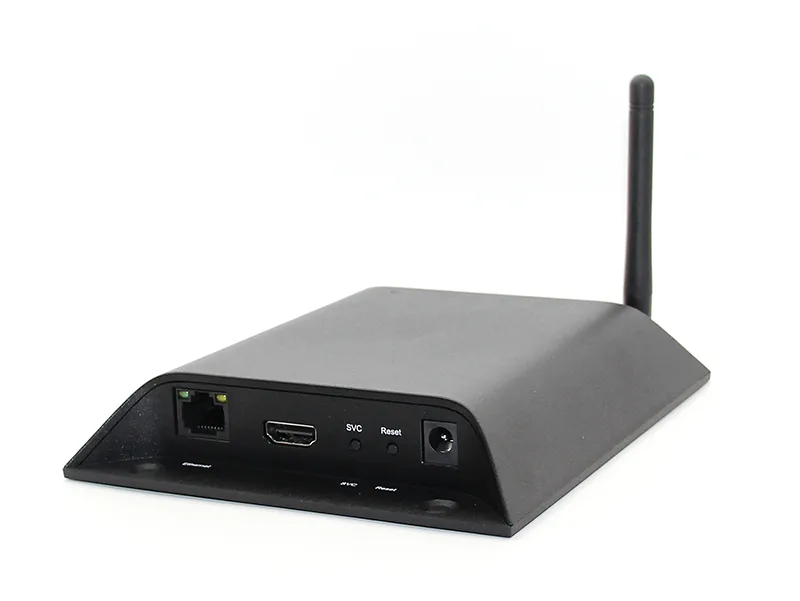
Harmony 播放器入门指南
本指南将引导您完成设置、网络要求、故障排除及常见问题解答,助您快速高效地开始使用。
盒子里有什么?
您的包裹包含:
- MAVP-B2 媒体播放器
- 电源适配器
- 以太网线(4英尺)
- HDMI线缆(可选,用于视频传输)
- 3.5毫米辅助音频转RCA音频线(3英尺)
- RCA母头
- 快速入门指南与LED参考指南
网络要求
为获得最佳性能,Mood Media 有线以太网连接。请确保以下事项:
- 稳定的互联网连接
- 必要网络端口已开启(如有需要请咨询您的IT部门)
- 无代理或防火墙限制阻碍访问Mood Media
完整指南请参阅《网络要求指南》。
安装指南
请按照以下步骤设置您的MAVP-B2媒体播放器:
步骤A:连接至您的音响系统
- 将3.5毫米立体声插头插入MAVP-B2播放器的音频接口。
- 将红/白RCA接口连接至扬声器系统的对应音频区域。白色线缆用于区域1音频,红色线缆用于区域2。
步骤 B:打开设备电源
- 将电源适配器插入MAVP-B2媒体播放器,并连接至常开电源插座。请仅使用播放器随附的电源适配器。使用其他电源适配器可能导致设备异常运行。
- 请勿使用受开关或定时器控制的插座。
步骤 C:连接至您的网络
- 将网线的一端插入MAVP-B2播放器。
- 将另一端连接至您的网络路由器/交换机。
- 连接后,LED状态指示灯将保持红色常亮。若指示灯状态发生变化,请参阅LED状态指南。
或者,播放器也可通过WiFi连接。请按照下方视频中的步骤将播放器连接至WiFi。
本视频指导您如何通过苹果应用商店或谷歌应用商店专属的MoodHarmony 应用程序,将MoodHarmony 媒体播放器连接至Wi-Fi网络。操作流程始于设备与应用程序的配对,可通过移动密钥或输入设备序列号完成配对。
请确保您的MAVP-B2设备处于热点模式(红色LED持续亮起2秒后短暂闪烁熄灭)。注意:您可通过连续按下SVC按钮3次手动将设备切换至热点模式(LED状态变化可能需要长达30秒)。
配对完成后,用户可通过应用程序选择所需的Wi-Fi网络并输入对应密码。应用程序将把该网络信息发送至媒体播放器,使其能够连接互联网。设备上的红色LED指示灯持续亮起表示连接成功,播放器随即开始自动播放内容。
步骤 D:调节音量并验证播放效果
- 打开您的扬声器系统,并逐步将音量调至您想要的水平。
- 1-3分钟后,音乐和/或消息应开始播放。
- 若未听到声音,请检查您的音响系统是否已开启电源且音量处于可听范围。
LED状态指南
您的MAVP-B2媒体播放器配备LED指示灯,可提供实时状态更新。
LED指示灯 状态 所需操作
| 坚实可靠 | 正常运行 | 无需采取任何行动 |
| 固态关闭 | 设备已关闭电源 | 检查电源连接 |
| 持续闪烁(2秒亮,0.5秒灭) | 热点模式 | 连接到设备的热点以完成网络设置 |
| 快速闪烁(0.5秒亮,0.5秒灭) | 离线 | 检查网络线缆或WiFi连接 |
| 慢闪(0.5秒亮,2秒灭) | 有限连接性 | 验证防火墙设置,确保所需端口处于开放状态 |
| 双重眨眼——暂停 | 已连接但内容停止 | 确保播放器处于播放模式,检查日程设置 |
| 三连眨眼——暂停 | 音频静音 / 未连接 | 检查音量设置和音频连接 |
常见问题解答(FAQ)
1. 我的MAVP-B2上的LED指示灯在闪烁。我该怎么办?
您的MAVP-B2配备LED状态指示灯,可协助诊断连接和播放问题。如需更多信息,请联系我们。
2. 如何查看我的玩家时钟和营业时间设置?
- 将显示器连接至播放器,然后在主屏幕上导航至诊断菜单。
- 营业时间可在设置菜单中查看,或登录Harmony 门户网站harmony.moodmedia.com 查询。
- 如需进一步协助,请Mood Media 。