
Erste Schritte mit dem Harmony Player
Dieser Leitfaden führt Sie durch die Einrichtung, die Netzwerkanforderungen, die Fehlerbehebung und häufig gestellte Fragen, damit Sie schnell und effizient loslegen können.
Was ist in der Box?
Ihr Paket enthält:
- Harmony Media Player
- Netzadapter
- Ethernet-Kabel (4 Fuß)
- HDMI-Kabel (optional für Bildmaterial)
- 3,5-mm-Aux- auf RCA-Audiokabel (3 Fuß)
- Fernbedienung mit Batterien und Halteseil
- Schnellstartanleitung & LED-Referenzhandbuch
Erstmalige Einrichtung
Anschließen von Harmony an ein Soundsystem
HINWEIS: Ihr Gerät funktioniert möglicherweise nicht wie vorgesehen, wenn andere Adapter und Kabel verwendet werden. Bitte verwenden Sie nur die Adapter und Kabel, die im Lieferumfang der Mood Harmony enthalten sind.
- Bevor Sie fortfahren, lesen Sie bitte die rechtlichen und sicherheitstechnischen Informationen, die Ihrer Harmony beiliegen.
- Regeln Sie die Lautstärke Ihres Bildschirms oder Lautsprechersystems vollständig herunter (aus). Schalten Sie dann ggf. Ihren vorhandenen Media Player aus und entfernen Sie ihn.
- Packen Sie Ihre Harmony aus und stellen Sie sie an einem Ort auf, der eine ausreichende Belüftung ermöglicht.
- Schließen Sie die Kabel in dieser Reihenfolge an: Hinweis: Der Harmony unterstützt derzeit keine Wiedergabe über Bluetooth.
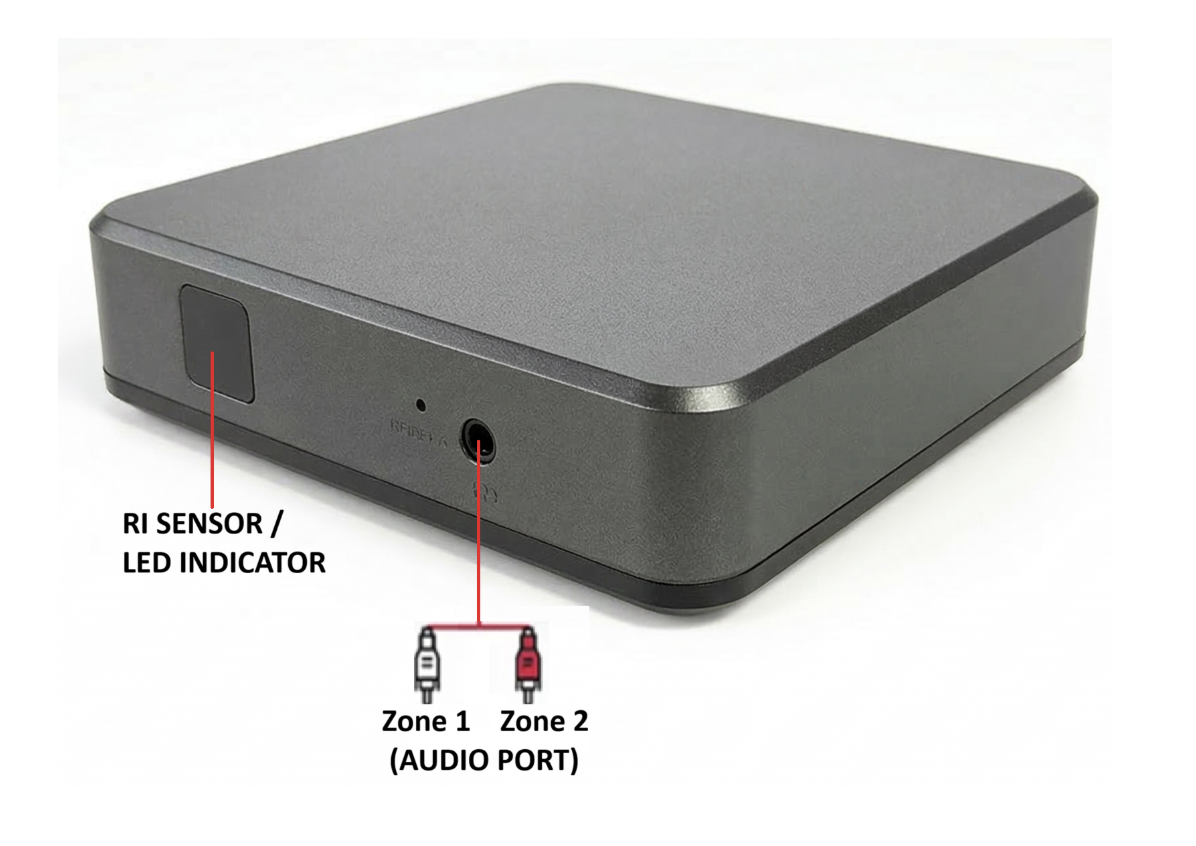
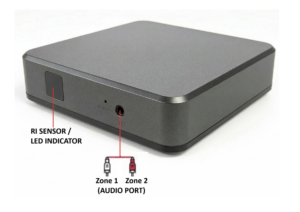
- Schritt A: Um Ihre Harmony Ihr Soundsystem anzuschließen, stecken Sie das 3,5-mm-Aux-Kabel in die Harmony und anschließend die roten und weißen Cinch-Stecker in die entsprechenden Audiozonen Ihres Lautsprechersystems. In der Regel ist das weiße Kabel für Zone 1 und das rote Kabel für Zone 2 vorgesehen.
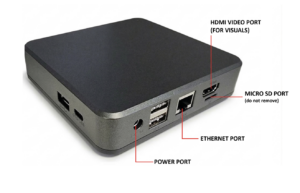
- Schritt B: Mood empfiehlt, Harmony über das mitgelieferte Ethernet-Kabel Harmony Ihrem Netzwerk zu verbinden: Stecken Sie ein Ende des Ethernet-Kabels in den Netzwerkanschluss des Harmony und das andere Ende in Ihren Netzwerkrouter/Switch. Sobald Harmony mit dem Internet verbunden Harmony , leuchtet die Netzwerk-LED dauerhaft grün. Sollte Ihre LED-Anzeige anders als „dauerhaft leuchtend“ sein, lesen Sie bitte die Abschnitt „Netzwerkeinrichtung“ im Abschnitt unten, um weitere Anweisungen zur Netzwerkeinrichtung zu erhalten.
- Schritt C: Schließen Sie das Netzteil an der Rückseite des Harmony an Harmony stecken Sie es in eine Steckdose, die ständig unter Spannung steht – Harmony energieeffizient und für den Dauerbetrieb ausgelegt, verwenden Sie daher keine Steckdose, die über einen Schalter oder eine Zeitschaltuhr gesteuert wird. Achten Sie darauf, ausschließlich das mit Harmony mitgelieferte Netzteil zu verwenden.
- Schritt D: Schalten Sie Ihr Lautsprechersystem ein und erhöhen Sie die Gesamtlautstärke schrittweise, bis Sie die gewünschte Lautstärke erreicht haben. Bitte beachten Sie, dass Sie die Lautstärke Ihrer Lautsprecher möglicherweise anpassen müssen, um die gewohnte Lautstärke zu erreichen. Aufgrund der üblichen Unterschiede zwischen Ihrem bisherigen Musikplayer und Ihrem neuen Harmony müssen Sie möglicherweise verschiedene Lautstärkeeinstellungen ausprobieren. Stellen Sie sowohl für den AUX- als auch für den HDMI-Ausgang 100 % ein, für alles andere 0 %.
- Legen Sie die Batterien in das hintere Fach der Fernbedienung „ Harmony “ ein. .
- Nach 1–3 Minuten sollten Ihre Musik und/oder Ihre visuellen Inhalte automatisch abgespielt werden. Ist dies nicht der Fall, überprüfen Sie bitte, ob Ihr Soundsystem bzw. Ihr Bildschirm eingeschaltet ist und/oder die Lautstärke auf ein hörbares Niveau eingestellt ist.
______________________________________________________________________
Netzwerkeinrichtung
Verkabelte Ethernet-Einrichtung (empfohlen)
Falls vorhanden, ist es am einfachsten und zuverlässigsten, die Harmony über das mitgelieferte Ethernet-Kabel mit Ihrem Internet-Router zu verbinden.
- Schließen Sie das mitgelieferte Ethernet-Kabel an den Ethernet-Anschluss auf der Rückseite der Harmony und an Ihren Internet-Router an.
- Sobald Harmony erfolgreich mit dem Internet verbunden Harmony , leuchtet die LED-Anzeige dauerhaft und zeigt damit an, dass keine weiteren Maßnahmen erforderlich sind. (Informationen zu erweiterten Konfigurationen, die eine statische IP-Adresse oder einen Proxy erfordern, finden Sie unter „WLAN- und erweiterte kabelgebundene Einrichtung“ weiter unten), siehe den LED-Bedienungsanleitung zur Fehlerbehebung.
WiFi und erweiterte kabelgebundene Einrichtung
Sie müssen die Harmony im Google Play Store oder Apple App Storeherunterladen.
Nachdem Sie die Harmony auf Ihrem Mobilgerät installiert haben, folgen Sie den Anweisungen in der App, um eine Verbindung herzustellen. Sehen Sie sich unser Video zum Aufrufen der Netzwerkeinstellungen für weitere Informationen.
Sobald Harmony mit dem Internet verbunden ist, leuchtet die LED-Anzeige dauerhaft.
Wenn Ihre LED-Anzeige ein bestimmtes Muster blinkt, lesen Sie bitte die LED-Bedienungsanleitung zur Fehlerbehebung.
LED-Status-Anleitung
Ihr Harmony Media Player verfügt über eine blaue LED-Anzeige in der Nähe des Fernbedienungssensors, die den Status in Echtzeit anzeigt.
| LED-Anzeige | Status | Maßnahmen erforderlich |
| Massiv ein | Normaler Betrieb | Keine Maßnahmen erforderlich |
| Fest aus | Gerät ausgeschaltet | Stromanschluss prüfen |
| Dauerhaftes Blinken (2s Ein, 0,5s Aus) | Hotspot-Modus | Verbinden Sie sich mit dem Hotspot des Geräts, um die Netzwerkeinrichtung abzuschließen. |
| Schnelles Blinken (0,5s Ein, 0,5s Aus) | Offline | Netzwerkkabel oder WiFi-Verbindung prüfen |
| Langsames Blinken (0,5s Ein, 2s Aus) | Begrenzte Konnektivität | Überprüfen Sie die Firewall-Einstellungen und stellen Sie sicher, dass die erforderlichen Ports geöffnet sind. |
| Doppeltes Blinzeln - Pause | Verbunden, aber Inhalt gestoppt | Vergewissern Sie sich, dass der Player im Wiedergabemodus ist, überprüfen Sie die Zeitplaneinstellungen |
| Dreifaches Blinzeln - Pause | Audio Stumm / Unplugged | Lautstärkeeinstellungen und Audioverbindungen prüfen |