
Harmony 播放器入门指南
本指南将引导您完成设置、网络要求、故障排除及常见问题解答,助您快速高效地开始使用。
盒子里有什么?
您的包裹包含:
- Harmony 媒体播放器
- 电源适配器
- 以太网线(4英尺)
- HDMI线缆(可选,用于视频传输)
- 3.5毫米辅助音频转RCA音频线(3英尺)
- 带电池和系绳的遥控器
- 快速入门指南与LED参考指南
初始设置
将Harmony 连接Harmony 音响系统
注意:若使用其他适配器和线缆,您的设备可能无法正常工作。请仅使用随Harmony附带的适配器和线缆。
- Harmony 继续Harmony 请参阅随附于Harmony 中的《法规与安全信息表》。
- 请将显示器或扬声器系统的音量调至最低(关闭)。如有必要,请关闭电源并移除现有的媒体播放器。
- 拆开您的Harmony ,将其放置在通风良好的区域。
- 按以下顺序连接电缆: 注意:Harmony 目前不支持蓝牙播放。
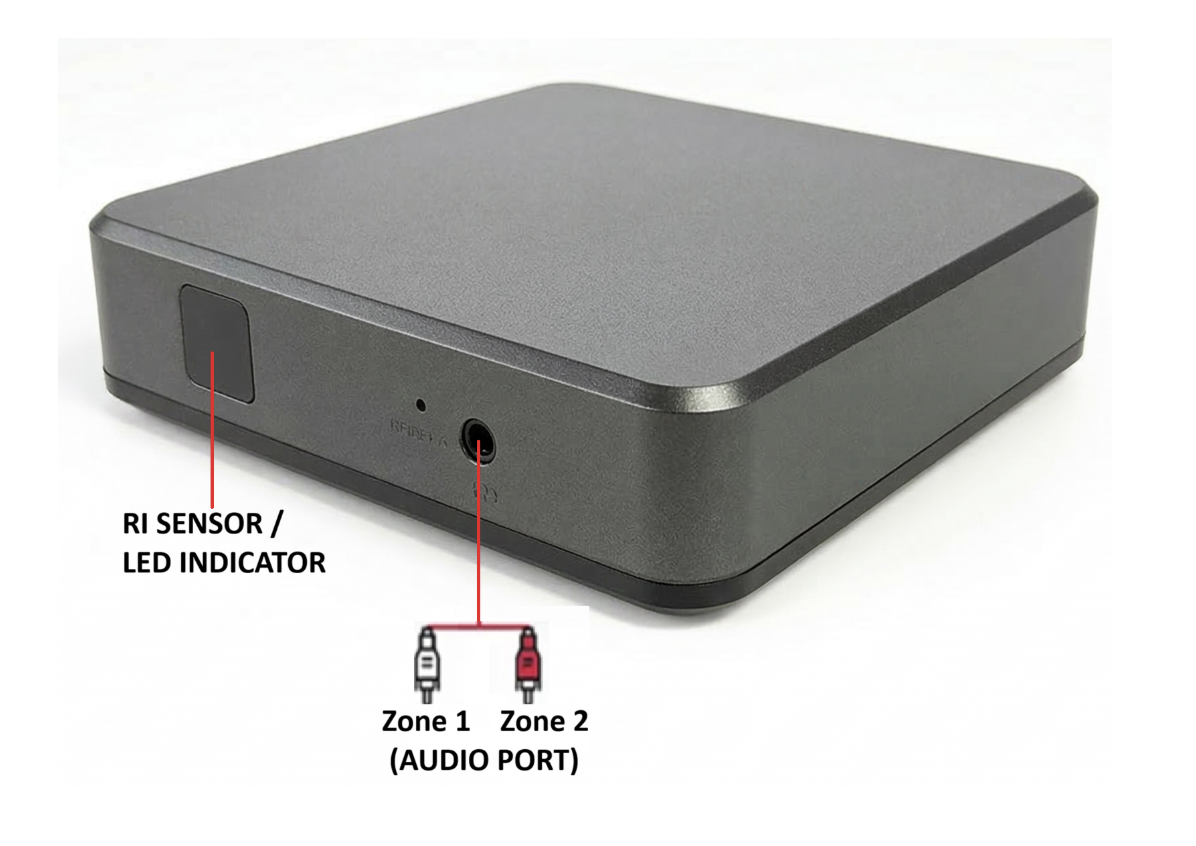
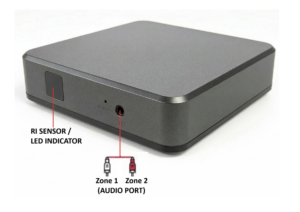
- 步骤 A:要将Harmony 请将 3.5 毫米辅助音频线插入Harmony 接口,然后将红/白 RCA 插头连接到扬声器系统的相应音频区域。通常情况下,白色线缆用于第 1 区音频,红色线缆用于第 2 区。
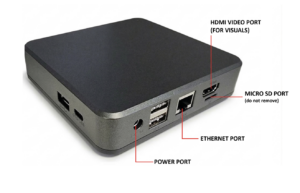
- 步骤 B:Mood 建议您使用随附的以太网线将Harmony 连接Harmony 网络:将以太网线的一端插入Harmony 器的网络端口,另一端插入您的网络路由器/交换机。一旦Harmony 到互联网,网络指示灯将持续亮起绿色。如果 LED 指示灯的状态不是“持续亮起”,请参阅 网络设置 部分查看更多网络设置说明。
- 步骤 C:将电源适配器插入Harmony 背面Harmony 将其插入“常开”插座Harmony 节能Harmony ,且经过优化可全天候运行,因此请勿使用受开关或定时器控制的插座。请务必仅使用Harmony 随附的电源适配器。
- 步骤 D:打开音箱系统,并逐步调高主音量,直到达到您理想的聆听音量。请注意,您可能需要调整音箱音量,以适应您习惯的音量水平。由于您之前使用的音乐播放器与新款Harmony 之间存在正常差异,您可能需要尝试不同的音量设置。 将 AUX 和 HDMI 输出均设置为 100%,其余所有输出均设置为 0%。
- 将电池装入Harmony 遥控器的背面。
- 1-3分钟后,您的音乐和/或视频内容应自动开始播放。如果未播放,请检查您的音响系统/显示设备,确保其已开启,且音量已调至可听见的水平。
______________________________________________________________________
网络设置
有线以太网设置(推荐)
如果条件允许,最简单可靠的方法是使用包装盒内附的以太网线Harmony 连接Harmony 您的互联网路由器。
- 将随附的以太网电缆一端插入Harmony 背面的以太网端口Harmony 至您的互联网路由器。
- 一旦Harmony 成功Harmony 互联网,LED 指示灯Harmony 保持常亮,表示无需进行任何操作。(对于需要静态 IP 地址或代理的高级设置,请参阅下文的“WiFi 和高级有线设置”部分),请参阅 LED 控制指南 以获取故障排除信息。
WiFi与高级有线设置
Harmony 需要在 Google Play 商店 或 Apple App Store。
在您的移动设备上安装 MoodHarmony 后,请按照应用中的说明进行连接。观看我们的 《如何访问网络设置》视频 以获取更多信息。
一旦Harmony 连接到互联网,LED指示灯将保持“常亮”状态。
如果 LED 指示灯呈现某种闪烁模式,请参阅 《LED 控制指南》 进行故障排除。
LED状态指南
您的Harmony 媒体播放器在遥控器传感器附近设有一个蓝色 LED 指示灯,用于显示实时状态。
| LED指示灯 | 状态 | 请采取行动 |
| 坚实可靠 | 正常运行 | 无需采取任何行动 |
| 固态关闭 | 设备已关闭电源 | 检查电源连接 |
| 持续闪烁(2秒亮,0.5秒灭) | 热点模式 | 连接到设备的热点以完成网络设置 |
| 快速闪烁(0.5秒亮,0.5秒灭) | 离线 | 检查网络线缆或WiFi连接 |
| 慢闪(0.5秒亮,2秒灭) | 有限连接性 | 验证防火墙设置,确保所需端口处于开放状态 |
| 双重眨眼——暂停 | 已连接但内容停止 | 确保播放器处于播放模式,检查日程设置 |
| 三连眨眼——暂停 | 音频静音 / 未连接 | 检查音量设置和音频连接 |