
Aan de slag met de Harmony -speler
Deze handleiding leidt u door de installatie, netwerkvereisten, probleemoplossing en veelgestelde vragen, zodat u snel en efficiënt aan de slag kunt.
Wat zit er in de doos?
Uw pakket bevat:
- Harmony A2-mediaspeler
- Stroomadapter
- Ethernetkabel (1,2 meter)
- HDMI-kabel(optioneel voor beeldmateriaal)
- 3,5 mm aux-naar-RCA-audiokabel (91 cm)
- Afstandsbediening met batterijen en kabel
- Snelstartgids & LED-referentiegids
Eerste installatie
Harmony aansluiten Harmony een geluidssysteem
OPMERKING: Uw apparaat werkt mogelijk niet zoals bedoeld als u andere adapters en kabels gebruikt. Gebruik alleen de adapters en kabels die bij Mood Harmony zijn meegeleverd.
- Raadpleeg het informatieblad over regelgeving en veiligheid dat bij uw Harmony is geleverd Harmony u verdergaat.
- Zet het volume van uw beeldscherm of luidsprekersysteem volledig uit (uit). Schakel vervolgens, indien nodig, uw bestaande mediaspeler uit en verwijder deze.
- Pak uw Harmony uit en plaats het op een plek met voldoende ventilatie.
- Sluit de kabels in deze volgorde aan: Opmerking: De Harmony ondersteunt momenteel geen Bluetooth-weergave.
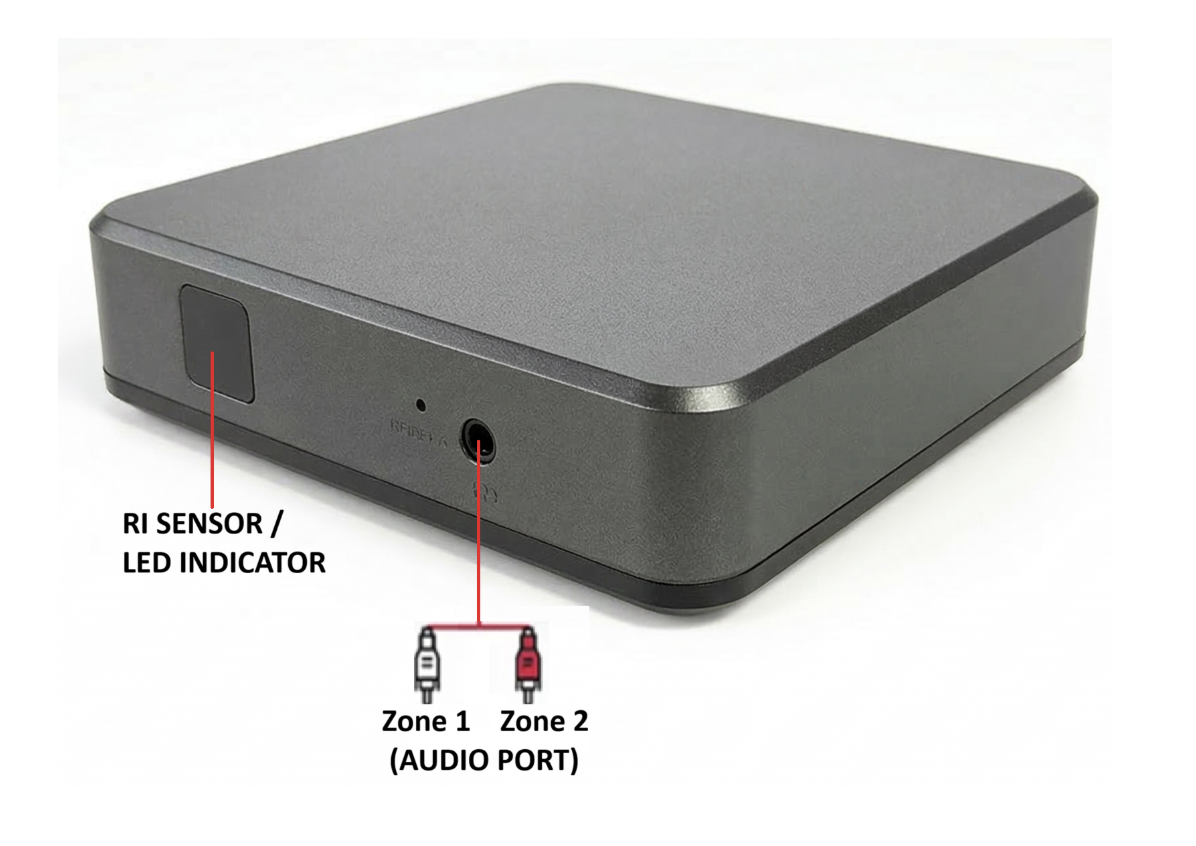
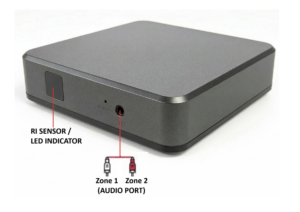
- Stap A: Om je Harmony je geluidsinstallatie aan te sluiten, steek je de 3,5 mm aux-kabel in de Harmony en vervolgens de rode en witte RCA-stekkers in de bijbehorende audiozones van je luidsprekersysteem. Meestal is de witte kabel voor Zone 1 en de rode kabel voor Zone 2.
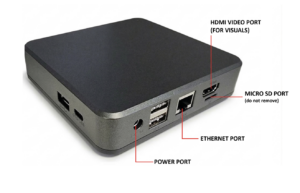
- Stap B: Mood raadt u aan de meegeleverde ethernetkabel te gebruiken om Harmony uw netwerk aan te sluiten: steek het ene uiteinde van de ethernetkabel in de netwerkpoort van de Harmony en het andere uiteinde in uw netwerkrouter/switch. Zodra Harmony verbinding Harmony met het internet, blijft het netwerklampje continu groen branden. Als uw LED-indicator niet continu brandt, raadpleeg dan de sectie Netwerkinstellingen hieronder voor aanvullende instructies voor het instellen van het netwerk.
- Stap C: Sluit de voedingsadapter aan op de achterkant van Harmony steek de stekker in een stopcontact dat altijd stroom levert – Harmony energiezuinig en ontworpen om 24 uur per dag, 7 dagen per week te werken, dus gebruik geen stopcontact dat wordt bediend door een schakelaar of een elektrische timer. Zorg ervoor dat u uitsluitend de voedingsadapter gebruikt die bij Harmony is geleverd.
- Stap D: Schakel uw luidsprekersysteem in en verhoog het hoofdvolume in kleine stapjes totdat u het gewenste luistervolume hebt bereikt. Houd er rekening mee dat u het volume van uw luidsprekers wellicht moet aanpassen aan het niveau dat u gewend bent. Vanwege normale verschillen tussen uw vorige muziekspeler en uw nieuwe Harmony moet u mogelijk verschillende volume-instellingen uitproberen. Stel zowel de AUX- als de HDMI-uitgang in op 100% en al het andere op 0%.
- Plaats de batterijen aan de achterkant van de afstandsbediening van de Harmony . .
- Na 1 tot 3 minuten zou je muziek en/of videomateriaal automatisch moeten beginnen af te spelen. Als dat niet het geval is, controleer dan of je geluidsinstallatie en/of beeldscherm is ingeschakeld en of het volume hoog genoeg staat om goed te kunnen horen.
______________________________________________________________________
Netwerkconfiguratie
Bekabelde ethernetverbinding instellen (aanbevolen)
Indien beschikbaar, is de eenvoudigste en meest betrouwbare manier om Harmony aan te sluiten Harmony uw internetrouter met behulp van de ethernetkabel die in de doos is meegeleverd.
- Sluit de meegeleverde ethernetkabel aan op de ethernetpoort aan de achterkant van Harmony op uw internetrouter.
- Zodra Harmony succesvol verbinding Harmony met het internet, blijft het LED-lampje continu branden, wat aangeeft dat er geen actie nodig is. (Voor geavanceerde configuraties waarbij een statisch IP-adres of een proxy vereist is, zie de sectie ‘Wifi en geavanceerde bekabelde installatie’ hieronder), zie de Handleiding voor LED-bediening voor het oplossen van problemen.
WiFi en geavanceerde bekabelde installatie
Je moet de Harmony downloaden via de Google Play Store of Apple App Store.
Nadat je de Harmony op je mobiele apparaat hebt geïnstalleerd, volg je de instructies in de app om verbinding te maken. Bekijk onze video 'Toegang tot netwerkinstellingen' voor meer informatie.
Zodra Harmony verbinding heeft met het internet, blijft het LED-lampje continu branden.
Als uw LED-indicator een bepaald patroon knippert, raadpleeg dan de handleiding voor LED-bediening voor het oplossen van problemen.
LED-statusgids
Uw Harmony is voorzien van een blauw LED-lampje bij de sensor voor de afstandsbediening, dat u in realtime op de hoogte houdt van de status.
| LED-indicator | Status | Actie vereist |
| Solide aan | Normaal gebruik | Geen actie vereist |
| Solide uit | Apparaat uitgeschakeld | Controleer de stroomaansluiting |
| Knelpuls (2 seconden aan, 0,5 seconde uit) | Hotspotmodus | Maak verbinding met de hotspot van het apparaat om de netwerkconfiguratie te voltooien. |
| Snel knipperen (0,5 seconde aan, 0,5 seconde uit) | Offline | Controleer de netwerkkabels of wifi-verbinding |
| Langzaam knipperen (0,5 seconde aan, 2 seconden uit) | Beperkte connectiviteit | Controleer de firewallinstellingen en zorg ervoor dat de vereiste poorten open zijn. |
| Dubbel knipperen – Pauze | Verbonden maar inhoud gestopt | Zorg ervoor dat de speler in de afspeelmodus staat, controleer de instellingen van het schema |
| Drie keer knipperen – Pauze | Audio gedempt / losgekoppeld | Controleer de volume-instellingen en audioverbindingen |