
Erste Schritte mit dem „ Harmony “ C1 Player
Auf dem C1- Harmony -Player ist Ihre Musik bereits vorinstalliert, damit Sie in Ihrem Geschäft die perfekte Stimmung schaffen können.
Nicht Ihr Player? Folgen Sie diesen Links, wenn Sie Hilfe beim Einstieg mit dem Harmony MAVP-B2-Player benötigen .
Im Lieferumfang Ihres Mood Harmony Player enthalten:
- Harmony C1 Media Player
- Netzadapter
- Ethernet-Kabel (4 Fuß)
- 3,5-mm-Aux- auf RCA-Audiokabel (3 Fuß)
Erstmalige Einrichtung
Anschließen von Harmony an ein Soundsystem
HINWEIS: Ihr Gerät funktioniert möglicherweise nicht wie vorgesehen, wenn andere Adapter und Kabel verwendet werden. Bitte verwenden Sie nur die Adapter und Kabel, die im Lieferumfang der Mood Harmony enthalten sind.
- Bevor Sie fortfahren, lesen Sie bitte die rechtlichen und sicherheitstechnischen Informationen, die Ihrer Harmony beiliegen.
- Regeln Sie die Lautstärke Ihres Bildschirms oder Lautsprechersystems vollständig herunter (aus). Schalten Sie dann ggf. Ihren vorhandenen Media Player aus und entfernen Sie ihn.
- Packen Sie Ihr „ Harmony C1“-Gerät aus und stellen Sie es an einem Ort auf, an dem ausreichend Platz für eine gute Belüftung vorhanden ist.
- Schließen Sie die Kabel in dieser Reihenfolge an: Hinweis: Der Harmony unterstützt derzeit keine Wiedergabe über Bluetooth.
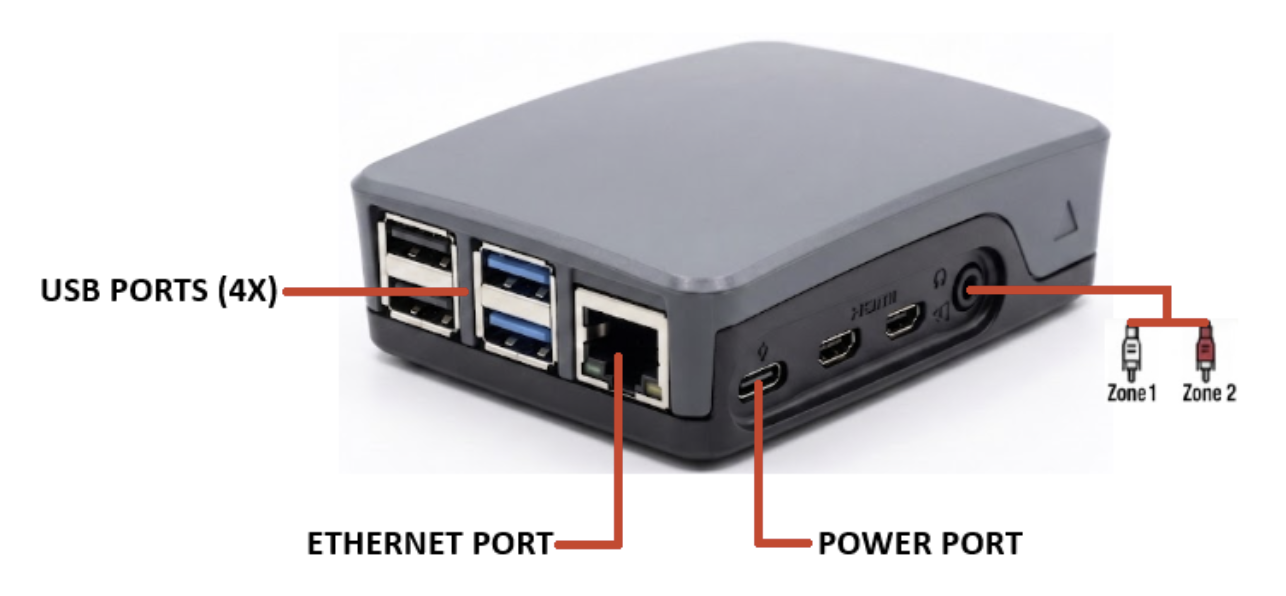
- Schritt A: Schließen Sie das Netzteil an der Rückseite des „ Harmony “ an und stecken Sie es in eine ständig mit Strom versorgte Steckdose – „ Harmony “ ist energieeffizient und für den 24/7-Betrieb optimiert; verwenden Sie daher keine Steckdose, die über einen Schalter oder eine Zeitschaltuhr gesteuert wird. Achten Sie darauf, ausschließlich das mit dem „ Harmony “ mitgelieferte Netzteil zu verwenden.
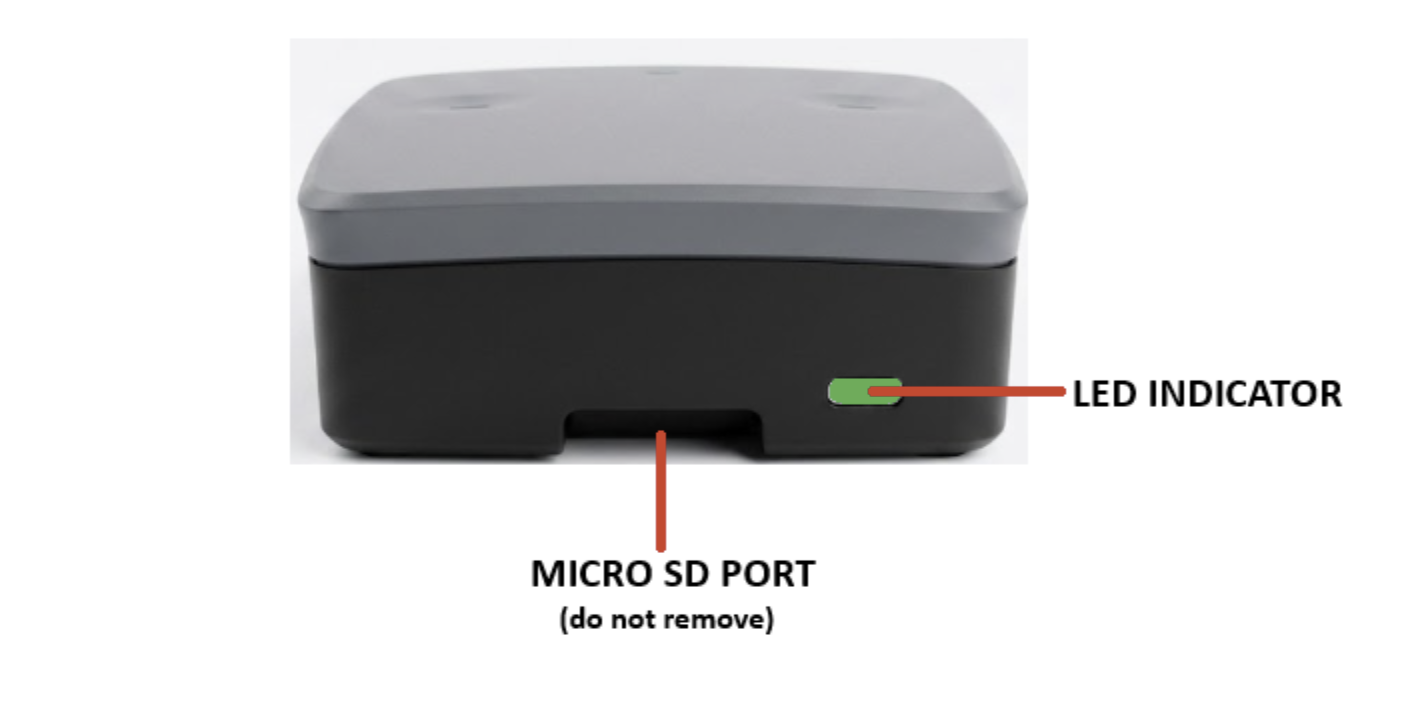
- Schritt B: Mood empfiehlt, Harmony über das mitgelieferte Ethernet-Kabel Harmony Ihrem Netzwerk zu verbinden: Stecken Sie ein Ende des Ethernet-Kabels in den Netzwerkanschluss des Harmony und das andere Ende in Ihren Netzwerkrouter/Switch. Sobald Harmony mit dem Internet verbunden Harmony , leuchtet die Netzwerk-LED dauerhaft grün. Sollte Ihre LED-Anzeige anders als „dauerhaft leuchtend“ sein, lesen Sie bitte die Abschnitt „Netzwerkeinrichtung“ im Abschnitt unten, um weitere Anweisungen zur Netzwerkeinrichtung zu erhalten.
- Schritt C: Um Ihren „ Harmony “ C1 an Ihre Stereoanlage anzuschließen, stecken Sie das 3,5-mm-Aux-Kabel in die A/V-Buchse des „ Harmony “ und anschließend die roten und weißen Cinch-Stecker in die entsprechenden Audiozonen Ihres Lautsprechersystems. Der gelbe Cinch-Stecker wird nicht benötigt. Das weiße Kabel ist für Zone 1 und das rote Kabel für Zone 2 vorgesehen.
- Schritt D: Schalten Sie Ihre Lautsprecheranlage ein und erhöhen Sie die Gesamtlautstärke schrittweise, bis Sie die gewünschte Lautstärke erreicht haben. Bitte beachten Sie, dass Sie die Lautstärke Ihrer Lautsprecher möglicherweise anpassen müssen, um die Lautstärke zu erreichen, an die Sie gewöhnt sind. Aufgrund normaler Unterschiede zwischen Ihrem bisherigen Musikplayer und Ihrem neuen „ Harmony “-Player müssen Sie möglicherweise verschiedene Lautstärkeeinstellungen ausprobieren. Die Lautstärke des „ Harmony C1“-Players ist werkseitig auf 100 % eingestellt; passen Sie die Lautstärke Ihrer Lautsprecheranlage daher sorgfältig an.
- Nach 1–3 Minuten sollte die Wiedergabe Ihrer Musik automatisch beginnen. Ist dies nicht der Fall, überprüfen Sie bitte, ob Ihr Soundsystem bzw. Ihr Bildschirm eingeschaltet ist und/oder die Lautstärke auf ein hörbares Niveau eingestellt ist.
______________________________________________________________________
Netzwerk-Einrichtung
Verkabelte Ethernet-Einrichtung (empfohlen)
Falls vorhanden, ist es am einfachsten und zuverlässigsten, die Harmony über das mitgelieferte Ethernet-Kabel mit Ihrem Internet-Router zu verbinden.
- Schließen Sie das mitgelieferte Ethernet-Kabel an den Ethernet-Anschluss auf der Rückseite des „ Harmony C1“-Players und an Ihren Internet-Router an.
- Sobald ein C1-Player von Harmony erfolgreich mit dem Internet verbunden ist, leuchtet die LED-Anzeige durchgehend grün und zeigt damit an, dass keine weiteren Maßnahmen erforderlich sind. (Informationen zu erweiterten Konfigurationen, die eine statische IP-Adresse oder einen Proxy erfordern, finden Sie unter „WLAN- und erweiterte kabelgebundene Konfiguration“ weiter unten), siehe den LED-Bedienungsanleitung zur Fehlerbehebung.
WiFi und erweiterte kabelgebundene Einrichtung
Sie müssen die Harmony im Google Play Store oder Apple App Storeherunterladen.
Nachdem Sie die Harmony auf Ihrem Mobilgerät installiert haben, folgen Sie den Anweisungen in der App, um eine Verbindung herzustellen. Sehen Sie sich unser Video zum Aufrufen der Netzwerkeinstellungen für weitere Informationen.
Sobald Harmony mit dem Internet verbunden ist, leuchtet die LED-Anzeige dauerhaft grün.
Wenn Ihre LED-Anzeige in einem bestimmten Muster blinkt, lesen Sie bitte die LED-Bedienungsanleitung zur Fehlerbehebung.
Steuerung von Harmony Music
Wenn Sie ein aktives Abonnement bei „Harmony Music“ haben, sollten Sie eine E-Mail mit Ihren Kontoinformationen erhalten haben. Melden Sie sich unter Harmony Music an, um Ihr Musikerlebnis individuell anzupassen.
Haben Sie keine E-Mail von uns erhalten? Kontaktieren Sie uns unter [email protected], um Ihre Anmeldedaten anzufordern.
Erste Schritte mit der Harmony
Nutzen Sie unsere Harmony Musikvideo-Tutorials , um zu erfahren, wie Sie unsere Steuerungsseite „ Harmony “ nutzen können.
Harmony Music wurde mit Blick auf die mobile Nutzung entwickelt. Die Seite sieht auf allen modernen Computern (Desktop/Laptop), Mobiltelefonen und Tablets gut aus und funktioniert auch dort!
Bibliothek: Alle Musikinhalte, die Sie hinzugefügt oder erstellt haben, werden hier gespeichert. Wenn Sie auf das Pluszeichen (+) in der oberen rechten Ecke des Bildschirms klicken, haben Sie folgende Möglichkeiten: Vorhandene Mood Core-Programme hinzufügen oder einen Mix erstellen.
Ansagen: Hier können Sie Durchsagen für Ihr Unternehmen hochladen und so planen, dass sie zu bestimmten Zeiten abgespielt werden.
Aktuelle Wiedergabe/Seiten: Hier können Sie Ihre Player sehen und erfahren, welchen Titel jeder Player gerade abspielt. Außerdem haben Sie die Möglichkeit, unerwünschte Titel zu überspringen und zu blockieren sowie den Ton stummzuschalten und die Lautstärke anzupassen. Haben Sie kürzlich einen Titel gehört und möchten den Interpreten und den Titelnamen erfahren? Wenn Sie auf die Schaltfläche „Zuletzt abgespielt“ klicken, wird eine Liste der zuletzt abgespielten Titel angezeigt. Über den Reiter „Playlists“ können Sie Ihren Player außerdem so einstellen, dass bestimmte von Ihnen erstellte Playlists abgespielt werden.
Wiedergabelisten: Auf der Registerkarte „Wiedergabelisten“ können Sie einen Wiedergabelistenplan erstellen, indem Sie beliebige Musik (Sendungen/Mixes/Sender) verwenden, die Sie Ihrer Musikbibliothek hinzugefügt haben. Sie können die Wiedergabe Ihrer Musik auch für von Ihnen festgelegte Zeiten planen, um Ihr Musikerlebnis ganz individuell zu gestalten.
HINWEIS: Auf Ihrem „ Harmony “-Mediaplayer ist bereits Musik vorinstalliert. Sobald Sie ihn also an Ihre Stereoanlage anschließen, haben Sie sofort Zugriff auf Ihre Musik!
LED-Status-Anleitung
Ihr Medienplayer „ Harmony “ C1 verfügt über eine blaue LED-Anzeige, die den Status in Echtzeit anzeigt.
| LED-Anzeige | Status | Maßnahmen erforderlich |
| Durchgehend grün | Normaler Betrieb | Keine Maßnahmen erforderlich |
| Fest aus | Gerät ausgeschaltet | Stromanschluss prüfen |
| Durchgehend rot, blinkt grün (2 Sekunden ein, 0,5 Sekunden aus) | Hotspot-Modus | Verbinden Sie sich mit dem Hotspot des Geräts, um die Netzwerkeinrichtung abzuschließen. |
| Durchgehend rot, schnelles Blinken (0,5 s ein, 0,5 s aus) | Offline | Netzwerkkabel oder WiFi-Verbindung prüfen |
| Durchgehend rot, langsames Blinken (0,5 s ein, 2 s aus) | Begrenzte Konnektivität | Überprüfen Sie die Firewall-Einstellungen und stellen Sie sicher, dass die erforderlichen Ports geöffnet sind. |
| Durchgehend rot, doppeltes Blinken – Pause | Verbunden, aber Inhalt gestoppt | Vergewissern Sie sich, dass der Player im Wiedergabemodus ist, überprüfen Sie die Zeitplaneinstellungen |
| Durchgehend rot, dreimaliges Blinken – Pause | Audio Stumm / Unplugged | Lautstärkeeinstellungen und Audioverbindungen prüfen |