
Aan de slag met de C1-speler van de Harmony
Op de C1- Harmony -speler is uw muziek al vooraf geïnstalleerd, zodat u de perfecte sfeer in uw bedrijf kunt creëren.
Is dit niet uw speler? Volg dan deze links als u hulp nodig hebt bij het opstarten van de Harmony MAVP-B2-speler?
Meegeleverd met uw Mood Harmony :
- Harmony C1 Media Player
- Stroomadapter
- Ethernetkabel (1,2 meter)
- 3,5 mm aux-naar-RCA-audiokabel (91 cm)
Eerste installatie
Harmony aansluiten Harmony een geluidssysteem
OPMERKING: Uw apparaat werkt mogelijk niet zoals bedoeld als u andere adapters en kabels gebruikt. Gebruik alleen de adapters en kabels die bij Mood Harmony zijn meegeleverd.
- Raadpleeg het informatieblad over regelgeving en veiligheid dat bij uw Harmony is geleverd Harmony u verdergaat.
- Zet het volume van uw beeldscherm of luidsprekersysteem volledig uit (uit). Schakel vervolgens, indien nodig, uw bestaande mediaspeler uit en verwijder deze.
- Pak uw Harmony C1-apparaat uit en plaats het op een plek met voldoende ruimte voor ventilatie.
- Sluit de kabels in deze volgorde aan: Opmerking: De Harmony ondersteunt momenteel geen Bluetooth-weergave.
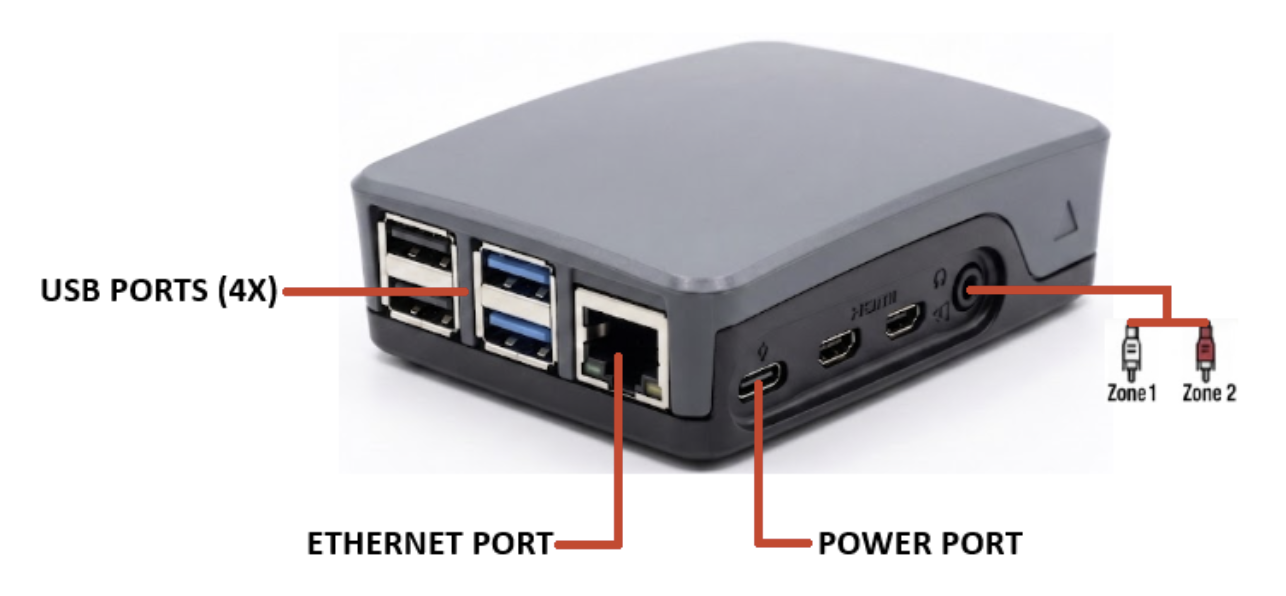
- Stap A: Sluit de voedingsadapter aan op de achterkant v Harmony en steek de stekker in een stopcontact dat altijd onder spanning staat – Harmony is energiezuinig en geoptimaliseerd voor 24/7 gebruik, dus gebruik geen stopcontact dat wordt bediend door een schakelaar of een elektrische timer. Zorg ervoor dat u uitsluitend de voedingsadapter gebruikt die bij Harmony is meegeleverd.
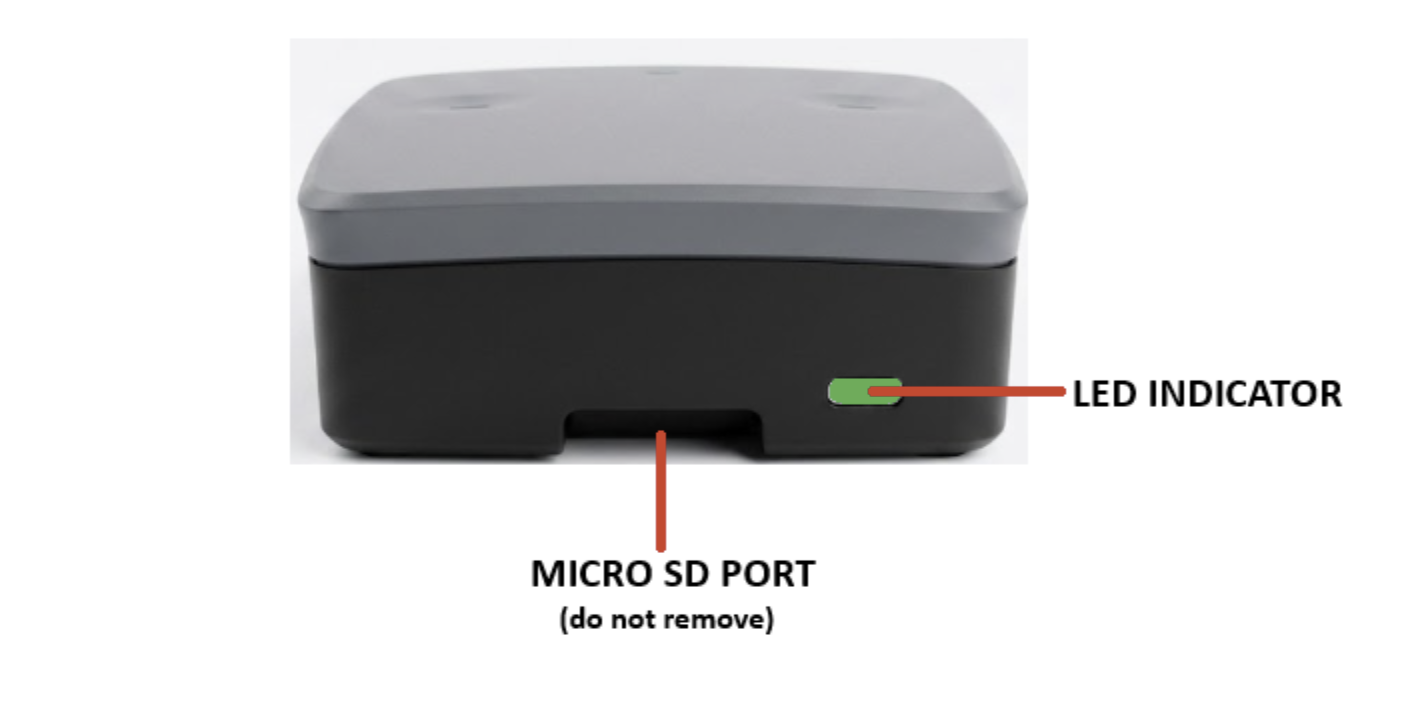
- Stap B: Mood raadt u aan de meegeleverde ethernetkabel te gebruiken om Harmony uw netwerk aan te sluiten: steek het ene uiteinde van de ethernetkabel in de netwerkpoort van de Harmony en het andere uiteinde in uw netwerkrouter/switch. Zodra Harmony verbinding Harmony met het internet, blijft het netwerklampje continu groen branden. Als uw LED-indicator niet continu brandt, raadpleeg dan de sectie Netwerkinstellingen hieronder voor aanvullende instructies voor het instellen van het netwerk.
- Stap C: Om uw Harmony C1 op uw geluidssysteem aan te sluiten, steekt u de 3,5 mm aux-kabel in de A/V-aansluiting van de Harmony en sluit u vervolgens de rode en witte RCA-stekkers aan op de bijbehorende audiozone(s) van uw luidsprekersysteem. De gele RCA-stekker hoeft u niet te gebruiken. De witte kabel is voor de audio van zone 1 en de rode kabel is voor zone 2.
- Stap D: Schakel uw luidsprekersysteem in en verhoog het hoofdvolume in kleine stapjes totdat u het gewenste luistervolume hebt bereikt. Houd er rekening mee dat u het volume van uw luidsprekers wellicht moet aanpassen aan het niveau dat u gewend bent. Vanwege normale verschillen tussen uw vorige muziekspeler en uw nieuwe Harmony -speler moet u mogelijk verschillende volume-instellingen uitproberen. Het volume op de Harmony C1-speler is af fabriek ingesteld op 100%, dus pas het volume van uw luidsprekersysteem zorgvuldig aan.
- Na 1 tot 3 minuten zou je muziek automatisch moeten beginnen af te spelen. Als dat niet het geval is, controleer dan of je geluidsinstallatie en/of scherm zijn ingeschakeld en of het volume op een hoorbaar niveau staat.
______________________________________________________________________
Netwerkconfiguratie
Bekabelde ethernetverbinding instellen (aanbevolen)
Indien beschikbaar, is de eenvoudigste en meest betrouwbare manier om Harmony aan te sluiten Harmony uw internetrouter met behulp van de ethernetkabel die in de doos is meegeleverd.
- Sluit de meegeleverde ethernetkabel aan op de ethernetpoort aan de achterkant van de Harmony C1-speler en op je internetrouter.
- Zodra een C1-speler van Harmony succesvol verbinding heeft gemaakt met het internet, blijft het LED-lampje continu groen branden, wat aangeeft dat er geen actie nodig is. (Voor geavanceerde instellingen waarbij een statisch IP-adres of een proxy vereist is, zie ‘Wifi en geavanceerde bekabelde instellingen’ hieronder), zie de handleiding voor LED-bediening voor het oplossen van problemen.
WiFi en geavanceerde bekabelde installatie
Je moet de Harmony downloaden via de Google Play Store of Apple App Store.
Nadat je de Harmony op je mobiele apparaat hebt geïnstalleerd, volg je de instructies in de app om verbinding te maken. Bekijk onze video 'Toegang tot netwerkinstellingen' voor meer informatie.
Zodra Harmony verbinding heeft met het internet, blijft het LED-lampje “continu groen” branden.
Als uw LED-indicator een bepaald patroon knippert, raadpleeg dan de handleiding voor het bedienen van de LED voor het oplossen van problemen.
Harmony beheren
Als je een actief abonnee bent vanHarmony Music, zou je een e-mail met je accountgegevens moeten hebben ontvangen. Log in op Harmony Music om je muziekervaring naar wens aan te passen.
Heb je geen e-mail van ons ontvangen? Neem dan contact met ons op via [email protected] om je inloggegevens aan te vragen.
Aan de slag met de Harmony Control-website
Maak gebruik van onze Harmony tutorials over muziekvideo's om te leren hoe u onze Harmony -beheersite kunt gebruiken.
Harmony is ontworpen met het oog op mobiel gebruik. De site ziet er geweldig uit en werkt uitstekend op alle moderne computers (desktop/laptop), mobiele telefoons en tablets!
Bibliotheek: Alle muziek die je hebt toegevoegd of gemaakt, wordt hier bewaard. Als je op het +-pictogram in de rechterbovenhoek van het scherm klikt, kun je: bestaande Mood Core-programma's toevoegen of een mix maken.
Messaging: Hier kunt u overheadberichten voor uw bedrijf uploaden en inplannen, zodat deze op bepaalde tijdstippen worden afgespeeld.
Momenteel afspelen/Sites: Gebruik deze functie om je spelers te bekijken en te zien welk nummer elke speler momenteel afspeelt. Je kunt ook ongewenste nummers overslaan en blokkeren, en het geluid dempen of het volume aanpassen. Heb je onlangs een nummer gehoord en wil je weten wie de artiest is en hoe het nummer heet? Als je op de knop 'Recent' klikt, wordt een lijst met recent afgespeelde nummers weergegeven. Je kunt je speler ook instellen om specifieke afspeellijsten af te spelen die je hebt gemaakt via het tabblad 'Afspeellijsten'.
Afspeellijsten: Via het tabblad Afspeellijsten kunt u een afspeellijstschema maken met alle muziek (programma's/mixen/zenders) die u aan uw muziekbibliotheek hebt toegevoegd. U kunt uw muziek ook op door u opgegeven tijdstippen laten afspelen om uw muziekbeleving helemaal naar uw wensen aan te passen.
OPMERKING: Op uw Harmony -mediaspeler is al muziek vooraf geïnstalleerd, dus zodra deze is aangesloten op uw geluidsinstallatie, hebt u direct toegang tot uw muziek!
LED-statusgids
Uw Harmony C1-mediaspeler is voorzien van een blauwe LED-indicator die realtime statusupdates weergeeft.
| LED-indicator | Status | Actie vereist |
| Effen groen | Normaal gebruik | Geen actie vereist |
| Solide uit | Apparaat uitgeschakeld | Controleer de stroomaansluiting |
| Constant rood, knippert groen (2 seconden aan, 0,5 seconde uit) | Hotspotmodus | Maak verbinding met de hotspot van het apparaat om de netwerkconfiguratie te voltooien. |
| Effen rood, snel knipperend (0,5 s aan, 0,5 s uit) | Offline | Controleer de netwerkkabels of wifi-verbinding |
| Continu rood, langzaam knipperend (0,5 s aan, 2 s uit) | Beperkte connectiviteit | Controleer de firewallinstellingen en zorg ervoor dat de vereiste poorten open zijn. |
| Effen rood, dubbel knipperen – Pauze | Verbonden maar inhoud gestopt | Zorg ervoor dat de speler in de afspeelmodus staat, controleer de instellingen van het schema |
| Effen rood, driemaal knipperen – pauze | Audio gedempt / losgekoppeld | Controleer de volume-instellingen en audioverbindingen |