
Pierwsze kroki z odtwarzaczem C1 firmy Harmony
Odtwarzacz C1 Harmony ma fabrycznie załadowaną Twoją muzykę, aby jak najlepiej stworzyć idealną atmosferę w Twojej firmie.
To nie jest Twój odtwarzacz? Skorzystaj z poniższych linków, jeśli potrzebujesz pomocy przy rozpoczęciu pracy z odtwarzaczemHarmony MAVP-B2.
W zestawie z odtwarzaczem Mood Harmony :
- Harmony Odtwarzacz multimedialny C1
- Zasilacz
- Kabel Ethernet (1,2 m)
- Kabel audio 3,5 mm Aux do RCA (91 cm)
Wstępna konfiguracja
Podłączanie Harmony systemu audio
UWAGA: Urządzenie może nie działać zgodnie z przeznaczeniem, jeśli używane są inne adaptery i kable. Należy używać wyłącznie adapterów i kabli dołączonych do zestawu Mood Harmony.
- Harmony przystąpieniem do dalszych czynności należy zapoznać się z arkuszem informacji dotyczących przepisów i bezpieczeństwa dołączonym do urządzenia Harmony .
- Całkowicie zmniejsz głośność wyświetlacza lub systemu głośników (wyłącz). Następnie, jeśli to konieczne, wyłącz i odłącz istniejący odtwarzacz multimedialny.
- Rozpakuj urządzenie „ Harmony ” C1 i umieść je w miejscu zapewniającym odpowiednią wentylację.
- Podłącz kable w następującej kolejności: Uwaga: Harmony nie obsługuje obecnie odtwarzania przez Bluetooth.
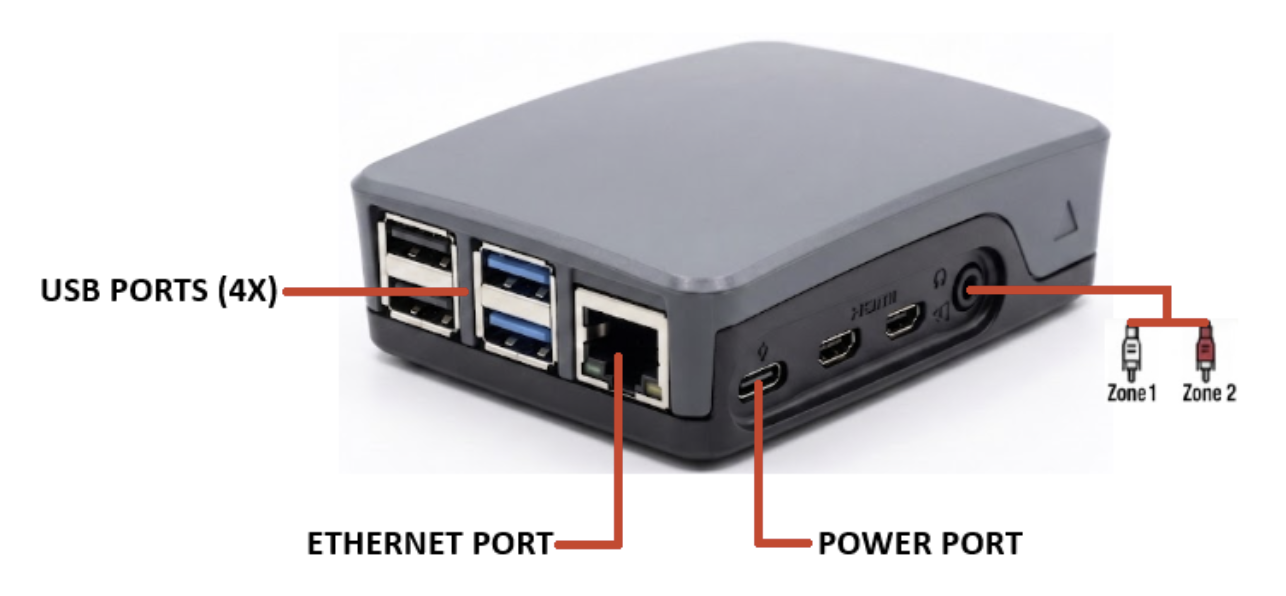
- Krok A: Podłącz zasilacz do tylnej części urządzenia „ Harmony ” i podłącz go do gniazdka z stałym zasilaniem – urządzenie „ Harmony ” jest energooszczędne i zoptymalizowane do pracy w trybie 24/7, dlatego nie należy używać gniazdka sterowanego przełącznikiem lub zegarem elektrycznym. Należy pamiętać, aby używać wyłącznie zasilacza dostarczonego wraz z urządzeniem „ Harmony ”.
- Krok B: Firma Mood zaleca podłączenie Harmony sieci za pomocą dołączonego kabla Ethernet: podłącz jeden koniec kabla Ethernet do portu sieciowego Harmony , a drugi koniec do routera lub przełącznika sieciowego. Gdy Harmony podłączony do Internetu, kontrolka sieci będzie świecić się stałym zielonym światłem. Jeśli kontrolka LED nie świeci się światłem stałym, zapoznaj się z sekcję Konfiguracja sieci poniżej, aby uzyskać dodatkowe instrukcje dotyczące konfiguracji sieci.
- Krok C: Aby podłączyć urządzenie Harmony C1 do systemu audio, podłącz kabel Aux 3,5 mm do gniazda A/V w urządzeniu Harmony , a następnie czerwone i białe wtyki RCA do odpowiednich stref audio w systemie głośników. Nie ma potrzeby używania żółtego wtyku RCA. Biały kabel służy do podłączenia strefy 1, a czerwony – strefy 2.
- Krok D: Włącz system głośników i zwiększ ogólną głośność małymi krokami, aż osiągniesz pożądany poziom głośności. Pamiętaj, że może być konieczne dostosowanie głośności głośników do poziomu, do którego jesteś przyzwyczajony. Ze względu na naturalne różnice między poprzednim odtwarzaczem muzycznym a nowym odtwarzaczem Harmony może być konieczne wypróbowanie różnych ustawień głośności. Głośność odtwarzacza Harmony C1 jest fabrycznie ustawiona na 100%, dlatego należy ostrożnie regulować głośność systemu głośników.
- Po 1–3 minutach odtwarzanie muzyki powinno rozpocząć się automatycznie. Jeśli tak się nie stanie, sprawdź, czy system audio i/lub wyświetlacz są włączone oraz czy głośność jest ustawiona na poziom umożliwiający słyszenie dźwięku.
______________________________________________________________________
Konfiguracja sieci
Konfiguracja przewodowego połączenia Ethernet (zalecane)
Jeśli to możliwe, najłatwiejszym i najbardziej niezawodnym sposobem jest podłączenie Harmony routera internetowego za pomocą kabla Ethernet dołączonego do zestawu.
- Podłącz dołączony kabel Ethernet do portu Ethernet z tyłu odtwarzacz Harmony C1 oraz do routera internetowego.
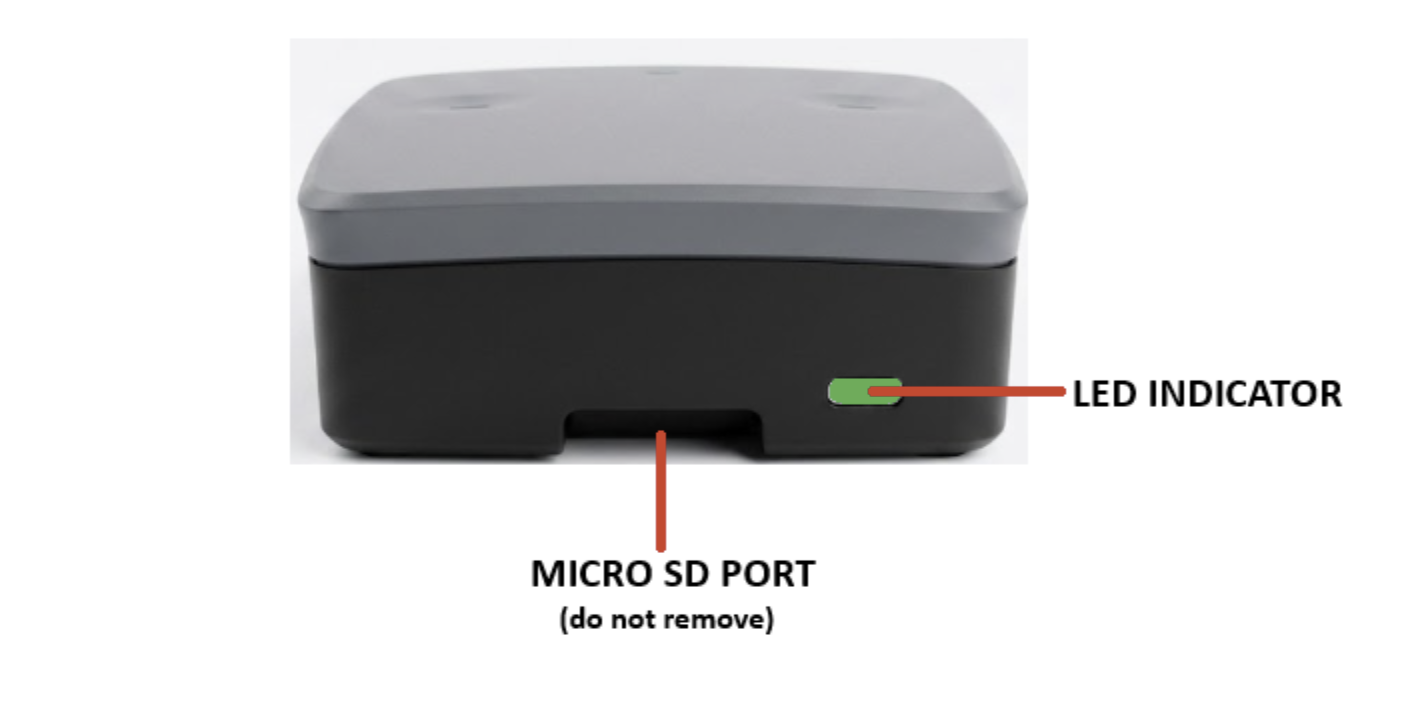
- Gdy urządzenie Harmony C1 zostanie pomyślnie podłączone do Internetu, dioda LED będzie świecić stałym zielonym światłem, co oznacza, że nie trzeba podejmować żadnych działań. (W przypadku zaawansowanych konfiguracji wymagających statycznego adresu IP lub serwera proxy zapoznaj się z sekcją „Konfiguracja Wi-Fi i zaawansowana konfiguracja przewodowa” poniżej), zapoznaj się z Przewodnik po sterowaniu diodami LED w celu uzyskania informacji dotyczących rozwiązywania problemów.
Konfiguracja sieci WiFi i zaawansowana konfiguracja przewodowa
Musisz pobrać Harmony Mood Harmony ze sklepu sklepie Google Play lub Apple App Store.
Po zainstalowaniu Harmony Mood Harmony na swoim urządzeniu mobilnym postępuj zgodnie z instrukcjami wyświetlanymi w aplikacji, aby nawiązać połączenie. Obejrzyj nasz film „Jak uzyskać dostęp do ustawień sieciowych” , aby uzyskać więcej informacji.
Po podłączeniu urządzenia Harmony do Internetu dioda LED będzie świecić „stałym zielonym światłem”.
Jeśli wskaźnik LED miga zgodnie z określonym wzorem, zapoznaj się z Przewodnik po sterowaniu diodami LED w celu rozwiązania problemu.
Kontrola Harmony
Jeśli jesteś aktywnym subskrybentem serwisuHarmony Music, powinieneś otrzymać wiadomość e-mail zawierającą dane Twojego konta. Zaloguj się na stronie Harmony Music, aby dostosować serwis do swoich potrzeb.
Nie otrzymałeś od nas wiadomości e-mail? Skontaktuj się z nami pod adresem [email protected], aby poprosić o dane logowania.
Pierwsze kroki z witryną Harmony Control
Skorzystaj z naszych Harmony samouczki wideo dotyczące muzyki , aby dowiedzieć się, jak korzystać z naszej strony kontrolnej Harmony .
Harmony zostało zaprojektowane z myślą o urządzeniach mobilnych. Strona wygląda i działa świetnie na wszystkich nowoczesnych komputerach (stacjonarnych/laptopach), telefonach komórkowych i tabletach!
Biblioteka: Wszystkie dodane lub utworzone przez Ciebie utwory muzyczne będą przechowywane w tym miejscu. Kliknięcie ikony „+” w prawym górnym rogu ekranu pozwala na: dodanie istniejących programów Mood Core lub utworzenie miksów.
Komunikaty: W tym miejscu możesz przesyłać i planować wyświetlanie komunikatów ogólnych w swojej firmie, które będą wyświetlane o określonych porach.
Aktualnie odtwarzane/Użytkownicy: Skorzystaj z tej funkcji, aby zobaczyć swoje odtwarzacze oraz utwory, które są aktualnie odtwarzane na każdym z nich. Masz również możliwość pomijania i blokowania niechcianych utworów, a także wyciszania i regulowania głośności. Słyszałeś ostatnio jakiś utwór i chcesz poznać wykonawcę oraz tytuł? Kliknięcie przycisku „Ostatnio odtwarzane” spowoduje wyświetlenie listy ostatnio odtwarzanych utworów. Możesz również ustawić odtwarzacz tak, aby odtwarzał konkretne listy odtwarzania, które utworzyłeś w zakładce „Listy odtwarzania”.
Listy odtwarzania: Zakładka „Listy odtwarzania” umożliwia tworzenie harmonogramu odtwarzania list odtwarzania z wykorzystaniem dowolnej muzyki (programów, miksów, stacji), którą dodałeś do swojej biblioteki muzycznej. Możesz również zaplanować odtwarzanie muzyki w określonych przez siebie godzinach, aby dostosować odtwarzanie muzyki do własnych potrzeb.
UWAGA: Odtwarzacz multimedialny „ Harmony ” będzie dostarczony z fabrycznie załadowaną muzyką, więc po podłączeniu go do systemu audio natychmiast uzyskasz dostęp do swojej muzyki!
Przewodnik po stanach diod LED
Odtwarzacz multimedialny Harmony C1 jest wyposażony w niebieską diodę LED, która na bieżąco informuje o stanie urządzenia.
| Wskaźnik LED | Status | Konieczne działanie |
| Jednolity zielony | Normalna praca | Nie trzeba nic robić |
| Solid Off | Urządzenie wyłączone | Sprawdź podłączenie zasilania |
| Świeci na czerwono, miga na zielono (2 s włączone, 0,5 s wyłączone) | Tryb hotspot | Połącz się z hotspotem urządzenia, aby zakończyć konfigurację sieci. |
| Stałe czerwone światło, szybkie miganie (0,5 s włączone, 0,5 s wyłączone) | Offline | Sprawdź kable sieciowe lub połączenie WiFi. |
| Stałe czerwone światło, powolne miganie (0,5 s włączone, 2 s wyłączone) | Ograniczona łączność | Sprawdź ustawienia zapory sieciowej i upewnij się, że wymagane porty są otwarte. |
| Jednolita czerwona, podwójne mrugnięcie – pauza | Połączony, ale zawartość zatrzymana | Upewnij się, że odtwarzacz jest w trybie odtwarzania, sprawdź ustawienia harmonogramu. |
| Jednolita czerwona, potrójne mrugnięcie – przerwa | Dźwięk wyciszony / Odłączony | Sprawdź ustawienia głośności i połączenia audio. |