
Az „ Harmony ” C1 lejátszó használatának megkezdése
A C1 Harmony lejátszóra előre feltöltötték a zenéidet, hogy a lehető legjobban megteremtsék a tökéletes hangulatot az üzletedben.
Nem ez a lejátszód? Kattints az alábbi linkekre, ha segítségre van szükséged az Harmony MAVP-B2 lejátszó használatának megkezdéséhez !
A Mood Harmony készülékhez mellékelt termékek:
- Harmony C1 Media Player
- Tápegység
- Ethernet kábel (1,2 m)
- 3,5 mm-es Aux-RCA audio kábel (91 cm)
Kezdő beállítások
Harmony csatlakoztatása egy Harmony
MEGJEGYZÉS: Ha más adaptereket és kábeleket használ, az eszköz nem biztos, hogy a kívánt módon fog működni. Kérjük, csak a Mood Harmony csomagban található adaptereket és kábeleket használja.
- Kérjük, Harmony továbbhaladna, olvassa el a Harmony készülékhez mellékelt szabályozási és biztonsági információkat tartalmazó adatlapot.
- Csökkentse a kijelző vagy a hangszórórendszer hangerejét teljesen (kapcsolja ki). Ezután, ha szükséges, kapcsolja ki és távolítsa el a meglévő médialejátszót.
- Csomagolja ki az „ Harmony ” C1 készülékét, és helyezze olyan helyre, ahol megfelelő szellőzés biztosított.
- Csatlakoztassa a kábeleket a következő sorrendben: Megjegyzés: A Harmony jelenleg nem támogatja a Bluetooth-lejátszást.
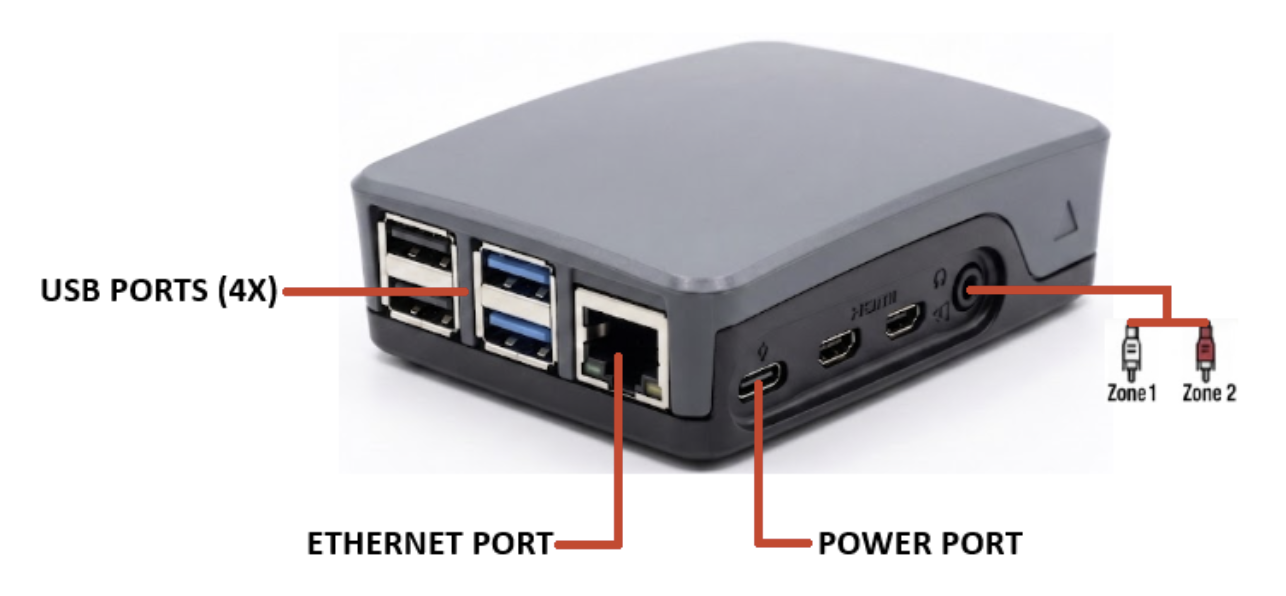
- A. lépés: Csatlakoztassa a tápegységet Harmony hátuljához, majd dugja be egy „állandóan bekapcsolt” konnektorba – Harmony energiahatékony és úgy lett optimalizálva, hogy a nap 24 órájában, a hét minden napján működjön, ezért ne használjon olyan konnektort, amelyet kapcsolóval vagy időzítővel vezérelnek. Feltétlenül csak a Harmony csomagban található tápegységet használja.
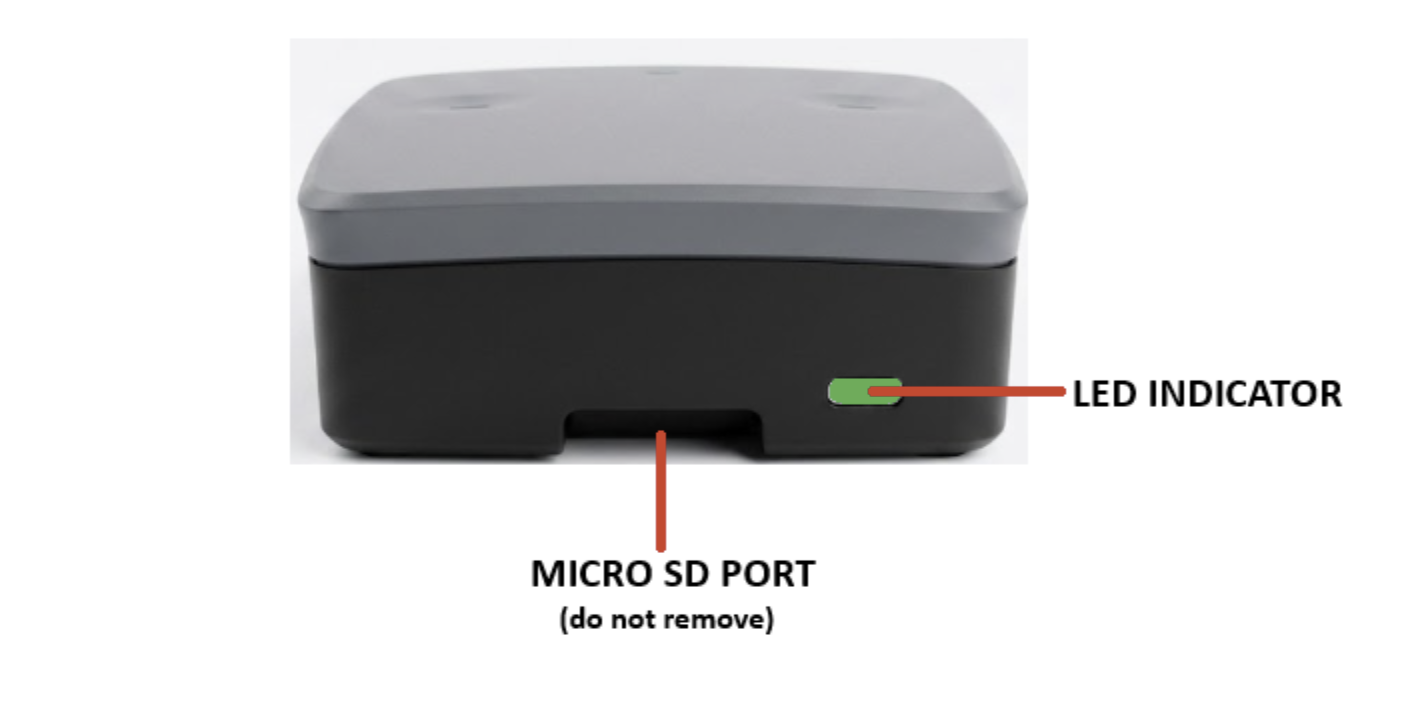
- B lépés: A Mood javasolja, hogy a mellékelt Ethernet-kábelt használd a Harmony hálózathoz való csatlakoztatásához: dugd az Ethernet-kábel egyik végét a Harmony lejátszó hálózati portjába, a másik végét pedig a hálózati routerbe vagy switchbe. Amint a Harmony csatlakozik az internethez, a hálózati jelzőfény folyamatos zöld fénnyel fog világítani. Ha a LED állapotjelződ nem folyamatosan világít, kérjük, olvasd el a... Hálózati beállítás szakaszt további hálózati beállítási utasításokért.
- C. lépés: Az „ Harmony ” C1 készülék hangrendszerhez való csatlakoztatásához dugja be a 3,5 mm-es Aux-kábelt az „ Harmony ” A/V-csatlakozójába, majd a piros/fehér RCA-csatlakozókat a hangszórórendszer megfelelő hangzónájához (zónáihoz). A sárga RCA-csatlakozót nem kell használni. A fehér kábel az 1. zóna hangjához, a piros kábel pedig a 2. zónához tartozik.
- D. lépés: Kapcsolja be a hangrendszerét, és apránként növelje a fő hangerőt, amíg el nem éri a kívánt hallgatási szintet. Kérjük, vegye figyelembe, hogy előfordulhat, hogy a hangszórók hangerőjét a megszokott szinthez kell igazítania. A korábbi zenelejátszó és az új Harmony lejátszó közötti szokásos eltérések miatt előfordulhat, hogy különböző hangerő-beállításokat kell kipróbálnia. A Harmony C1 lejátszó hangerője gyárilag 100%-ra van beállítva, ezért óvatosan állítsa be a hangrendszer hangerőjét.
- 1–3 perc múlva a zenei tartalom automatikusan elindul. Ha ez nem történik meg, ellenőrizze a hangrendszerét és/vagy a kijelzőjét, hogy be van-e kapcsolva, és/vagy a hangerő hallható szintre van-e állítva.
______________________________________________________________________
Hálózat beállítása
Vezetékes Ethernet beállítás (ajánlott)
Ha rendelkezésre áll, a legegyszerűbb és legmegbízhatóbb módszer az, ha Harmony a dobozban található Ethernet-kábellel csatlakoztatja Harmony internetes Harmony .
- Csatlakoztassa a mellékelt Ethernet-kábelt Harmony C1 lejátszó hátulján található Ethernet-csatlakozóhoz, illetve az internetes útválasztójához.
- Amint a Harmony C1 lejátszó sikeresen csatlakozik az internethez, a LED-jelzőfény folyamatosan zölden világít, jelezve, hogy nincs szükség további műveletekre. (A statikus IP-címet vagy proxyt igénylő speciális beállításokhoz lásd az alábbi „WiFi és speciális vezetékes beállítás” részt), lásd a LED-vezérlési útmutatót című útmutatót.
WiFi és fejlett vezetékes beállítás
Le kell töltened a Mood Harmony a Google Play Áruházból vagy az Apple App Store-ból.
Miután telepítetted a Mood Harmony alkalmazást a mobileszközödre, kövesd az applikáción belüli utasításokat a csatlakozáshoz. Nézd meg a...Hogyan érhetem el a hálózati beállításokat című videónkat további információkért.
Amint a Harmony csatlakozik az internethez, a LED-jelzőfény „folyamatosan zölden” fog világítani.
Ha a LED-jelzőfény villog, olvassa el a LED-vezérlési útmutatót a hibaelhárításhoz.
Harmony vezérlése
Ha aktív Harmony Music előfizető vagy, akkor már meg kellett kapnod egy e-mailt a fiókadataiddal. Jelentkezz be a Harmony Music oldalra, hogy elkezdhesd személyre szabni a zenei élményedet.
Nem kaptál tőlünk e-mailt? Lépj kapcsolatba velünk a [email protected] címen, hogy megkérhesd a bejelentkezési adataidat.
A Harmony Control webhely használatának megkezdése
Használd a Harmony zenei videó útmutatóinkat , hogy megtanulja, hogyan kell használni a „ Harmony ” vezérlőoldalunkat.
Harmony mobil eszközökre lett tervezve. A weboldal minden modern számítógépen (asztali/laptop), mobiltelefonon és táblagépen remekül néz ki és működik!
Könyvtár: Minden hozzáadott vagy létrehozott zenei tartalom itt lesz tárolva. A képernyő jobb felső sarkában található + ikonra kattintva a következőket teheti: meglévő Mood Core programokat adhat hozzá, vagy mixet hozhat létre.
Üzenetküldés: Itt feltölthet és beütemezhet általános üzeneteket a vállalkozásában, amelyek meghatározott időpontokban lesznek lejátszva.
Jelenleg lejátszott dalok/Webhelyek: Itt láthatod a lejátszóidat és azt, hogy melyik lejátszó éppen melyik dalt játszik. Lehetőséged van a nem kívánt dalok átugrására és blokkolására, valamint a hang elnémítására és a hangerő beállítására is. Nemrég hallottál egy dalt, és szeretnéd megtudni az előadó és a dal nevét? A „Legutóbbi” gombra kattintva megjelenik a legutóbb lejátszott dalok listája. A „Lejátszási listák” fülön beállíthatod a lejátszódat úgy is, hogy az általad létrehozott konkrét lejátszási listákat játssza le.
Lejátszási listák: A „Lejátszási listák” fülön a zenei könyvtárába felvett bármely zenei tartalomból (műsorok, mixek, rádióállomások) létrehozhat lejátszási listákat. A zenei élményét személyre szabhatja úgy is, hogy a zenéket az Ön által megadott időpontokban játssza le a rendszer.
MEGJEGYZÉS: Az Harmony médialejátszóra előre feltöltött zenék találhatók, így amint csatlakoztatja a hangrendszeréhez, azonnal hozzáférhet a zenéihez!
LED állapotjelző útmutató
Az Ön Harmony C1 médialejátszója kék LED-jelzőfénnyel rendelkezik, amely valós idejű állapotjelzéseket nyújt.
| LED-jelzőfény | Állapot | Beavatkozás szükséges |
| Egyszínű zöld | Normál működés | Nincs szükség intézkedésre |
| Szilárd kikapcsolás | Készülék kikapcsolva | Ellenőrizze az áramellátást |
| Folyamatosan piros, villogó zöld (2 másodpercig világít, 0,5 másodpercig nem világít) | Hotspot mód | Csatlakozzon az eszköz hotspotjához a hálózati beállítások befejezéséhez. |
| Folyamatos piros fény, gyors villogás (0,5 másodpercig világít, 0,5 másodpercig nem világít) | Offline | Ellenőrizze a hálózati kábeleket vagy a WiFi-kapcsolatot. |
| Folyamatos vörös fény, lassú villogás (0,5 másodpercig világít, 2 másodpercig nem világít) | Korlátozott csatlakozási lehetőségek | Ellenőrizze a tűzfal beállításait, és győződjön meg arról, hogy a szükséges portok nyitva vannak. |
| Egyszínű piros, kétszeri villogás – Szünet | Csatlakoztatva, de a tartalom leállt | Győződjön meg arról, hogy a lejátszó lejátszási módban van, ellenőrizze az ütemezés beállításait. |
| Egyszínű piros, háromszoros villogás – szünet | Hang elnémítva / Kihúzva | Ellenőrizze a hangerő beállításokat és az audio csatlakozásokat |