
Rozpoczęcie pracy z aplikacją Harmony Music
Odtwarzacz Harmony ma fabrycznie zainstalowane niektóre z podstawowych programów muzycznych Mood, które pomogą stworzyć idealną atmosferę w Twojej firmie.
Potrzebujesz instrukcji obsługi odtwarzaczaHarmony MAVP-B2?
W zestawie z odtwarzaczem Mood Harmony :
- Pilot zdalnego sterowania z bateriami i linką
- Zasilacz
- Kabel Ethernet (1,2 m) i kabel HDMI
- Kabel audio 3,5 mm Aux do RCA (91 cm)
- List powitalny i przewodnik po diodach LED
Wstępna konfiguracja
Podłączanie Harmony systemu audio
UWAGA: Urządzenie może nie działać zgodnie z przeznaczeniem, jeśli używane są inne adaptery i kable. Należy używać wyłącznie adapterów i kabli dołączonych do zestawu Mood Harmony.
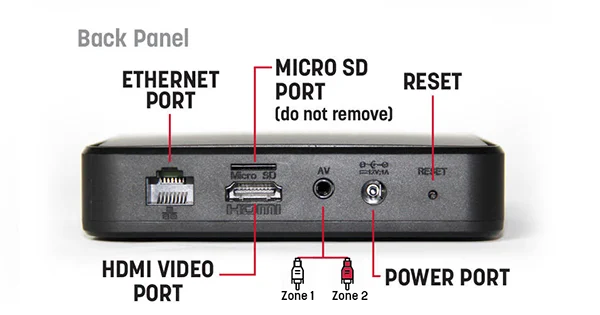
- Harmony przystąpieniem do dalszych czynności należy zapoznać się z arkuszem informacji dotyczących przepisów i bezpieczeństwa dołączonym do urządzenia Harmony .
- Całkowicie zmniejsz głośność wyświetlacza lub systemu głośników (wyłącz). Następnie, jeśli to konieczne, wyłącz i odłącz istniejący odtwarzacz multimedialny.
- Rozpakuj Harmony i umieść je w miejscu zapewniającym odpowiednią wentylację.
- Podłącz kable w następującej kolejności: Uwaga: Harmony nie obsługuje obecnie odtwarzania przez Bluetooth.
- Krok A: Aby podłączyć urządzenie Harmony do systemu audio, podłącz kabel Aux 3,5 mm do gniazda Harmony , a następnie czerwone/białe złącza RCA do odpowiednich stref audio systemu głośników. Nie ma potrzeby używania żółtego złącza RCA. Biały kabel służy do obsługi audio w strefie 1, a czerwony kabel do obsługi audio w strefie 2.
- Krok B: Mood zaleca użycie dołączonego kabla Ethernet do podłączenia Harmony sieci: podłącz jeden koniec kabla Ethernet do portu sieciowego Harmony , a drugi koniec do routera/przełącznika sieciowego. Po Harmony do Internetu dioda sieciowa będzie świecić się na zielono. Jeśli dioda sieciowa świeci się innym kolorem niż zielony, zapoznaj się z sekcją Konfiguracja sieci poniżej, aby uzyskać dodatkowe instrukcje dotyczące konfiguracji sieci.
- Krok C: Podłącz zasilacz do tylnej części Harmony podłącz go do gniazdka elektrycznego, które jest zawsze włączone — Harmony energooszczędne i zoptymalizowane do pracy przez całą dobę, dlatego nie należy używać gniazdka sterowanego przełącznikiem lub zegarem elektrycznym. Należy używać wyłącznie zasilacza dostarczonego wraz z Harmony.
- Krok D: Włącz system głośników i zwiększaj głośność główną małymi krokami, aż osiągniesz pożądany poziom głośności. Pamiętaj, że może być konieczne dostosowanie głośności głośników do poziomu, do którego jesteś przyzwyczajony. Ze względu na normalne różnice między poprzednim odtwarzaczem muzyki a nowym Harmony może być konieczne wypróbowanie różnych ustawień głośności. Głośność w Harmony fabrycznie ustawiona na 100%, więc ostrożnie dostosuj głośność systemu głośników.
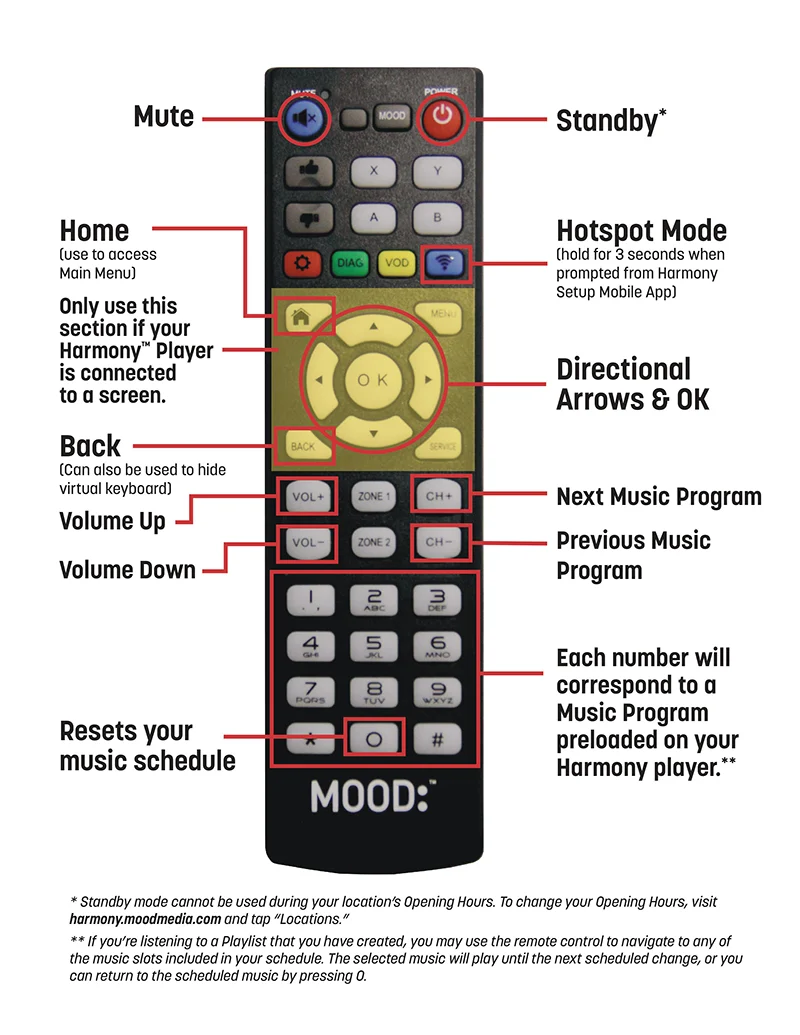
- Włóż baterie do tylnej części Harmony i przymocuj linkę zarówno do pilota, jak i do górnej części Harmony w wskazanych miejscach. Więcej informacji na temat Harmony można znaleźć w naszym przewodniku po pilotach.
- Po 1-3 minutach muzyka i/lub treści wizualne powinny zacząć odtwarzać się automatycznie. Jeśli tak się nie stanie, sprawdź, czy system audio jest włączony i/lub czy głośność jest ustawiona na poziomie umożliwiającym słyszenie dźwięku.
Konfiguracja sieci
Konfiguracja przewodowego połączenia Ethernet (zalecane)
Jeśli to możliwe, najłatwiejszym i najbardziej niezawodnym sposobem jest podłączenie Harmony routera internetowego za pomocą kabla Ethernet dołączonego do zestawu.
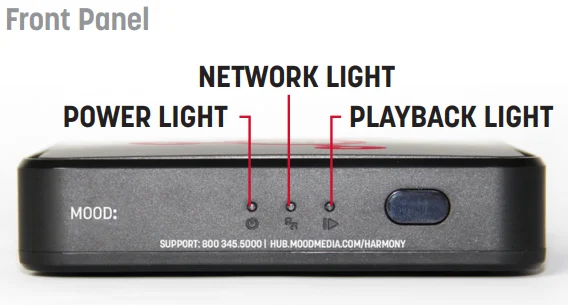
- Podłącz dostarczony kabel Ethernet do portu Ethernet z tyłu urządzenia Harmony do routera internetowego.
- Po pomyślnym Harmony z Internetem dioda sieciowa będzie świecić się na zielono. (W przypadku zaawansowanych konfiguracji wymagających statycznego adresu IP lub serwera proxy zobacz sekcję „Konfiguracja sieci WiFi i zaawansowana konfiguracja przewodowa” poniżej).
- Po Harmony do Internetu dioda sieciowa będzie świecić się na zielono. Jeśli dioda sieciowa świeci się innym kolorem niż zielony, zapoznaj się z instrukcją obsługi diod LED, aby rozwiązać problem.
Konfiguracja sieci WiFi i zaawansowana konfiguracja przewodowa
Musisz pobrać aplikację Mood Harmony ze sklepu Google Play lub Apple App Store.
Po zainstalowaniu aplikacji Mood Harmony na urządzeniu mobilnym postępuj zgodnie z instrukcjami wyświetlanymi w aplikacji, aby nawiązać połączenie. Aby uzyskać więcej informacji, obejrzyj nasz film „Jak uzyskać dostęp do ustawień sieciowych ”.
Po Harmony do Internetu dioda sieciowa będzie świecić się na zielono.
Jeśli dioda sieciowa świeci się innym kolorem niż zielony, zapoznaj się z instrukcją obsługi diod LED, aby rozwiązać problem.
Opcjonalne sterowanie za pomocą ekranu/wyświetlacza podłączonego do Harmony HDMI
Naciśnij przycisk „Wstecz” na pilocie Harmony, aby przejść do menu głównego Harmony.
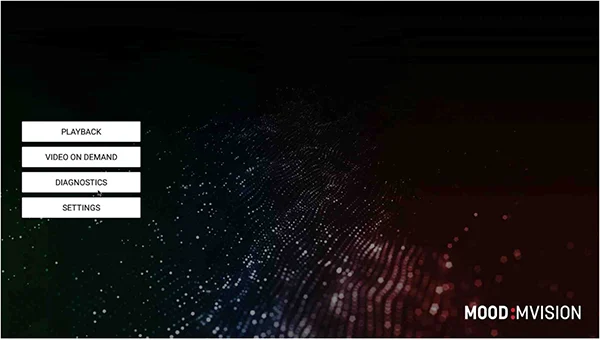
Jeśli chcesz podłączyć odtwarzacz przez WiFi:
Wybierz menu WiFi i włącz opcję „WiFi State”.
Powinna pojawić się lista dostępnych sieci WiFi. Wybierz żądaną sieć i wprowadź hasło (jeśli jest wymagane).
Po pomyślnym podłączeniu odtwarzacza do sieci WiFi, sieć zostanie wyświetlona jako CONNECTED.
Wyjdź z menu ustawień i wróć do ekranu MVision .
Jeśli odtwarzacz jest podłączony do Internetu, dioda sieciowa będzie świecić się na zielono.
Jeśli dioda sieciowa świeci się innym kolorem niż zielony, zapoznaj się z instrukcją obsługi diod LED, aby rozwiązać problem.
Jeśli chcesz skonfigurować zaawansowane połączenie przewodowe:
Wybierz menu Ethernet i sprawdź, czy opcja „Ethernet State” (Stan Ethernet) jest włączona.
Wybierz „Configure Ethernet Settings” (Konfiguruj ustawienia Ethernet).
W tym miejscu możesz skonfigurować adres IP, bramę, maskę sieciową i DNS.
Po zmianie ustawień wróć do ekranu MVision .
Jeśli odtwarzacz jest podłączony do Internetu, dioda sieciowa będzie świecić się na zielono.
Jeśli dioda sieciowa świeci się innym kolorem niż zielony, zapoznaj się z instrukcją obsługi diod LED, aby rozwiązać problem.
Sprawdzanie łączności:
Po zakończeniu konfiguracji sieci wróć do ekranu głównego za pomocą przycisku „Wstecz” na pilocie i przejdź do menu DIAGNOSTYKA, aby sprawdzić łączność.
Jeśli wszystko jest podłączone prawidłowo, pojawi się zielony komunikat „Łączność z serwerem OK ”.

W przypadku, gdy odtwarzacz nie łączy się, wróć do menu USTAWIENIA.
Po prawidłowym skonfigurowaniu wszystkich ustawień wybierz przycisk ODTWARZANIE na ekranie głównym.
Kontrola Harmony
Jeśli jesteś aktywnym subskrybentem Harmony , powinieneś otrzymać wiadomość e-mail z informacjami o swoim koncie. Zaloguj się do Harmony , aby rozpocząć dostosowywanie swoich preferencji muzycznych.
Nie otrzymałeś od nas wiadomości e-mail? Skontaktuj się z nami pod adresem [email protected], aby poprosić o dane logowania.
Pierwsze kroki z witryną Harmony Control
Skorzystaj z naszych samouczków wideoHarmony , aby dowiedzieć się, jak korzystać z naszej strony Harmony .
Harmony zostało zaprojektowane z myślą o urządzeniach mobilnych. Strona wygląda i działa świetnie na wszystkich nowoczesnych komputerach (stacjonarnych/laptopach), telefonach komórkowych i tabletach!
Biblioteka: Wszystkie dodane lub utworzone treści muzyczne będą przechowywane w tym miejscu. Kliknięcie ikony + w prawym górnym rogu ekranu umożliwia: dodanie istniejących programów Mood Core lub utworzenie miksów.
Wiadomości: Tutaj możesz przesyłać i planować wyświetlanie wiadomości w swojej firmie w określonych porach.
Teraz odtwarzane/Witryny: Użyj tej opcji, aby wyświetlić odtwarzacze i utwory, które są aktualnie odtwarzane na każdym z nich. Możesz również pomijać i blokować niechciane utwory, a także wyciszać i regulować głośność. Słyszałeś ostatnio jakiś utwór i chcesz poznać wykonawcę oraz tytuł? Kliknięcie przycisku Ostatnie spowoduje wyświetlenie listy ostatnio odtwarzanych utworów. Możesz również dostroić odtwarzacz, aby odtwarzał określone listy odtwarzania utworzone w zakładce Listy odtwarzania.
Wskazówka: Jeśli odtwarzacz jest dostrojony do listy odtwarzania, możesz użyć przycisków CH+/CH- na pilocie, aby przełączać się między różnymi utworami w tej liście odtwarzania!
Listy odtwarzania: Zakładka „Listy odtwarzania” umożliwia tworzenie harmonogramu odtwarzania list odtwarzania przy użyciu dowolnej muzyki (programów/miksów/stacji) dodanej do biblioteki muzycznej. Można również zaplanować odtwarzanie muzyki w określonych porach, aby dostosować ją do własnych preferencji.
UWAGA: Odtwarzacz Harmony ma fabrycznie zainstalowaną muzykę, więc po podłączeniu go do systemu audio uzyskasz natychmiastowy dostęp do swoich utworów!
Powiązane artykuły
Pierwsze kroki z odtwarzaczem Harmony
Pierwsze kroki z odtwarzaczem Harmony [dsm_breadcrumbs show_home_icon="off" separator_icon="5||divi||400" separator_bg_color="RGBA(255,255,255,0)" _builder_version="4.27.4" _module_preset="default" items_text_color="#000000" separators_text_color="#000000"...
Seria satelitarna
Seria Satellite Wybierz poniżej swój odtwarzacz satelitarny, aby rozpocząć. Jeśli masz problemy ze znalezieniem swojego odtwarzacza, skontaktuj się z nami. [dsm_breadcrumbs show_home_icon="off" separator_icon="5||divi||400" separator_bg_color="RGBA(255,255,255,0)"...
Portal wniosków o udostępnienie treści
Wniosek o treść wiadomości [dsm_breadcrumbs show_home_icon="off" separator_icon="5||divi||400" separator_bg_color="RGBA(255,255,255,0)" _builder_version="4.27.2" _module_preset="default" items_text_color="#000000" separators_text_color="#000000"...
Kody błędów aktualizacji sieci ProFusion
Kody błędów aktualizacji sieci ProFusion [dsm_breadcrumbs show_home_icon="off" separator_icon="5||divi||400" separator_bg_color="RGBA(255,255,255,0)" _builder_version="4.27.2" _module_preset="default" items_text_color="#000000" separators_text_color="#000000"...
Instrukcje dotyczące aktualizacji płyty CD i rozwiązywanie problemów
Instrukcje aktualizacji płyty CD i rozwiązywanie problemów [dsm_breadcrumbs show_home_icon="off" separator_icon="5||divi||400" separator_bg_color="RGBA(255,255,255,0)" _builder_version="4.27.2" _module_preset="default" items_text_color="#000000" separators_text_color="#000000"...
ProFusion
ProFusion [dsm_breadcrumbs show_home_icon="off" separator_icon="5||divi||400" separator_bg_color="RGBA(255,255,255,0)" _builder_version="4.27.2" _module_preset="default" items_text_color="#000000" separators_text_color="#000000" separators_font_size="12px"...
Pierwsze kroki z odtwarzaczem Harmony
Pierwsze kroki z odtwarzaczem Harmony [dsm_breadcrumbs show_home_icon="off" separator_icon="5||divi||400" separator_bg_color="RGBA(255,255,255,0)" _builder_version="4.27.2" _module_preset="default" items_text_color="#000000"...
Jak zrestartować odtwarzacz
Jak zrestartować odtwarzacz [dsm_breadcrumbs show_home_icon="off" separator_icon="5||divi||400" separator_bg_color="RGBA(255,255,255,0)" _builder_version="4.27.2" _module_preset="default" items_text_color="#000000" separators_text_color="#000000"...
Witamy w Harmony
Witamy w Harmony[dsm_breadcrumbs show_home_icon="off" separator_icon="5||divi||400" separator_bg_color="RGBA(255,255,255,0)" _builder_version="4.27.2" _module_preset="default" items_text_color="#000000" separators_text_color="#000000"...
Ekran odtwarzacza wyświetla nieprawidłową datę / ustawioną datę i godzinę
Ekran odtwarzacza wyświetla nieprawidłową datę / ustaw datę i godzinę[dsm_breadcrumbs show_home_icon="off" separator_icon="5||divi||400" separator_bg_color="RGBA(255,255,255,0)" _builder_version="4.27.2" _module_preset="default" items_text_color="#000000"...