
Začínáme s aplikací Harmony Music
Přehrávač Harmony je vybaven některými základními hudebními programy Mood, které vám pomohou vytvořit ideální atmosféru ve vaší firmě.
Potřebujete návod k použití přehrávačeHarmony MAVP-B2?
Součástí přehrávače Mood Harmony je:
- Dálkové ovládání s bateriemi a připojovacím kabelem
- Napájecí adaptér
- Ethernetový kabel (1,2 m) a kabel HDMI
- 3,5mm Aux na RCA audio kabel (3 stopy)
- Uvítací dopis a referenční příručka k LED
Počáteční nastavení
Připojení Harmony zvukovému systému
POZNÁMKA: Vaše zařízení nemusí fungovat správně, pokud použijete jiné adaptéry a kabely. Používejte pouze adaptéry a kabely, které jsou součástí balení Mood Harmony.
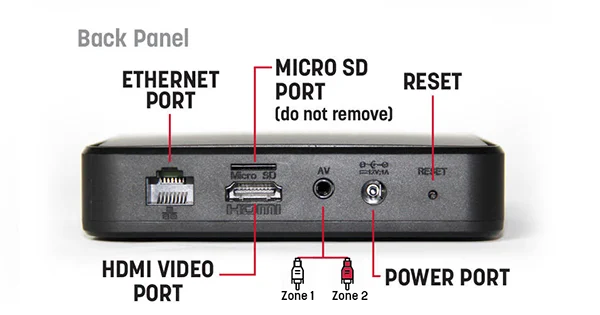
- Harmony budete pokračovat, přečtěte si prosím informační list o předpisech a bezpečnosti, který je součástí balení vašeho Harmony .
- Úplně ztlumte hlasitost displeje nebo reproduktorového systému (vypněte jej). Poté v případě potřeby vypněte a odpojte stávající přehrávač médií.
- Vybalte Harmony a umístěte jej na místo, které umožňuje dostatečné větrání.
- Připojte kabely v tomto pořadí: Poznámka: Harmony v současné době nepodporuje přehrávání přes Bluetooth.
- Krok A: Chcete-li připojit Harmony k zvukovému systému, zapojte kabel Aux 3,5 mm do konektoru Harmony a poté červené/bílé konektory RCA do odpovídající zvukové zóny (zón) vašeho reproduktorového systému. Žlutý konektor RCA není nutné používat. Bílý kabel je určen pro zvukovou zónu 1 a červený kabel pro zvukovou zónu 2.
- Krok B: Mood doporučuje použít ethernetový kabel dodaný s přístrojem Harmony k připojení Harmony síti: jeden konec ethernetového kabelu zapojte do síťového portu Harmony a druhý konec do síťového routeru/přepínače. Jakmile Harmony připojen k internetu, kontrolka Network (Síť) svítí zeleně. Pokud kontrolka Network nesvítí zeleně, další pokyny k nastavení sítě najdete v části Nastavení sítě níže.
- Krok C: Zapojte napájecí adaptér do zadní části Harmony připojte jej k zásuvce, která je vždy zapnutá – Harmony energeticky úsporné a optimalizované pro nepřetržitý provoz, proto nepoužívejte zásuvku ovládanou vypínačem nebo elektrickým časovačem. Používejte pouze napájecí adaptér dodaný se Harmony.
- Krok D: Zapněte reproduktorový systém a postupně zvyšujte hlavní hlasitost, dokud nedosáhnete požadované úrovně poslechu. Upozorňujeme, že možná budete muset upravit hlasitost reproduktorů tak, aby odpovídala úrovni, na kterou jste zvyklí. Vzhledem k běžným rozdílům mezi předchozím hudebním přehrávačem a novým Harmony možná budete muset vyzkoušet různá nastavení hlasitosti. Hlasitost Harmony z výroby nastavena na 100 %, proto hlasitost reproduktorového systému upravujte opatrně.
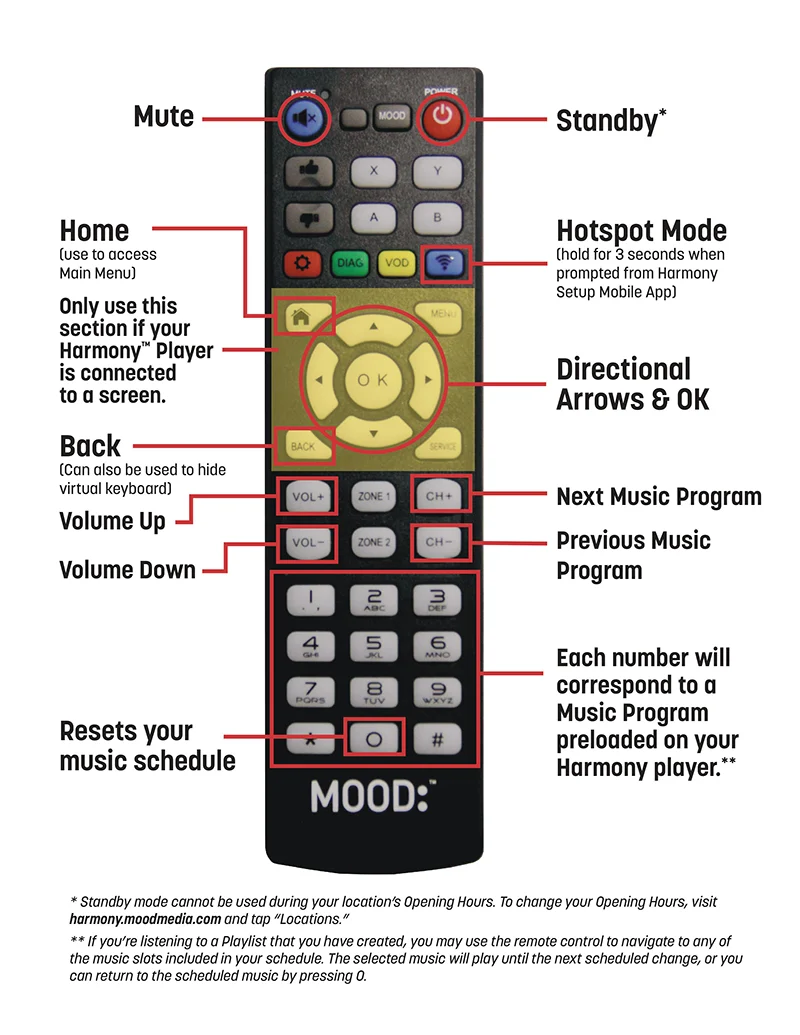
- Vložte baterie do zadní části Harmony ovladače Harmony a připevněte úchytku k dálkovému ovladači a horní části Harmony na označených místech. Další informace o Harmony ovladači Harmony naleznete v naší příručce k dálkovému ovladači.
- Po 1–3 minutách by se měla automaticky spustit přehrávání hudby a/nebo vizuálního obsahu. Pokud se tak nestane, zkontrolujte, zda je zvukový systém zapnutý a/nebo zda je hlasitost nastavena na slyšitelnou úroveň.
Nastavení sítě
Nastavení kabelového ethernetu (doporučeno)
Pokud je to možné, nejjednodušším a nejspolehlivějším způsobem je připojit Harmony internetovému routeru pomocí ethernetového kabelu, který je součástí balení.
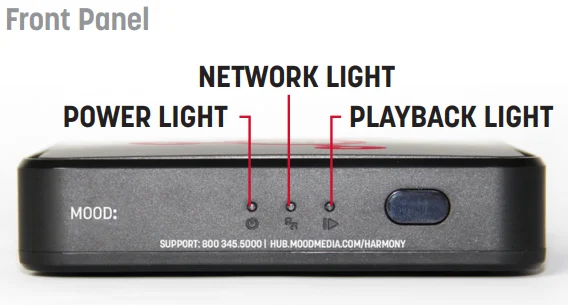
- Připojte dodaný ethernetový kabel do ethernetového portu na zadní straně Harmony do vašeho internetového routeru.
- Jakmile Harmony úspěšně připojí k internetu, kontrolka Network (Síť) bude svítit zeleně. (Pokročilá nastavení, která vyžadují statickou IP adresu nebo proxy, najdete v části WiFi a pokročilé kabelové nastavení níže.)
- Jakmile Harmony připojena k internetu, kontrolka sítě svítí zeleně. Pokud kontrolka sítě nesvítí zeleně, postupujte podle pokynů v příručce k ovládání LED diod.
WiFi a pokročilé kabelové nastavení
Budete si muset stáhnout aplikaci Mood Harmony z obchodu Google Play Store nebo Apple App Store.
Po instalaci aplikace Mood Harmony do mobilního zařízení postupujte podle pokynů v aplikaci a připojte se. Další informace najdete v našem videu Jak přistupovat k nastavení sítě.
Jakmile Harmony připojena k internetu, kontrolka sítě svítí zeleně.
Pokud kontrolka sítě nesvítí zeleně, postupujte podle pokynů v příručce k ovládání LED diod.
Volitelné ovládání přes obrazovku/displej připojený k Harmony HDMI
Stiskněte tlačítko Zpět na dálkovém ovladači Harmonya přejděte do hlavního menu Harmony.
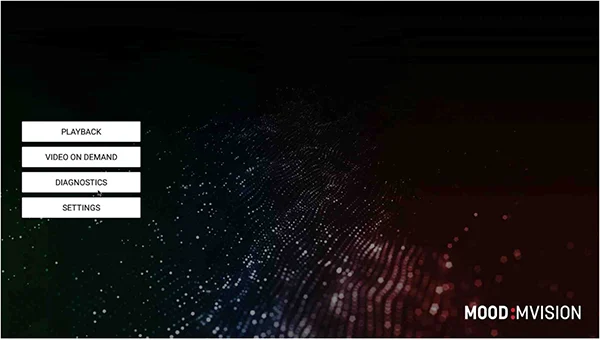
Pokud chcete připojit přehrávač přes WiFi:
Vyberte nabídku WiFi a povolte „WiFi State“ (Stav WiFi).
Zobrazí se seznam dostupných WiFi sítí, vyberte požadovanou síť a zadejte heslo (je-li nutné).
Jakmile se přehrávač úspěšně připojí k WiFi síti, síť se zobrazí jako CONNECTED (Připojeno).
Opusťte nabídku nastavení a vraťte se na obrazovku MVision .
Pokud je přehrávač připojen k internetu, kontrolka sítě svítí zeleně.
Pokud kontrolka sítě nesvítí zeleně, postupujte podle pokynů v příručce k ovládání LED diod.
Pokud chcete nastavit pokročilé kabelové připojení:
Vyberte nabídku Ethernet a zkontrolujte, zda je povolena možnost „Ethernet State“ (Stav Ethernetu).
Vyberte možnost „Configure Ethernet Settings“ (Konfigurovat nastavení Ethernetu).
Zde můžete nakonfigurovat IP adresu, bránu, masku sítě a DNS.
Po změně nastavení se vraťte zpět na obrazovku MVision .
Pokud je přehrávač připojen k internetu, kontrolka sítě svítí zeleně.
Pokud kontrolka sítě nesvítí zeleně, postupujte podle pokynů v příručce k ovládání LED diod.
Kontrola připojení:
Po dokončení nastavení sítě se vraťte na domovskou obrazovku pomocí tlačítka Zpět na dálkovém ovladači a přejděte do nabídky DIAGNOSTIKA, kde zkontrolujte připojení.
Pokud je vše správně připojeno, zobrazí se zelená zpráva Server Connectivity OK (Připojení k serveru v pořádku).

Pokud se zdá, že se přehrávač nepřipojuje, vraťte se do nabídky NASTAVENÍ.
Jakmile je vše správně nastaveno, vyberte na domovské obrazovce tlačítko PŘEHRÁVÁNÍ.
Ovládání Harmony
Pokud jste aktivním předplatitelem Harmony , měli byste obdržet e-mail s informacemi o vašem účtu. Přihlaste se do Harmony a začněte si přizpůsobovat své hudební zážitky.
Neobdrželi jste od nás e-mail? Kontaktujte nás na adrese [email protected] a požádejte o přihlašovací údaje.
Začínáme s webem Harmony Control
Podívejte se na naše videonávodyHarmony , kde se dozvíte, jak používat náš Harmony web Harmony .
Harmony byla navržena s ohledem na mobilní zařízení. Stránka vypadá a funguje skvěle na všech moderních počítačích (stolních/notebookech), mobilních telefonech a tabletech!
Knihovna: Veškerý hudební obsah, který jste přidali nebo vytvořili, bude uložen zde. Kliknutím na ikonu + v pravém horním rohu obrazovky můžete: Přidat existující programy Mood Core nebo Vytvořit mix.
Zprávy: Zde můžete nahrát a naplánovat hlášení pro vaši firmu, která se budou přehrávat v určených časech.
Aktuálně přehrávané/Webové stránky: Pomocí této funkce můžete zobrazit přehrávače a skladby, které každý přehrávač aktuálně přehrává. Máte také možnost přeskočit a blokovat nechtěné skladby, ztlumit zvuk a upravit hlasitost. Slyšeli jste nedávno nějakou skladbu a chcete znát jméno interpreta a název skladby? Kliknutím na tlačítko Nedávné se zobrazí seznam nedávno přehrávaných skladeb. Můžete také naladit přehrávač tak, aby přehrával konkrétní seznamy skladeb, které jste vytvořili na kartě Seznamy skladeb.
Tip: Pokud je váš přehrávač nastaven na seznam skladeb, můžete pomocí tlačítek CH+/CH- na dálkovém ovladači procházet různé skladby v tomto seznamu!
Seznamy skladeb: Na kartě Seznamy skladeb můžete vytvořit plán seznamu skladeb pomocí jakékoli hudby (programy/mixy/stanice), kterou jste přidali do své hudební knihovny. Můžete také naplánovat přehrávání hudby v časech, které určíte, a přizpůsobit si tak poslech hudby podle svých představ.
POZNÁMKA: Váš přehrávač Harmony bude dodán s předinstalovanou hudbou, takže jakmile jej připojíte k vašemu zvukovému systému, budete mít okamžitý přístup ke své hudbě!
Související články
Začínáme s přehrávačem Harmony
Začínáme s přehrávačem Harmony [dsm_breadcrumbs show_home_icon="off" separator_icon="5||divi||400" separator_bg_color="RGBA(255,255,255,0)" _builder_version="4.27.4" _module_preset="default" items_text_color="#000000" separators_text_color="#000000"...
Satelitní série
Satelitní řada Vyberte si níže svůj satelitní přijímač a můžete začít. Pokud máte potíže s nalezením svého přijímače, kontaktujte nás. [dsm_breadcrumbs show_home_icon="off" separator_icon="5||divi||400" separator_bg_color="RGBA(255,255,255,0)"...
Portál pro žádosti o obsah
Žádost o obsah zprávy[dsm_breadcrumbs show_home_icon="off" separator_icon="5||divi||400" separator_bg_color="RGBA(255,255,255,0)" _builder_version="4.27.2" _module_preset="default" items_text_color="#000000" separators_text_color="#000000"...
Chybové kódy aktualizace sítě ProFusion
Chybové kódy aktualizace sítě ProFusion [dsm_breadcrumbs show_home_icon="off" separator_icon="5||divi||400" separator_bg_color="RGBA(255,255,255,0)" _builder_version="4.27.2" _module_preset="default" items_text_color="#000000" separators_text_color="#000000"...
Pokyny k aktualizaci CD a řešení problémů
Pokyny k aktualizaci CD a řešení problémů[dsm_breadcrumbs show_home_icon="off" separator_icon="5||divi||400" separator_bg_color="RGBA(255,255,255,0)" _builder_version="4.27.2" _module_preset="default" items_text_color="#000000" separators_text_color="#000000"...
ProFusion
ProFusion [dsm_breadcrumbs show_home_icon="off" separator_icon="5||divi||400" separator_bg_color="RGBA(255,255,255,0)" _builder_version="4.27.2" _module_preset="default" items_text_color="#000000" separators_text_color="#000000" separators_font_size="12px"...
Začínáme s přehrávačem Harmony
Začínáme s přehrávačem Harmony [dsm_breadcrumbs show_home_icon="off" separator_icon="5||divi||400" separator_bg_color="RGBA(255,255,255,0)" _builder_version="4.27.2" _module_preset="default" items_text_color="#000000"...
Jak restartovat přehrávač
Jak restartovat přehrávač [dsm_breadcrumbs show_home_icon="off" separator_icon="5||divi||400" separator_bg_color="RGBA(255,255,255,0)" _builder_version="4.27.2" _module_preset="default" items_text_color="#000000" separators_text_color="#000000"...
Vítejte v Harmony
Vítejte v Harmony[dsm_breadcrumbs show_home_icon="off" separator_icon="5||divi||400" separator_bg_color="RGBA(255,255,255,0)" _builder_version="4.27.2" _module_preset="default" items_text_color="#000000" separators_text_color="#000000"...
Na displeji přehrávače se zobrazuje nesprávné datum / nastavené datum a čas
Na obrazovce přehrávače se zobrazuje nesprávné datum / nastavte datum a čas[dsm_breadcrumbs show_home_icon="off" separator_icon="5||divi||400" separator_bg_color="RGBA(255,255,255,0)" _builder_version="4.27.2" _module_preset="default" items_text_color="#000000"...