
Začínáme s přehrávačem Harmony
Tato příručka vás provede nastavením, síťovými požadavky, řešením problémů a často kladenými dotazy, aby vám pomohla rychle a efektivně začít.
Co je v balení?
Vaše balíček obsahuje:
- Přehrávač médií Harmony
- Napájecí adaptér
- Ethernetový kabel (1,2 m)
- HDMI kabel(volitelný pro vizuální prvky)
- 3,5mm Aux na RCA audio kabel (3 stopy)
- Dálkové ovládání s bateriemi a připojovacím kabelem
- Rychlý startovní průvodce a referenční příručka k LED diodám
Počáteční nastavení
Připojení Harmony zvukovému systému
POZNÁMKA: Vaše zařízení nemusí fungovat správně, pokud použijete jiné adaptéry a kabely. Používejte pouze adaptéry a kabely, které jsou součástí balení Mood Harmony.
- Harmony budete pokračovat, přečtěte si prosím informační list o předpisech a bezpečnosti, který je součástí balení vašeho Harmony .
- Úplně ztlumte hlasitost displeje nebo reproduktorového systému (vypněte jej). Poté v případě potřeby vypněte a odpojte stávající přehrávač médií.
- Vybalte Harmony a umístěte jej na místo, které umožňuje dostatečné větrání.
- Připojte kabely v tomto pořadí: Poznámka: Harmony v současné době nepodporuje přehrávání přes Bluetooth.
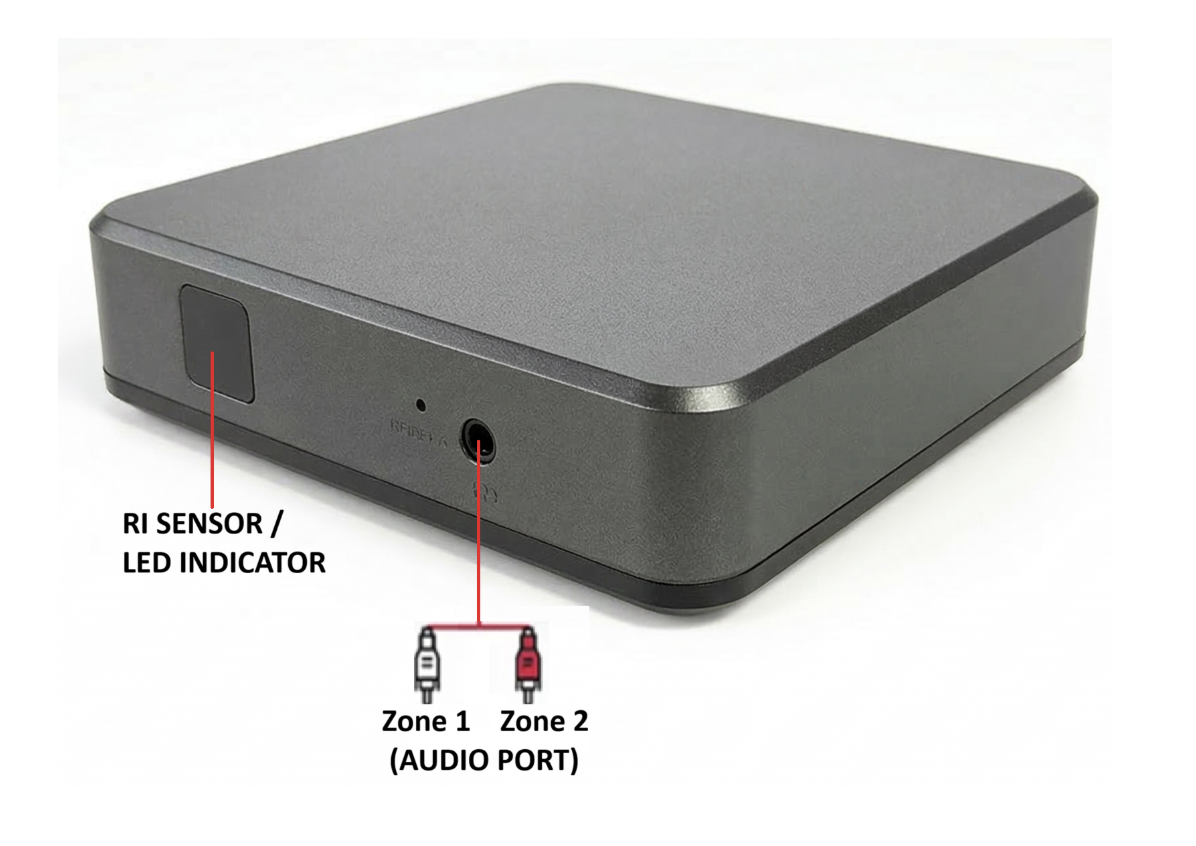
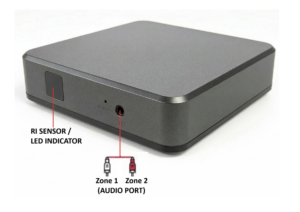
- Krok A: Chcete-li připojit zařízení Harmony vašemu zvukovému systému, zapojte kabel Aux o průměru 3,5 mm do konektoru Harmony a poté červený a bílý konektor RCA do odpovídajících audiozón vašeho reproduktorového systému. Obvykle se bílý kabel používá pro audio zónu 1 a červený kabel pro zónu 2.
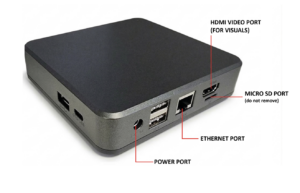
- Krok B: Společnost Mood doporučuje připojit Harmony síti pomocí přiloženého ethernetového kabelu: jeden konec ethernetového kabelu zapojte do síťového portu Harmony a druhý konec do síťového routeru nebo přepínače. Jakmile Harmony připojen k internetu, kontrolka sítě bude svítit trvale zeleně. Pokud kontrolka nesvítí trvale, postupujte podle pokynů v části Nastavení sítě níže, kde najdete další pokyny k nastavení sítě.
- Krok C: Zapojte napájecí adaptér do zadní části Harmony připojte jej k zásuvce s nepřetržitým napájením – Harmony energeticky úsporné a optimalizované pro nepřetržitý provoz, proto nepoužívejte zásuvku ovládanou vypínačem nebo časovačem. Používejte výhradně napájecí adaptér dodaný spolu se Harmony.
- Krok D: Zapněte reproduktorový systém a postupně zvyšujte hlavní hlasitost, dokud nedosáhnete požadované úrovně poslechu. Upozorňujeme, že možná budete muset upravit hlasitost reproduktorů tak, aby odpovídala úrovni, na kterou jste zvyklí. Vzhledem k běžným rozdílům mezi vaším předchozím přehrávačem hudby a novým Harmony možná budete muset vyzkoušet různá nastavení hlasitosti. Nastavte na 100 % pro výstup AUX i HDMI, 0 % pro vše ostatní.
- Vložte baterie do zadní části dálkového ovladače Harmony . .
- Po 1–3 minutách by se měla vaše hudba a/nebo obrazový obsah spustit automaticky. Pokud se tak nestane, zkontrolujte, zda je váš zvukový systém / displej zapnutý a zda je hlasitost nastavena na úroveň, při které je zvuk slyšitelný.
______________________________________________________________________
Nastavení sítě
Nastavení kabelového ethernetu (doporučeno)
Pokud je to možné, nejjednodušším a nejspolehlivějším způsobem je připojit Harmony internetovému routeru pomocí ethernetového kabelu, který je součástí balení.
- Připojte dodaný ethernetový kabel do ethernetového portu na zadní straně Harmony do vašeho internetového routeru.
- Jakmile Harmony úspěšně připojí k internetu, LED kontrolka bude svítit nepřetržitě, což znamená, že není třeba nic dělat. (V případě pokročilých nastavení, která vyžadují statickou IP adresu nebo proxy, viz níže uvedený návod k nastavení Wi-Fi a pokročilému kabelovému připojení), viz Průvodce ovládáním LED .
WiFi a pokročilé kabelové nastavení
Budete si muset stáhnout Harmony Mood Harmony z Google Play Store nebo Apple App Store.
Po nainstalování Harmony Mood Harmony do svého mobilního zařízení postupujte podle pokynů v aplikaci a připojte se. Podívejte se na naše video s návodem, jak přistupovat k nastavení sítě .
Jakmile se zařízení Harmony připojí k internetu, LED kontrolka zůstane „trvale svítit“.
Pokud LED indikátor bliká podle určitého vzoru, podívejte se do Průvodce ovládáním LED .
Průvodce stavem LED
Váš multimediální přehrávač Harmony je vybaven modrým LED indikátorem v blízkosti snímače dálkového ovládání, který zobrazuje aktuální stav v reálném čase.
| LED kontrolka | Stav | Je třeba podniknout kroky |
| Solidní | Normální provoz | Není třeba podnikat žádné kroky |
| Pevný vypnutý | Zařízení je vypnuté | Zkontrolujte připojení napájení |
| Pevné blikání (2 s zapnuto, 0,5 s vypnuto) | Režim hotspotu | Připojte se k hotspotu zařízení a dokončete nastavení sítě. |
| Rychlé blikání (0,5 s zapnuto, 0,5 s vypnuto) | Offline | Zkontrolujte síťové kabely nebo připojení WiFi. |
| Pomalé blikání (0,5 s zapnuto, 2 s vypnuto) | Omezená konektivita | Ověřte nastavení brány firewall a ujistěte se, že jsou otevřené požadované porty. |
| Dvojité bliknutí – Pauza | Připojeno, ale obsah zastaven | Zkontrolujte, zda je přehrávač v režimu přehrávání, zkontrolujte nastavení plánu. |
| Trojité bliknutí – Pauza | Zvuk ztlumeno / Odpojeno | Zkontrolujte nastavení hlasitosti a připojení zvuku |