
Začínáme s iH2 od společnosti ProFusion
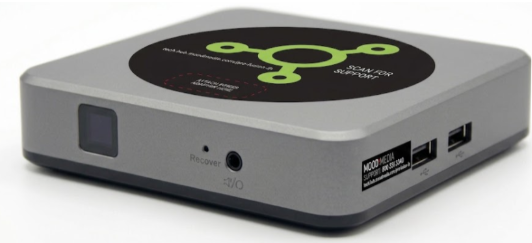
Vítejte ve vašem iH2 od ProFusion !
Profusion iH2 je dodáván s předinstalovanými základními hudebními programy společnosti Mood, které vám pomohou vytvořit ve vašem podniku tu správnou atmosféru.
Pomocí přiloženého dálkového ovladače nastavte program, který je pro vaši firmu ideální. Alternativně se můžete přihlásit naweb MyMood Control Sitea vytvořit si ideální hudební program.
Chcete si poslechnout ukázky z našeho hudebního vysílání? Navštivtenaši stránkus hudebními ukázkami a poslechněte si další ukázky. Chybí vám ve vašem zařízení iH2 od společnosti Profusion váš oblíbený hudební pořad? Obraťte se na zákaznický servis společnosti Mood, kde vám rádi pomohou.
Hledáte informace o vašem DVD „ ProFusion “ iH2?
Nastavení a informace o hráči
Co je v balení?
Součástí balení přehrávače iH2 značky „ Profusion “ je:
- Profusion Přehrávač hudby iH2
- Napájecí adaptér
- 1/8″ (3,5 mm) AUX na RCA audio kabel
- Ethernetový kabel
- Profusion ovládání Profusion s připojovacím kabelem a bateriemi
- Micro SD karta již vložena do přehrávače
- Uvítací dopis a průvodce zařízením
Počáteční nastavení
Připojení zařízení iH2 od společnosti Profusion k zvukovému systému
POZNÁMKA 1: Ujistěte se, že je do přehrávače Profusion iH2 vložena karta micro SD. Pokud není karta SD vložena správně, dojde k problémům s přehráváním hudby. Pokud kartu micro SD nemáte, obraťte se na zákaznický servis společnosti Mood, kde vám poskytnou další pomoc.
POZNÁMKA 2: Vaše zařízení nemusí fungovat správně, pokud použijete jiné napájecí adaptéry a kabely. Používejte pouze adaptéry a kabely, které jsou součástí balení.
-
Nastavení sítě
Nastavení kabelového ethernetu (doporučeno)
Je-li to možné, nejjednodušším a nejspolehlivějším způsobem je připojit zařízení Profusion iH2 k internetovému routeru pomocí ethernetového kabelu.
WiFi a pokročilé kabelové nastavení
Pro uživatele, kteří se chtějí připojit přes WiFi nebo nastavit statické IP připojení
Stáhněte si prosím aplikaci Mood Controllerz Apple App Store nebo Google Play Store a postupujte podle pokynů v aplikaci.
Zjistěte, jak ovládat zařízení iH2 od společnosti ProFusion pomocí mobilního zařízení
Aktualizace zařízení iH2 od společnosti ProFusion pomocí CD
Vybrané modely iH2 od společnosti ProFusion lze aktualizovat pomocí CD. Je důležité provést aktualizaci zařízení ihned po obdržení aktualizačních CD. Upozorňujeme, že zákazníci s zařízeními nakonfigurovanými pro aktualizace přes Ethernet mohou i nadále dostávat aktualizace na CD a měli by je nainstalovat ihned po jejich obdržení.
Vždy zkontrolujte, zda je disk s aktualizací čistý a bez škrábanců, šmouh a otisků prstů. K čištění CD použijte bavlněný hadřík bez vláken a otírejte jej proti drážkám, počínaje od středu disku a směrem k okraji. Neotírejte krouživými pohyby, protože by to mohlo způsobit škrábance.
- Než budete pokračovat, přečtěte si prosím informační list o předpisech a bezpečnosti, který je součástí balení přehrávače.
- Úplně ztlumte hlasitost reproduktorového systému (vypněte jej). Poté v případě potřeby vypněte a odpojte stávající přehrávač médií.
- Vybalte zařízení iH2 od společnosti Profusion a umístěte jej na místo, které zajišťuje dostatečný prostor pro větrání.
- Připojte kabely v tomto pořadí:
-
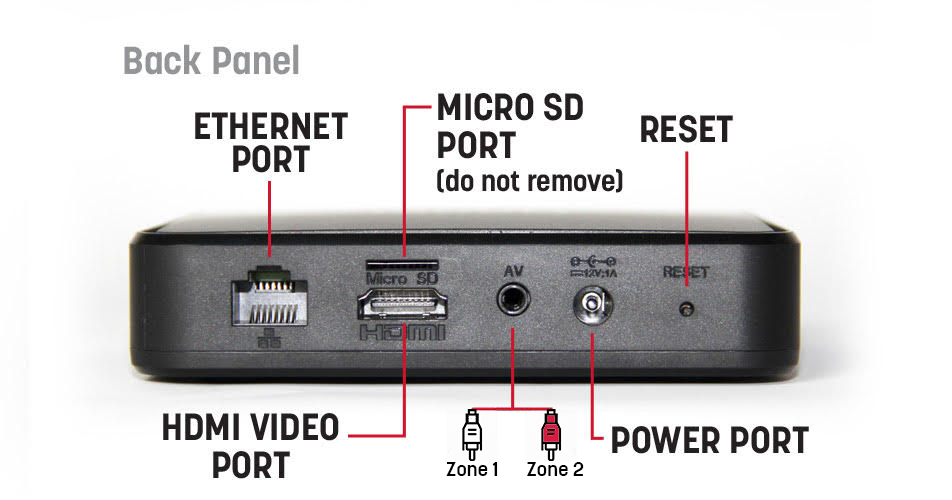
- Krok 1: Vášpřehrávač iH2 od společnosti ProFusion je dodáván s audio kabelem 3,5 mm AUX na RCA. Pokud je váš přehrávač nastaven na 2 zvukové zóny, zóna 1 používá bílou RCA zástrčkuazóna 2 červenou RCA zástrčku. Pokud máte pouze 1 zvukovou zónu, stačí připojit pouze bílou zástrčku k vašemu zvukovému systému. Poznámka: Nepoužívejte žlutý konektor na audio kabelu RCA – pro přehrávání zvuku jej nepotřebujete. (Výstup HDMI podporuje pouze přehrávání zvuku v zóně 1.)
- Krok 2: Společnost Mooddoporučuje pro stahování hudebních aktualizací použít ethernetový kabel pro připojení k síti. Jeden konec ethernetového kabelu zapojte do síťového portu přehrávače iH2 od společnosti Profusion a druhý konec do síťového směrovače nebo přepínače. Váš přehrávač iH2 od společnosti Profusion je navržen tak, aby nové hudební aktualizace stahoval přes noc. Další pokyny k nastavení sítě najdete v části „Nastavení sítě“níže.
- Krok 3: Zapojtenapájecí adaptér do zadní části přístroje „ Profusion “ iH2 a připojte jej k zásuvce s nepřetržitým napájením – přístroj „ Profusion “ iH2 je energeticky úsporný a optimalizovaný pro nepřetržitý provoz 24 hodin denně, 7 dní v týdnu, proto nepoužívejte zásuvku ovládanou vypínačem nebo elektrickým časovačem. Používejte výhradně napájecí adaptér dodaný spolu s přístrojem „ Profusion “ iH2.
- Krok 4: Zapnětereproduktorový systém a postupně zvyšujte hlavní hlasitost, dokud nedosáhnete požadované úrovně poslechu. Upozorňujeme, že možná budete muset upravit hlasitost displeje nebo reproduktorů na požadovanou úroveň.
- Poznámka:Model iH2 z řady „ Profusion “ nepodporuje přehrávání zvuku přes Bluetooth.
-
- Vložte baterie do zadní části dálkového ovladače iH2 od společnosti Profusion .
- Po 1–3 minutách by se měl váš hudební obsah začít přehrávat automaticky. Pokud neslyšíte zvuk, zkontrolujte, zda je zvukový systém zapnutý a/nebo zda je hlasitost nastavena na slyšitelnou úroveň.
- Připojte ethernetový kabel do ethernetového portu na zadní straně zařízení Profusion do vašeho internetového routeru.
- Jakmile připojíte ethernetový kabel, měla by se kontrolka „Link“ na přední straně zařízení Profusion iH2 rozsvítit trvale zeleně.(Informace o pokročilých nastaveních, která vyžadují statickou IP adresu nebo proxy, najdete v části „Nastavení Wi-Fi a pokročilé nastavení kabelového připojení“ níže.)
- Pokud kontrolka sítě nesvítí zeleně, může být problém s připojením ethernetového kabelu. Zkontrolujte, zda jsou oba konce ethernetového kabelu správně zasunuty do portů a zda je kabel připojen k aktivnímu síťovému portu.
- 1. Pokud aktualizace obsahuje více CD, vyhledejte disk č. 1 (disky jsou označeny jako 1 z 3, 2 z 3 atd.).
- 2. Držte CD lícovou stranou nahoru a za okraje.
- 3. Stiskněte tlačítko pro vysunutí DVD-ROM a otevřete přihrádku.
- 4. Vložte disk CD do středu přihrádky DVD-ROM.
- 5. Zasuňte zásobník úplně dovnitř (po správném uzavření zůstane zajištěný).
- 6. Přibližně 15 sekund po zavření přihrádky se automaticky spustí aktualizace. Aktualizace trvá 60 sekund až 10 minut, v závislosti na typu a velikosti obsahu disku.
- 7. Po dokončení aktualizace se automaticky vysune přihrádka DVD-ROM a ovládací panel zobrazí stav aktualizace.
Související články
Nastavení přehrávače přes obrazovku/displej připojený k Harmony přes HDMI
Jak nastavit přehrávač prostřednictvím obrazovky/displeje připojeného k Harmony přes HDMI
Jak restartovat přehrávač
Pokyny k restartování vizuálního nebo hudebního přehrávače Mood Media .
Kódy pro přejetí prstem po tabletu
Kódy pro posouvání tabletů Harmony Visual.
Na videomonitoru se zobrazí zpráva "Pro pomoc se obraťte na zákaznickou podporu na čísle 800-331-3340".
Co dělat, když se na videomonitoru Harmony Visual zobrazí zpráva "Pro pomoc se obraťte na zákaznickou podporu na čísle 800-331-3340"?
Na monitoru videa se zobrazí zpráva "Nelze najít složku Mood Media ".
Pokyny pro přehrávač Harmony Visual, pokud se na videomonitoru zobrazí zpráva "nelze najít složku Mood Media "
Video monitor zobrazuje pouze hodiny
Videomonitor MVision zobrazuje místo videoobsahu pouze hodiny.
Na videomonitoru se zobrazí "Zadejte aktuální heslo"
Na videomonitoru MVision se zobrazí zpráva "Zadejte aktuální heslo".
Jak nastavit připojení k síti Profusion iS WiFi
Pokyny pro nastavení připojení ProFusion iS WiFi
Výsledek testovacího připojení: "Chyba adresáře souborů"
Pokyny pro vizualizaci ProFusion iS při zobrazení výsledku testovacího připojení: "Chyba adresáře souborů"
Výsledek testovacího připojení: "Autentizace na proxy serveru selhala"
Pokyny pro vizualizaci ProFusion iS při zobrazení výsledku testovacího připojení: "Ověřování na serveru proxy selhalo".