
ProFusion iH2 használatának megkezdése
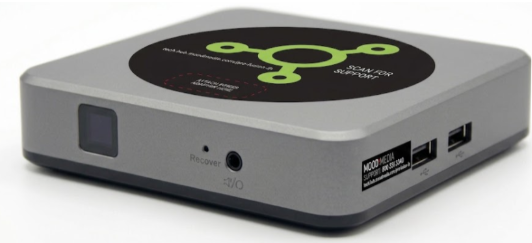
Üdvözöljük az Ön „ ProFusion ” iH2-jében!
Az „ Profusion ” iH2 készülékre előre telepítve vannak a Mood legfontosabb zenei programjai, hogy a lehető legjobban megteremtsék a tökéletes hangulatot az Ön vállalkozásában.
A mellékelt távirányítóval állítsa be az üzletének legmegfelelőbb programot. Alternatív megoldásként bejelentkezheta MyMood Control webhelyre, és ott állíthatja össze a tökéletes zenei ütemtervet.
Szeretne meghallgatni néhány részletet a zenei műsorainkból? Látogasson ela zenei részletek oldalunkra, hogy többet hallhasson! Hiányzik a kedvenc zenei műsora az Profusion iH2-ről? Forduljon a Mood ügyfélszolgálatához további segítségért.
Információkat keres az „ ProFusion ” iH2 DVD-ről?
Beállítások és játékosokról szóló információk
Mi van a dobozban?
Az „ Profusion ” iH2 lejátszóhoz mellékelt tartozékok:
- Profusion iH2 zenelejátszó
- Tápegység
- 1/8″ (3,5 mm) AUX–RCA audio kábel
- Ethernet kábel
- Profusion kötéllel és elemekkel
- A Micro SD kártya már be van helyezve a lejátszóba
- Üdvözlőlevél és eszköz útmutató
Kezdő beállítások
Profusion , iH2 csatlakoztatása hangrendszerhez
1. MEGJEGYZÉS: Kérjük, győződjön meg arról, hogy az Profusion iH2 lejátszójába be van-e helyezve a micro SD-kártya. Ha az SD-kártya nincs megfelelően behelyezve, a lejátszón zenei problémák léphetnek fel. Ha hiányzik a micro SD-kártyája, forduljon a Mood ügyfélszolgálatához további segítségért.
2. MEGJEGYZÉS: Ha más tápegységet és kábelt használ, a készülék nem biztos, hogy a kívánt módon fog működni. Kérjük, csak a dobozban található tápegységet és kábelt használja.
-
Hálózat beállítása
Vezetékes Ethernet beállítás (ajánlott)
Ha lehetséges, a legegyszerűbb és legmegbízhatóbb módszer az, ha az Profusion iH2 készüléket Ethernet-kábellel csatlakoztatja az internetes útválasztójához.
WiFi és fejlett vezetékes beállítás
Azok számára, akik WiFi-n keresztül szeretnének csatlakozni, vagy statikus IP-kapcsolatot szeretnének beállítani
Kérjük, töltse le a Mood Controller alkalmazástaz Apple App Store-ból vagy a Google Play Store-ból , és kövesse az alkalmazásban található utasításokat.
Ismerje meg, hogyan vezérelheti az ProFusion iH2 készülékét mobil eszközről
Az „ ProFusion ” iH2 frissítése CD-ről
Az „ ProFusion ” iH2 modellek egy része CD-ről frissíthető. Fontos, hogy a készüléket azonnal frissítse, amint megkapja a frissítő CD-ket. Felhívjuk figyelmét, hogy azok az ügyfelek is kaphatnak CD-s frissítéseket, akiknek készüléke Ethernet-frissítésre van beállítva; nekik is azonnal telepíteniük kell a frissítéseket, amint azok megérkeznek.
Mindig ellenőrizze, hogy a frissítő lemez tiszta-e, nincs-e rajta karcolás, folt vagy ujjlenyomat. A CD tisztításához használjon szöszmentes pamutkendőt, és törölje le a lemezt a középről kifelé haladva. Ne körkörös mozdulatokkal törölje, mert az karcolásokat okozhat.
- Mielőtt továbbhaladna, olvassa el a lejátszóhoz mellékelt szabályozási és biztonsági információkat tartalmazó adatlapot.
- Csökkentse a hangszórórendszer hangerejét teljesen (kapcsolja ki). Ezután, ha szükséges, kapcsolja ki és távolítsa el a meglévő médialejátszót.
- Csomagolja ki az „ Profusion ” iH2 készülékét, és helyezze el olyan helyen, ahol megfelelő szellőzés biztosított.
- Csatlakoztassa a kábeleket a következő sorrendben:
-
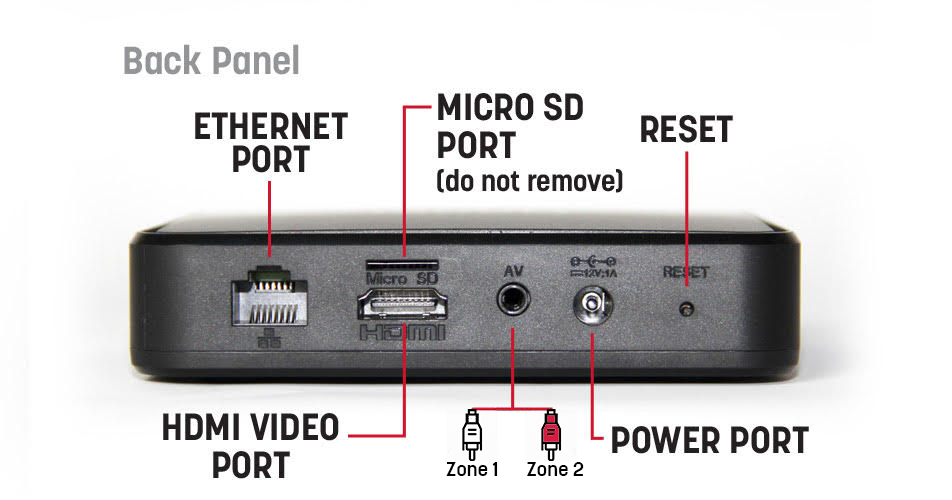
- 1. lépés: Az ProFusion iH2 lejátszóhozegy 3,5 mm-es AUX–RCA audiokábel tartozik. Ha a lejátszód 2 hangzónára van beállítva, akkor az 1. zónához a fehér RCA-dugót,a 2. zónához pedig a piros RCA-dugót kell használni. Ha csak 1 hangzónád van, akkor csak a fehér dugót kell csatlakoztatnod a hangrendszeredhez. Megjegyzés: Ne használja az RCA audiokábel sárga csatlakozóját – az audiohoz nincs rá szüksége. (A HDMI-kimenet csak az 1. zóna hangjának lejátszását támogatja.)
- 2. lépés: A Moodazt javasolja, hogy a zenei frissítésekhez Ethernet-kábellel csatlakozzon a hálózathoz. Dugja be az Ethernet-kábel egyik végét az „ Profusion ” iH2 lejátszó hálózati csatlakozójába, a másik végét pedig a hálózati útválasztóba vagy kapcsolóba. Az „ Profusion ” iH2 lejátszó úgy van kialakítva, hogy az új zenei frissítéseket éjszaka töltse le. További hálózati beállítási utasításokat az alábbi „Hálózati beállítás” címűrészben talál.
- 3. lépés: Csatlakoztassaa hálózati adaptert az „ Profusion ” iH2 készülék hátuljához, majd dugja be egy „állandó áramellátású” konnektorba – Az „ Profusion ” iH2 energiahatékony és úgy lett optimalizálva, hogy a nap 24 órájában, a hét minden napján működjön, ezért ne használjon olyan konnektort, amelyet kapcsolóval vagy időzítővel vezérelnek. Feltétlenül csak az „ Profusion ” iH2 készülékhez mellékelt hálózati adaptert használja.
- 4. lépés: Kapcsoljabe a hangszórórendszert, és apránként növelje a fő hangerőt, amíg el nem éri a kívánt hallgatási szintet. Felhívjuk figyelmét, hogy előfordulhat, hogy a kijelző vagy a hangszóró hangerejét is be kell állítania a kívánt hangerőre.
- Megjegyzés:Az Profusion iH2 nem támogatja a Bluetooth-on keresztüli hanglejátszást.
-
- Helyezze be az elemeket az „ Profusion ” iH2 távirányító hátuljába.
- 1-3 perc múlva a zenei tartalom automatikusan elkezdi a lejátszást. Ha nem hallja a hangot, ellenőrizze a hangrendszerét, hogy be van-e kapcsolva, és/vagy a hangerő hallható szintre van-e állítva.
- Csatlakoztassa az Ethernet kábelt a Profusion hátulján található Ethernet porthoz Profusion az internetes útválasztójához.
- Az Ethernet-kábel csatlakoztatása után az „ Profusion ” iH2 készülék elülső részén található „Link” jelzőfénynek folyamatosan zölden kell világítania.(A statikus IP-címet vagy proxyt igénylő speciális beállításokhoz lásd az alábbi „WiFi és speciális vezetékes beállítás” című részt.)
- Ha a hálózati jelzőfény nem zöld, akkor előfordulhat, hogy probléma van az Ethernet-kábel csatlakozásával. Ellenőrizze, hogy az Ethernet-kábel mindkét vége megfelelően illeszkedik-e a portokba, és hogy aktív hálózati porthoz csatlakozik-e.
- 1. Ha a frissítés több CD-t tartalmaz, keresse meg az 1. lemezt (a lemezek 1/3, 2/3 stb. jelöléssel vannak ellátva).
- 2. Tartsa a CD-t felfelé és a széleinél fogva.
- 3. Nyomja meg a DVD-ROM kiadógombot a tálca kinyitásához.
- 4. Helyezze be a CD-t a DVD-ROM tálca közepébe.
- 5. Tolja be teljesen a tálcát (megfelelően bezárva reteszelődik).
- 6. Körülbelül 15 másodperccel a tálca bezárása után a frissítés automatikusan elindul. A frissítés 60 másodperctől 10 percig tarthat, a lemezen található tartalom típusától és méretétől függően.
- 7. A frissítés befejezése után a DVD-ROM-tálca automatikusan kinyílik, és a vezérlőpulton megjelenik a frissítés állapota.
Kapcsolódó cikkek
A lejátszó beállítása HDMI-n keresztül a Harmony csatlakoztatott képernyőn/kijelzőn keresztül
A lejátszó beállítása HDMI-n keresztül a Harmony csatlakoztatott képernyőn/kijelzőn keresztül
A lejátszó újraindítása
Útmutató a Mood Media vizuális vagy zenei lejátszó újraindításához.
Táblagépes lehúzó kódok
Harmony Visual táblagép áthúzási kódok.
A videomonitoron megjelenik a "Kérjük, forduljon az ügyfélszolgálathoz a 800-331-3340-es telefonszámon segítségért."
Mi a teendő, ha a Harmony Visual videomonitoron megjelenik a "Kérjük, forduljon az ügyfélszolgálathoz a 800-331-3340-es telefonszámon" üzenet"
A videomonitoron megjelenik a "Nem találja a Mood Media mappát" üzenet
Utasítások a Harmony Visual lejátszóhoz, ha a videomonitoron megjelenik a "nem találja a Mood Media mappát" üzenet
A videomonitor csak az órát jeleníti meg
MVision videomonitor csak egy órát jelenít meg a videotartalom helyett.
A videomonitoron megjelenik a "Jelenlegi jelszó megadása"
MVision videomonitoron megjelenik a "Jelenlegi jelszó megadása" üzenet
A Profusion iS WiFi kapcsolat beállítása
Útmutató a ProFusion iS WiFi kapcsolat beállításához
Tesztkapcsolat eredménye: "Fájlkönyvtár hiba"
Utasítások a ProFusion iS vizuális megjelenítéséhez, amikor a tesztkapcsolat eredménye megjelenik: "Fájlkönyvtár hiba"
Tesztkapcsolat eredménye: "A hitelesítés a proxykiszolgálóhoz sikertelen"
Utasítások a ProFusion iS vizuális megjelenítéséhez, amikor a tesztkapcsolat eredménye megjelenik: "Hitelesítés a proxykiszolgálóhoz meghiúsult"