
Pierwsze kroki z iH2 firmy ProFusion
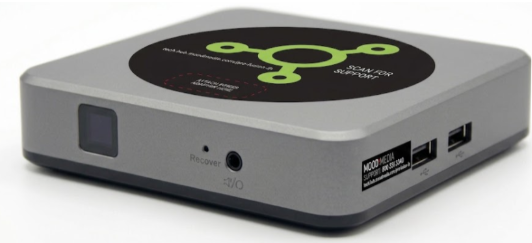
Witamy w Twoim iH2 z serwisu „ ProFusion ”!
Profusion iH2 ma fabrycznie zainstalowane podstawowe programy muzyczne firmy Mood, które pozwolą stworzyć idealną atmosferę w Twojej firmie.
Za pomocą dołączonego pilota ustaw idealny program dla swojej firmy. Alternatywnie możesz zalogować się doserwisu MyMood Control Site, aby stworzyć idealny harmonogram odtwarzania muzyki.
Chcesz posłuchać fragmentów naszych audycji muzycznych? Odwiedźnaszą stronęz fragmentami utworów, aby posłuchać więcej. Brakuje Ci ulubionej audycji muzycznej w Twoim urządzeniu iH2 firmy Profusion ? Skontaktuj się z działem obsługi klienta Mood, aby uzyskać dalszą pomoc.
Szukasz informacji na temat płyty DVD „ ProFusion ” w formacie iH2?
Konfiguracja i informacje o graczu
Co znajduje się w pudełku?
W zestawie z odtwarzaczem iH2 firmy Profusion znajdują się:
- Profusion Odtwarzacz muzyczny iH2
- Zasilacz
- Kabel audio AUX do RCA 1/8″ (3,5 mm)
- Kabel Ethernet
- Profusion z linką i bateriami
- Karta Micro SD została już włożona do odtwarzacza.
- List powitalny i instrukcja obsługi urządzenia
Wstępna konfiguracja
Podłączanie urządzenia iH2 firmy Profusion do systemu audio
UWAGA 1: Upewnij się, że w odtwarzaczu Profusion iH2 włożona jest karta micro SD. Jeśli karta SD nie jest prawidłowo włożona, w odtwarzaczu mogą wystąpić problemy z odtwarzaniem muzyki. Jeśli nie masz karty micro SD, skontaktuj się z działem obsługi klienta Mood w celu uzyskania dalszej pomocy.
UWAGA 2: Urządzenie może nie działać zgodnie z przeznaczeniem, jeśli używane są inne zasilacze i kable. Należy używać wyłącznie zasilaczy i kabli dołączonych do zestawu.
-
Konfiguracja sieci
Konfiguracja przewodowego połączenia Ethernet (zalecane)
Jeśli to możliwe, najłatwiejszym i najbardziej niezawodnym sposobem jest podłączenie urządzenia Profusion iH2 do routera internetowego za pomocą kabla Ethernet.
Konfiguracja sieci WiFi i zaawansowana konfiguracja przewodowa
Dla użytkowników, którzy chcą połączyć się przez WiFi lub ustawić statyczne połączenie IP
Pobierz aplikację Mood Controllerz sklepie Apple App Store lub sklepie Google Play i postępuj zgodnie z instrukcjami wyświetlanymi w aplikacji.
Dowiedz się, jak sterować urządzeniem iH2 firmy ProFusion za pomocą urządzenia mobilnego
Aktualizacja urządzenia iH2 firmy ProFusion za pomocą płyty CD
Wybrane modele iH2 firmy ProFusion można aktualizować za pomocą płyt CD. Ważne jest, aby zaktualizować urządzenie natychmiast po otrzymaniu płyt CD z aktualizacjami. Należy pamiętać, że klienci posiadający urządzenia skonfigurowane do aktualizacji przez sieć Ethernet mogą nadal otrzymywać aktualizacje na płytach CD i powinni je zainstalować zaraz po ich otrzymaniu.
Zawsze sprawdzaj, czy płyta z aktualizacją jest czysta i nie ma na niej zadrapań, smug ani odcisków palców. Aby wyczyścić płytę CD, użyj bawełnianej ściereczki niepozostawiającej włókien i przetrzyj ją wzdłuż ścieżek, zaczynając od środka płyty i kierując się na zewnątrz. Nie wycieraj płytki ruchem okrężnym, ponieważ może to spowodować zadrapania.
- Przed przystąpieniem do dalszych czynności należy zapoznać się z arkuszem informacji dotyczących przepisów i bezpieczeństwa dołączonym do odtwarzacza.
- Całkowicie zmniejsz głośność systemu głośników (wyłącz go). Następnie, jeśli to konieczne, wyłącz i odłącz istniejący odtwarzacz multimedialny.
- Rozpakuj urządzenie iH2 firmy Profusion i umieść je w miejscu zapewniającym odpowiednią wentylację.
- Podłącz kable w następującej kolejności:
-
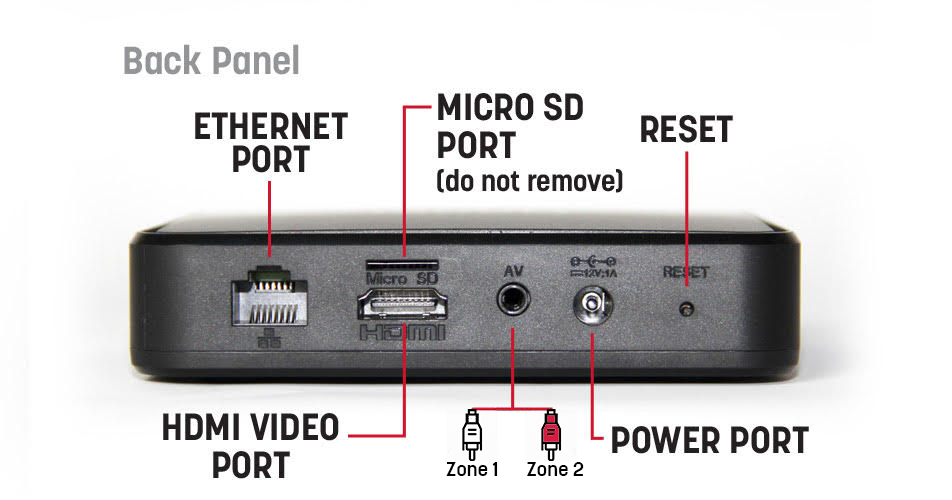
- Krok 1: OdtwarzacziH2 firmy ProFusion jest dostarczany z kablem audio typu AUX 3,5 mm do RCA. Jeśli odtwarzacz jest skonfigurowany z 2 strefami audio, strefa 1 wykorzystuje białąwtyczkę RCA, astrefa 2 – czerwoną. Jeśli masz tylko 1 strefę audio, wystarczy podłączyć białą wtyczkę do systemu audio. Uwaga: Nie używaj żółtej wtyczki kabla audio RCA – nie jest ona potrzebna do odtwarzania dźwięku. (Wyjście HDMI obsługuje odtwarzanie dźwięku wyłącznie w strefie 1.)
- Krok 2: Firma Moodzaleca podłączenie urządzenia do sieci za pomocą kabla Ethernet w celu pobierania aktualizacji muzycznych. Podłącz jeden koniec kabla Ethernet do portu sieciowego odtwarzacza „ Profusion ” iH2, a drugi koniec do routera lub przełącznika sieciowego. Odtwarzacz „ Profusion ” iH2 został zaprojektowany tak, aby pobierać nowe aktualizacje muzyczne w nocy. Dodatkowe instrukcje dotyczące konfiguracji sieciznajdziesz w sekcji „Konfiguracja sieci”poniżej.
- Krok 3: Podłączzasilacz do tylnej części urządzenia „ Profusion ” iH2, a następnie podłącz go do gniazdka z stałym zasilaniem – urządzenie „ Profusion ” iH2 jest energooszczędne i zoptymalizowane do pracy w trybie 24/7, dlatego nie należy używać gniazdka sterowanego przełącznikiem lub zegarem elektrycznym. Należy pamiętać, aby używać wyłącznie zasilacza dostarczonego wraz z urządzeniem „ Profusion ” iH2.
- Krok 4: Włączsystem głośników i zwiększaj głośność główną małymi krokami, aż osiągniesz pożądany poziom głośności. Pamiętaj, że może być konieczne dostosowanie głośności wyświetlacza lub głośników do preferowanego poziomu głośności.
- Uwaga:Urządzenie iH2 z serii „ Profusion ” nie obsługuje odtwarzania dźwięku przez Bluetooth.
-
- Włóż baterie do tylnej części pilota iH2 firmy Profusion .
- Po 1-3 minutach Twoje treści muzyczne powinny zacząć odtwarzać się automatycznie. Jeśli nie słyszysz dźwięku, sprawdź, czy system audio jest włączony i/lub czy głośność jest ustawiona na poziomie umożliwiającym słyszenie.
- Podłącz kabel Ethernet do portu Ethernet z tyłu urządzenia Profusion do routera internetowego.
- Po podłączeniu kabla Ethernet kontrolka „Link” z przodu urządzenia Profusion iH2 powinna świecić się stałym zielonym światłem.(W przypadku zaawansowanych konfiguracji wymagających statycznego adresu IP lub serwera proxy zapoznaj się z sekcją „Konfiguracja sieci Wi-Fi i zaawansowana konfiguracja sieci przewodowej” poniżej)
- Jeśli dioda sieciowa nie świeci się na zielono, może to oznaczać problem z podłączeniem kabla Ethernet. Sprawdź, czy oba końce kabla Ethernet są prawidłowo podłączone do portów i czy kabel jest podłączony do aktywnego portu sieciowego.
- 1. Jeśli aktualizacja zawiera wiele płyt CD, znajdź płytę nr 1 (płyty są oznaczone jako 1 z 3, 2 z 3 itd.).
- 2. Trzymaj płytę CD stroną przednią do góry i za krawędzie.
- 3. Naciśnij przycisk wysuwania DVD-ROM, aby otworzyć tackę.
- 4. Włóż płytę CD na środek tacki napędu DVD-ROM.
- 5. Wsuń tacę do końca (po prawidłowym zamknięciu pozostanie zablokowana).
- 6. Około 15 sekund po zamknięciu tacki aktualizacja rozpocznie się automatycznie. Aktualizacja potrwa od 60 sekund do 10 minut, w zależności od rodzaju i rozmiaru zawartości płyty.
- 7. Po zakończeniu aktualizacji tacka DVD-ROM zostanie automatycznie wysunięta, a panel sterowania wyświetli status aktualizacji.
Powiązane artykuły
Konfiguracja odtwarzacza za pomocą ekranu/wyświetlacza podłączonego do pilota Harmony przez złącze HDMI
Jak skonfigurować odtwarzacz za pomocą ekranu/wyświetlacza podłączonego do pilota Harmony przez złącze HDMI
Jak zrestartować odtwarzacz
Instrukcje dotyczące ponownego uruchamiania odtwarzacza wizualnego lub muzycznego Mood Media .
Kody do tabletów
Kody do tabletów Harmony Visual.
Monitor wideo wyświetla komunikat "Prosimy o kontakt z działem obsługi klienta pod numerem 800-331-3340 w celu uzyskania pomocy".
Co zrobić, jeśli na monitorze wideo Harmony Visual wyświetlany jest komunikat "Aby uzyskać pomoc, skontaktuj się z działem obsługi klienta pod numerem 800-331-3340"?
Monitor wideo wyświetla komunikat "Nie można znaleźć folderu Mood Media ".
Instrukcje dla odtwarzacza Harmony Visual, jeśli monitor wideo wyświetla komunikat "nie można znaleźć folderu Mood Media "
Monitor wideo wyświetla tylko zegar
Monitor wideo MVision wyświetla tylko zegar zamiast treści wideo.
Monitor wideo wyświetla komunikat "Wprowadź bieżące hasło"
Monitor wideo MVision wyświetla komunikat "Wprowadź bieżące hasło".
Jak skonfigurować łączność Wi-Fi Profusion iS
Instrukcje dotyczące konfigurowania łączności WiFi ProFusion iS
Wynik połączenia testowego: "Błąd katalogu plików"
Instrukcje dotyczące wizualizacji ProFusion iS, gdy wynik połączenia testowego jest wyświetlany: "Błąd katalogu plików"
Wynik połączenia testowego: "Uwierzytelnianie na serwerze proxy nie powiodło się"
Instrukcje dotyczące wizualizacji ProFusion iS, gdy wyświetlany jest wynik połączenia testowego: "Uwierzytelnianie na serwerze proxy nie powiodło się".