
Erste Schritte mit „ ProFusion “ iH2
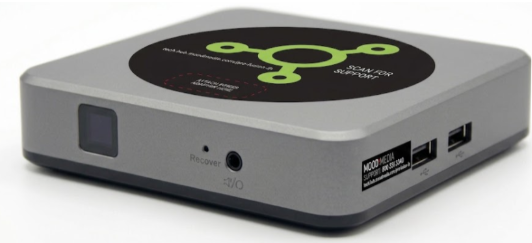
Willkommen bei Ihrem iH2 von „ ProFusion “!
Auf dem „ Profusion “ iH2 sind die wichtigsten Musikprogramme von Mood bereits vorinstalliert, damit Sie in Ihrem Unternehmen stets die perfekte Stimmung schaffen können.
Verwenden Sie die mitgelieferte Fernbedienung, um das perfekte Programm für Ihr Unternehmen einzustellen. Alternativ können Sie sich auf der MyMood Control Site einloggen, um den perfekten Musikplan zu erstellen.
Möchten Sie Ausschnitte aus unserem Musikprogramm hören? Besuchen Sieunsere Seitemit Musikausschnitten, um mehr zu hören. Vermissen Sie Ihre Lieblingssendung auf Ihrem „ Profusion “ iH2? Wenden Sie sich an den Mood-Kundenservice, um weitere Unterstützung zu erhalten.
Suchen Sie Informationen zu Ihrer „ ProFusion “ iH2-DVD?
Einrichtung und Player
Was ist in der Box?
Im Lieferumfang Ihres „ Profusion “ iH2 „ Player “ enthalten:
- Profusion iH2 Music Player
- Netzadapter
- 1/8″ (3,5 mm) AUX auf RCA Audiokabel
- Ethernet-Kabel
- Profusion mit Leine und Batterien
- Micro-SD-Karte bereits in den Player eingelegt
- Willkommensbrief und Gerätehandbuch
Erstmalige Einrichtung
Profusion s iH2 an eine Stereoanlage anschließen
HINWEIS 1: Bitte stellen Sie sicher, dass in Ihrem Profusion iH2 eine Micro-SD-Karte eingelegt ist. Wenn Ihre SD-Karte nicht richtig eingelegt ist, kommt es zu Problemen bei der Musikwiedergabe. Falls Sie Ihre Micro-SD-Karte nicht mehr haben, wenden Sie sich bitte an den Mood-Kundendienst, um weitere Unterstützung zu erhalten.
HINWEIS 2: Ihr Gerät funktioniert möglicherweise nicht wie vorgesehen, wenn Sie andere Netzadapter und Kabel verwenden. Bitte verwenden Sie nur die in der Verpackung enthaltenen Adapter und Kabel.
-
Netzwerk-Einrichtung
Verkabelte Ethernet-Einrichtung (empfohlen)
Sofern möglich, ist es am einfachsten und zuverlässigsten, Ihren „ Profusion “ iH2 über ein Ethernet-Kabel mit Ihrem Internet-Router zu verbinden.
WiFi und erweiterte kabelgebundene Einrichtung
Für Benutzer, die eine Verbindung über WiFi herstellen oder eine statische IP-Verbindung einrichten möchten
Bitte laden Sie die Mood Controller Appim Apple App Store oder im Google Play Store herunter und befolgen Sie die Anweisungen in der App.
Erfahren Sie, wie Sie Ihren „ ProFusion “ iH2 über ein Mobilgerät steuern können
Aktualisierung Ihres „ ProFusion “ iH2 über CD
Ausgewählte iH2-Modelle von „ ProFusion “ können per CD aktualisiert werden. Es ist wichtig, dass Sie Ihr Gerät aktualisieren, sobald Sie die Update-CDs erhalten haben. Bitte beachten Sie, dass Kunden mit Geräten, die für Ethernet-Updates konfiguriert sind, möglicherweise dennoch Update-CDs erhalten und diese sofort nach Erhalt installieren sollten.
Vergewissern Sie sich immer, dass die Update-Disc sauber und frei von Kratzern, Flecken und Fingerabdrücken ist. Verwenden Sie zum Reinigen einer CD ein fusselfreies Baumwolltuch und wischen Sie damit gegen die Spuren, indem Sie in der Mitte der CD beginnen und nach außen wischen. Wischen Sie nicht in kreisenden Bewegungen, da dies zu Kratzern führen kann.
- Bitte lesen Sie die rechtlichen und sicherheitstechnischen Informationen, die Ihrem Player beiliegen, bevor Sie fortfahren.
- Regeln Sie die Lautstärke Ihres Lautsprechersystems vollständig herunter (aus). Schalten Sie dann ggf. den vorhandenen Media Player aus und entfernen Sie ihn.
- Packen Sie Ihr iH2-Gerät von Profusion aus und stellen Sie es an einem Ort auf, an dem ausreichend Platz für eine gute Belüftung vorhanden ist.
- Schließen Sie die Kabel in dieser Reihenfolge an:
-
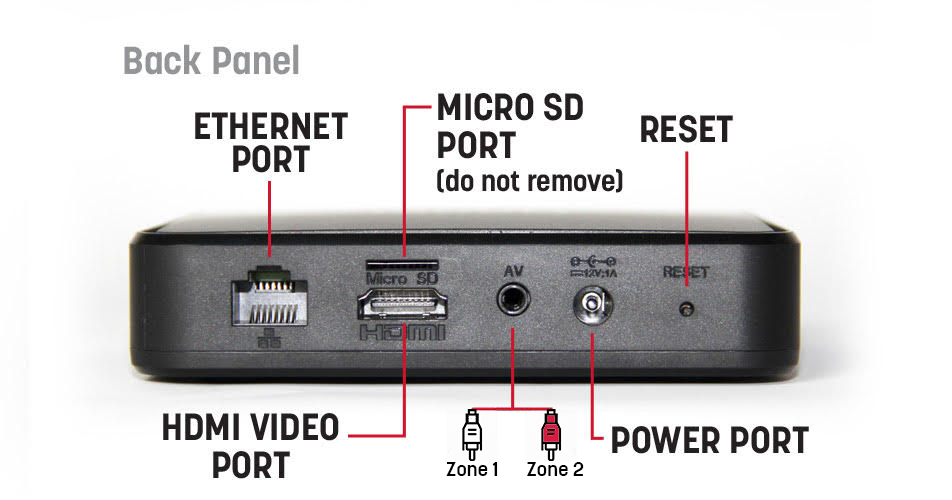
- Schritt 1: Ihr„ ProFusion “ iH2 Player wird mit einem 3,5-mm-AUX-zu-Cinch-Audiokabel geliefert. Wenn Ihr Player für zwei Audiozonen eingerichtet ist, wird für Zone 1 der weiße Cinch-Steckerundfür Zone 2 der rote Cinch-Stecker verwendet. Wenn Sie nur eine Audiozone haben, müssen Sie lediglich den weißen Stecker an Ihr Soundsystem anschließen. Hinweis: Verwenden Sie den gelben Stecker des Cinch-Audiokabels nicht – Sie benötigen ihn nicht für Ihre Audioausgabe. (Der HDMI-Ausgang unterstützt nur die Audiowiedergabe in Zone 1.)
- Schritt 2: Moodempfiehlt, für Musik-Updates ein Ethernet-Kabel zum Anschluss an Ihr Netzwerk zu verwenden. Stecken Sie ein Ende des Ethernet-Kabels in den Netzwerkanschluss des „ Profusion “-iH2-Players und das andere Ende in Ihren Netzwerk-Router bzw. -Switch. Ihr „ Profusion “-iH2-Player ist so konzipiert, dass er über Nacht neue Musik-Updates abruft. Weitere Anweisungen zur Netzwerkeinrichtung finden Sie im Abschnitt „Netzwerkeinrichtung“weiter unten.
- Schritt 3: Schließen Siedas Netzteil an der Rückseite des „ Profusion “ iH2 anund stecken Sie es in eine Steckdose, die ständig unter Spannung steht – Der „ Profusion “ iH2 ist energieeffizient und für den 24/7-Betrieb optimiert. Verwenden Sie daher keine Steckdose, die über einen Schalter oder eine Zeitschaltuhr gesteuert wird. Achten Sie darauf, ausschließlich das mit dem „ Profusion “ iH2 mitgelieferte Netzteil zu verwenden.
- Schritt 4: Schalten Sie Ihr Lautsprechersystem ein und erhöhen Sie die Gesamtlautstärke in kleinen Schritten, bis Sie die gewünschte Hörlautstärke erreicht haben. Bitte beachten Sie, dass Sie möglicherweise die Lautstärke des Displays oder der Lautsprecher an Ihre bevorzugte Lautstärke anpassen müssen.
- Hinweis:Der „ Profusion “ iH2 unterstützt keine Bluetooth-Audiowiedergabe.
-
- Legen Sie die Batterien in das Batteriefach auf der Rückseite der iH2-Fernbedienung von „ Profusion “ ein.
- Nach 1-3 Minuten sollte die Musikwiedergabe automatisch beginnen. Wenn Sie keinen Ton hören, überprüfen Sie Ihr Soundsystem, um sicherzustellen, dass es eingeschaltet ist und/oder die Lautstärke auf einen hörbaren Pegel eingestellt ist.
- Schließen Sie ein Ethernet-Kabel an den Ethernet-Anschluss auf der Rückseite des Profusion und an Ihren Internet-Router an.
- Sobald das Ethernet-Kabel angeschlossen ist, sollte die Link-Anzeige an der Vorderseite des „ Profusion “ iH2 durchgehend grün leuchten.(Informationen zu erweiterten Konfigurationen, die eine statische IP-Adresse oder einen Proxy erfordern, finden Sie weiter unten unter „WLAN- und erweiterte kabelgebundene Einrichtung“.)
- Wenn Ihre Netzwerkanzeige nicht grün leuchtet, liegt möglicherweise ein Problem mit dem Anschluss Ihres Ethernet-Kabels vor. Vergewissern Sie sich, dass beide Enden des Ethernet-Kabels vollständig in die Anschlüsse eingesteckt sind und dass Sie mit einem aktiven Netzwerkanschluss verbunden sind.
- 1. Wenn Ihr Update mehrere CDs enthält, suchen Sie Disc 1 (die Discs sind als 1 von 3, 2 von 3 usw. gekennzeichnet).
- 2. Halten Sie die CD mit der Vorderseite nach oben und an den Rändern.
- 3. Drücken Sie die DVD-ROM-Auswurftaste, um das Fach zu öffnen.
- 4. Legen Sie die CD in die Mitte der DVD-ROM-Schublade ein.
- 5. Schieben Sie das Fach ganz hinein (es bleibt eingerastet, wenn es richtig geschlossen ist).
- 6. Ungefähr 15 Sekunden nach dem Schließen der Schublade beginnt die Aktualisierung automatisch. Die Aktualisierung dauert zwischen 60 Sekunden und 10 Minuten, je nach Art und Größe des Inhalts auf der Disc.
- 7. Die DVD-ROM-Schublade wird automatisch ausgeworfen, sobald die Aktualisierung abgeschlossen ist, und auf dem Bedienfeld wird der Status der Aktualisierung angezeigt
Verwandte Artikel
Einrichten des Players über den Bildschirm/das Display, der/das über HDMI an die Harmony angeschlossen ist
So richten Sie Ihren Player über einen Bildschirm ein, der über HDMI an die Harmony angeschlossen ist
So starten Sie Ihren Player neu
Anweisungen zum Neustart Ihres Mood Media Visual oder Music Players.
Tablet-Swipe-Codes
Harmony Visual Tabletten-Swipe-Codes.
Auf dem Videomonitor erscheint "Bitte wenden Sie sich an den Kundendienst unter 800-331-3340".
Was tun, wenn auf dem Harmony Visual-Videomonitor "Bitte wenden Sie sich an den Kundendienst unter 800-331-3340" angezeigt wird?
Auf dem Videomonitor erscheint die Meldung " Mood Media kann nicht gefunden werden".
Anweisungen für den Harmony Visual Player, wenn auf dem Videomonitor die Meldung " Mood Media Ordner kann nicht gefunden werden" erscheint
Der Videomonitor zeigt nur eine Uhr an
Der MVision zeigt nur eine Uhr anstelle von Videoinhalten an.
Auf dem Videomonitor erscheint "Aktuelles Passwort eingeben".
Der MVision zeigt "Aktuelles Passwort eingeben" an.
So richten Sie die Profusion iS WiFi-Konnektivität ein
Anweisungen zum Einrichten Ihrer ProFusion iS WiFi-Konnektivität
Ergebnis des Verbindungstests: "Dateiverzeichnisfehler"
Anweisungen für ProFusion iS Visuals, wenn das Ergebnis des Verbindungstests angezeigt wird: "Dateiverzeichnisfehler"
Ergebnis des Verbindungstests: "Authentifizierung zum Proxy-Server fehlgeschlagen"
Anweisungen für ProFusion iS Visuals, wenn das Ergebnis des Verbindungstests angezeigt wird: "Authentifizierung zum Proxy-Server fehlgeschlagen"