
Premiers pas avec l'ProFusion iH2
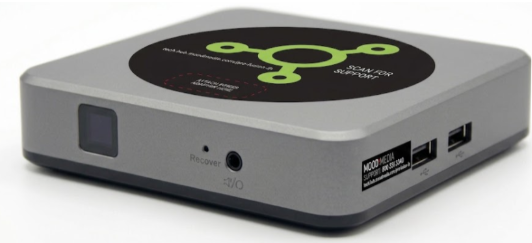
Bienvenue sur votre iH2 « ProFusion » !
L'iH2 d'Profusion est livré avec les principaux programmes musicaux de Mood préinstallés, afin de créer l'ambiance idéale dans votre établissement.
Utilisez la télécommande fournie pour régler le programme idéal pour votre entreprise. Vous pouvez également vous connecterau site MyMood Controlpour créer le programme musical parfait.
Vous souhaitez écouter des extraits de nos programmes musicaux ? Rendez-vous surnotre paged'extraits musicaux pour en découvrir davantage. Votre émission musicale préférée ne figure pas sur votre iH2 d'Profusion ? Contactez le service client de Mood pour obtenir de l'aide.
Vous cherchez des informations sur votre DVD « iH2 » d'ProFusion ?
Configuration et informations sur le lecteur
Que contient la boîte ?
Fourni avec votre lecteur iH2 d'Profusion :
- Profusion Lecteur de musique iH2
- Adaptateur secteur
- Câble audio AUX vers RCA 1/8″ (3,5 mm)
- Câble Ethernet
- Télécommande Profusion avec cordon et piles
- Carte Micro SD déjà insérée dans le lecteur
- Lettre de bienvenue et guide d'utilisation de l'appareil
Configuration initiale
Connexion de l'Profusion t de l'iH2 à un système audio
REMARQUE 1 : Veuillez vous assurer qu’une carte micro SD est bien insérée dans votre lecteur Profusion iH2. Si votre carte SD n’est pas insérée correctement, votre lecteur rencontrera des problèmes de lecture musicale. Si vous avez égaré votre carte micro SD, contactez le service client de Mood pour obtenir de l’aide.
REMARQUE 2 : Votre appareil peut ne pas fonctionner correctement si vous utilisez des adaptateurs secteur et des câbles différents. Veuillez utiliser uniquement les adaptateurs et câbles fournis dans la boîte.
-
Configuration du réseau
Configuration Ethernet filaire (recommandée)
Si possible, la méthode la plus simple et la plus fiable consiste à connecter votre iH2 d'Profusion à votre routeur Internet à l'aide d'un câble Ethernet.
WiFi et configuration filaire avancée
Pour les utilisateurs qui souhaitent se connecter via WiFi ou configurer une connexion IP statique
Veuillez télécharger l'application Mood Controllersur l' App Store d'Apple ou Google Play Store et suivez les instructions indiquées dans l'application.
Découvrez comment contrôler votre iH2 d'ProFusion depuis un appareil mobile
Mise à jour de votre iH2 « ProFusion » à l'aide d'un CD
Certains modèles iH2 d'ProFusion peuvent être mis à jour à l'aide d'un CD. Il est important de mettre à jour votre appareil dès que vous recevez les CD de mise à jour. Veuillez noter que les clients dont les appareils sont configurés pour les mises à jour via Ethernet peuvent tout de même recevoir des mises à jour sur CD et doivent les installer dès leur réception.
Vérifiez toujours que le disque de mise à jour est propre et exempt de rayures, de taches et d'empreintes digitales. Pour nettoyer un CD, utilisez un chiffon en coton non pelucheux et essuyez dans le sens des pistes, en commençant par le centre du disque et en essuyant vers l'extérieur. N'essuyez pas en effectuant des mouvements circulaires, car cela pourrait créer des rayures.
- Veuillez consulter la fiche d'informations réglementaires et de sécurité fournie avec votre lecteur avant de continuer.
- Réduisez complètement le volume de votre système d'enceintes (éteignez-le). Ensuite, si nécessaire, éteignez et retirez votre lecteur multimédia actuel.
- Déballez votre appareil iH2 d'Profusion et placez-le dans un endroit offrant un espace suffisant pour assurer une bonne ventilation.
- Connectez les câbles dans cet ordre :
-
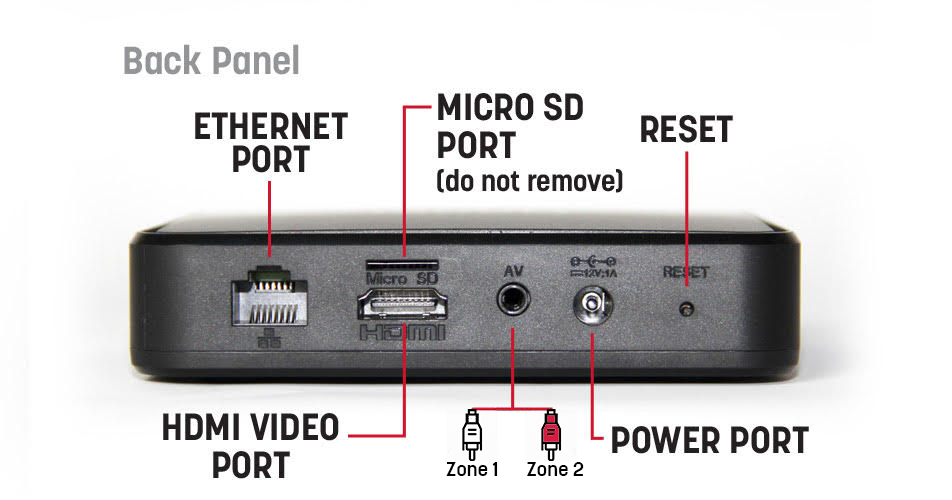
- Étape 1 : Votrelecteur iH2 d’ ProFusion est livré avec un câble audio AUX 3,5 mm vers RCA. Si votre lecteur est configuré avec 2 zones audio, la Zone 1 utilise la fiche RCA blancheetla Zone 2 la fiche RCA rouge. Si vous ne disposez que d’une seule zone audio, il vous suffira de brancher la fiche blanche sur votre système audio. Remarque : n’utilisez pas la fiche jaune du câble audio RCA – vous n’en avez pas besoin pour votre son. (La sortie HDMI ne prend en charge que la lecture audio de la Zone 1.)
- Étape 2 : Moodvous recommande d'utiliser un câble Ethernet pour vous connecter à votre réseau afin de recevoir les mises à jour musicales. Branchez une extrémité du câble Ethernet sur le port réseau du lecteur iH2 « Profusion » et l'autre extrémité sur votre routeur ou commutateur réseau. Votre lecteur iH2 « Profusion » est conçu pour recevoir les nouvelles mises à jour musicales pendant la nuit. Veuillez vous reporter à la section « Configuration réseau» ci-dessous pour obtenir des instructions supplémentaires concernant la configuration réseau.
- Étape 3 : Branchezl'adaptateur secteur à l'arrière de l'iH2 d'Profusion , puis branchez-le sur une prise « toujours sous tension » – L'iH2 d'Profusion est économe en énergie et optimisé pour fonctionner 24 heures sur 24, 7 jours sur 7 ; n'utilisez donc pas de prise contrôlée par un interrupteur ou une minuterie électrique. Veillez à n'utiliser que l'adaptateur secteur fourni avec l'iH2 d'Profusion .
- Étape 4 : Allumezvotre système de haut-parleurs et augmentez le volume principal par petits paliers jusqu'à atteindre le niveau d'écoute souhaité. Veuillez noter que vous devrez peut-être régler le volume de votre écran ou de vos haut-parleurs à votre niveau préféré.
- Remarque :l'Profusion iH2 ne prend pas en charge la lecture audio via Bluetooth.
-
- Insérez les piles à l'arrière de la télécommande iH2 d'Profusion .
- Après 1 à 3 minutes, votre contenu musical devrait commencer à être lu automatiquement. Si vous n'entendez pas le son, vérifiez que votre système audio est allumé et/ou que le volume est réglé à un niveau audible.
- Branchez un câble Ethernet dans le port Ethernet situé à l'arrière du Profusion dans votre routeur Internet.
- Une fois le câble Ethernet branché, le voyant « Link » situé à l'avant de l'Profusion iH2 devrait s'allumer en vert fixe.(Pour les configurations avancées nécessitant une adresse IP statique ou un proxy, consultez les sections « Configuration Wi-Fi » et « Configuration filaire avancée » ci-dessous.)
- Si le voyant réseau n'est pas vert, il se peut que le câble Ethernet soit mal branché. Vérifiez que les deux extrémités du câble Ethernet sont bien enfoncées dans leurs ports et que vous êtes connecté à un port réseau actif.
- 1. Si votre mise à jour contient plusieurs CD, localisez le disque n° 1 (les disques sont étiquetés 1 sur 3, 2 sur 3, etc.).
- 2. Tenez le CD face vers le haut et par les bords.
- 3. Appuyez sur le bouton d'éjection du DVD-ROM pour ouvrir le plateau.
- 4. Insérez le CD au centre du plateau du lecteur DVD-ROM.
- 5. Enfoncez complètement le plateau (il restera verrouillé lorsqu'il sera correctement fermé).
- 6. Environ 15 secondes après la fermeture du plateau, la mise à jour démarre automatiquement. La mise à jour dure entre 60 secondes et 10 minutes, selon le type et la taille du contenu du disque.
- 7. Le plateau du lecteur DVD-ROM s'éjectera automatiquement une fois la mise à jour terminée et le panneau de configuration affichera l'état de la mise à jour.
Articles connexes
Configuration du lecteur via l'écran connecté à Harmony via HDMI
Comment configurer votre lecteur via un écran connecté à Harmony via HDMI ?
Comment redémarrer votre lecteur
Instructions pour redémarrer votre lecteur Mood Media visual ou musical.
Codes de balayage des tablettes
Harmony Visual : codes de balayage pour tablettes.
Le moniteur vidéo affiche "Veuillez contacter le service clientèle au 800-331-3340 pour obtenir de l'aide".
Que faire si le moniteur vidéo Harmony Visual affiche "Please contact Customer Support at 800-331-3340 for assistance" (Veuillez contacter le service clientèle au 800-331-3340 pour obtenir de l'aide).
Le moniteur vidéo affiche "Cannot find Mood Media folder" (Impossible de trouver le dossier Mood Media )
Instructions pour le lecteur Harmony Visual si le moniteur vidéo affiche "cannot find Mood Media folder" (ne trouve pas le dossier Mood Media )
Le moniteur vidéo n'affiche qu'une horloge
Le moniteur vidéo MVision n'affiche qu'une horloge au lieu du contenu vidéo.
Le moniteur vidéo affiche "Enter Current Password" (Entrer le mot de passe actuel)
Le moniteur vidéo MVision affiche "Enter Current Password" (Entrer le mot de passe actuel)
Comment configurer la connectivité WiFi de Profusion iS
Instructions pour configurer la connectivité WiFi de votre ProFusion iS
Résultat du test de connexion : "Erreur de répertoire de fichiers"
Instructions pour les visuels de ProFusion iS lorsque le résultat du test de connexion affiche : "Erreur de répertoire de fichiers"
Résultat du test de connexion : "Échec de l'authentification au serveur proxy"
Instructions pour les visuels de ProFusion iS lorsque le résultat du test de connexion s'affiche : "L'authentification au serveur proxy a échoué".