
Come iniziare con Harmony Music
Il lettore Harmony è precaricato con alcuni dei programmi musicali principali di Mood per creare l'atmosfera perfetta nella tua attività.
Hai bisogno delle istruzioni per iniziare a utilizzare il lettoreHarmony MAVP-B2?
Incluso con il tuo Mood Harmony :
- Telecomando con batterie e cavo di sicurezza
- Adattatore di alimentazione
- Cavo Ethernet (1,2 metri) e cavo HDMI
- Cavo audio da 3,5 mm Aux a RCA (91 cm)
- Lettera di benvenuto e guida di riferimento LED
Configurazione iniziale
Collegamento di Harmony un sistema audio
NOTA: il dispositivo potrebbe non funzionare correttamente se vengono utilizzati adattatori e cavi diversi. Utilizzare esclusivamente gli adattatori e i cavi forniti con Mood Harmony.
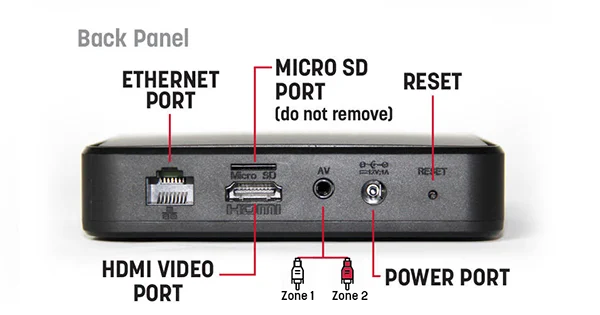
- Harmony procedere, consultare la scheda informativa sulle normative e sulla sicurezza allegata al dispositivo Harmony .
- Abbassare completamente il volume del display o del sistema di altoparlanti (spegnere). Quindi, se necessario, spegnere e rimuovere il lettore multimediale esistente.
- Disimballare il Harmony e posizionarlo in un'area che garantisca un adeguato spazio di ventilazione.
- Collegare i cavi in questo ordine: Nota:al momento il Harmony non supporta la riproduzione tramite Bluetooth.
- Passaggio A: per collegare Harmony al sistema audio, inserire il cavo Aux da 3,5 mm nella presa Harmony , quindi collegare i connettori RCA rosso/bianco alle zone audio corrispondenti del sistema di altoparlanti. Non è necessario utilizzare il connettore RCA giallo. Il cavo bianco è per l'audio della Zona 1, mentre quello rosso è per la Zona 2.
- Passaggio B: Mood consiglia di utilizzare il cavo Ethernet in dotazione per collegare Harmony rete: collegare un'estremità del cavo Ethernet alla porta di rete del Harmony e l'altra estremità al router/switch di rete. Una volta che Harmony connesso a Internet, la spia di rete rimarrà verde fissa. Se la spia di rete non è verde, consultare la sezione Configurazione di rete di seguito per ulteriori istruzioni sulla configurazione della rete.
- Passaggio C: collegare l'alimentatore alla parte posteriore di Harmony inserirlo in una presa sempre attiva. Harmony un dispositivo a basso consumo energetico ottimizzato per funzionare 24 ore su 24, 7 giorni su 7, quindi non utilizzare una presa controllata da un interruttore o da un timer elettrico. Assicurarsi di utilizzare solo l'alimentatore fornito con Harmony.
- Passaggio D: accendere il sistema di altoparlanti e aumentare il volume principale a piccoli incrementi fino a raggiungere il livello di ascolto desiderato. Si prega di notare che potrebbe essere necessario regolare il volume degli altoparlanti per adattarlo al livello a cui si è abituati. A causa delle normali differenze tra qualsiasi lettore musicale precedente e il nuovo Harmony , potrebbe essere necessario provare diverse impostazioni di volume. Il volume su Harmony impostato al 100% dalla fabbrica, quindi regolare con attenzione i volumi del sistema di altoparlanti.
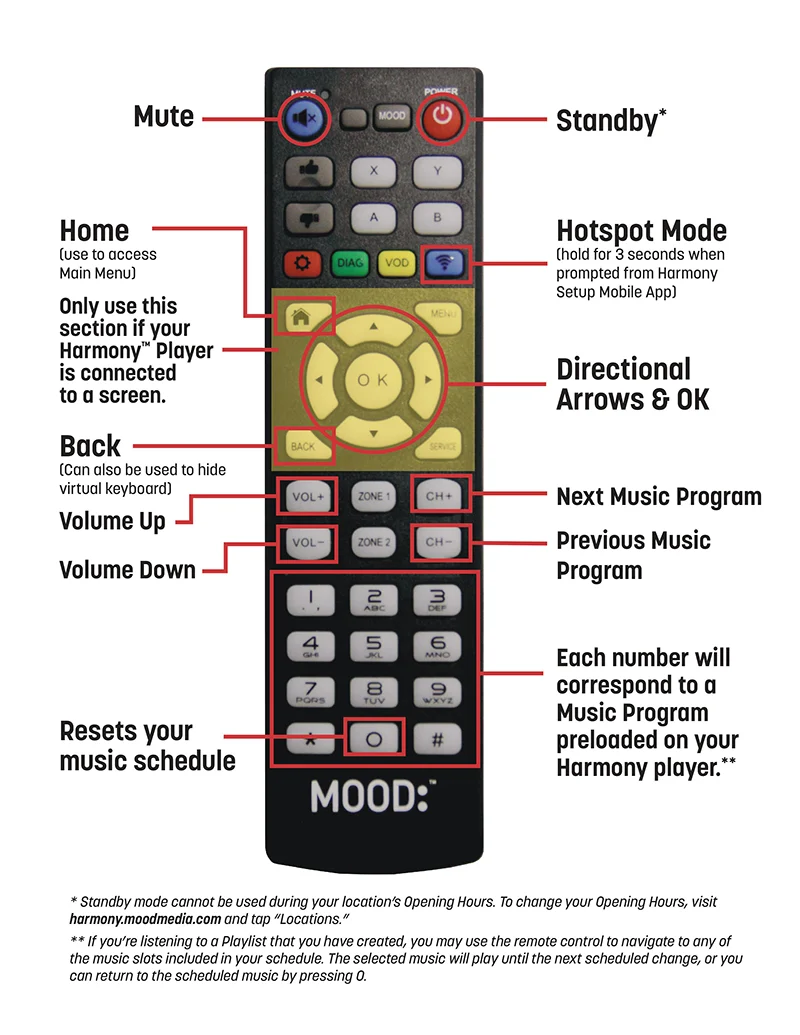
- Inserisci le batterie nella parte posteriore del Harmony e collega il cavo sia al telecomando che alla parte superiore del Harmony , come indicato. Per ulteriori informazioni sul Harmony , consulta la nostra Guida al telecomando.
- Dopo 1-3 minuti, la musica e/o i contenuti video dovrebbero iniziare a riprodursi automaticamente. Se ciò non avviene, controlla che l'impianto audio sia acceso e/o che il volume sia impostato su un livello udibile.
Configurazione della rete
Configurazione Ethernet cablata (consigliata)
Se disponibile, il modo più semplice e affidabile è collegare Harmony router Internet utilizzando il cavo Ethernet incluso nella confezione.
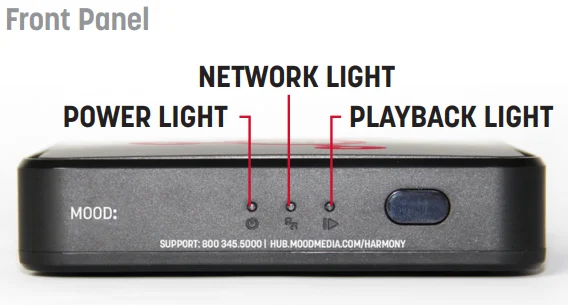
- Collegare il cavo Ethernet in dotazione alla porta Ethernet sul retro di Harmony al router Internet.
- Una volta che Harmony connesso correttamente a Internet, la spia di rete rimarrà accesa con luce verde fissa. (Per configurazioni avanzate che richiedono un indirizzo IP statico o un proxy, consultare la sezione Configurazione WiFi e configurazione cablata avanzata di seguito).
- Una volta che Harmony connesso a Internet, la spia di rete rimarrà accesa con luce verde fissa. Se la spia di rete non è verde, consultare la Guida al controllo dei LED per la risoluzione dei problemi.
Configurazione WiFi e cablata avanzata
Dovrai scaricare l'app Mood Harmony dal Google Play Store o dall'Apple App Store.
Dopo aver installato l'app Mood Harmony sul tuo dispositivo mobile, segui le istruzioni riportate nell'app per effettuare la connessione. Guarda il nostro video "Come accedere alle impostazioni di rete " per ulteriori informazioni.
Una volta che Harmony connesso a Internet, la spia di rete rimarrà verde fissa.
Se la spia di rete non è verde, consultare la Guida al controllo dei LED per la risoluzione dei problemi.
Controllo opzionale tramite schermo/display collegato a Harmony HDMI
Premi il pulsante Indietro sul telecomando Harmonyper accedere al menu principale Harmony.
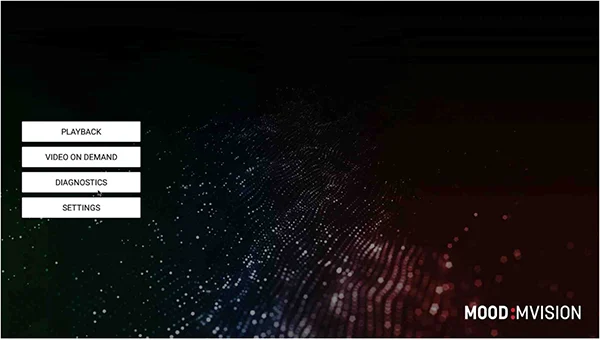
Se desideri collegare il lettore tramite WiFi:
Seleziona il menu WiFi e attiva "Stato WiFi".
Dovresti vedere un elenco delle reti WiFi disponibili, seleziona la rete desiderata e inserisci la password (se necessaria).
Una volta che il lettore è collegato correttamente alla rete WiFi, la rete verrà visualizzata come CONNESSO.
Esci dal menu delle impostazioni e torna alla schermata MVision .
Se il lettore è connesso a Internet, la spia di rete rimarrà verde fissa.
Se la spia di rete non è verde, consultare la Guida al controllo dei LED per la risoluzione dei problemi.
Se desideri configurare una connessione cablata avanzata:
Seleziona il menu Ethernet e verifica che "Stato Ethernet" sia abilitato.
Seleziona "Configura impostazioni Ethernet".
Da qui puoi configurare l'indirizzo IP, il gateway, la netmask e il DNS.
Dopo aver modificato le impostazioni, torna alla schermata MVision .
Se il lettore è connesso a Internet, la spia di rete rimarrà verde fissa.
Se la spia di rete non è verde, consultare la Guida al controllo dei LED per la risoluzione dei problemi.
Verifica della connettività:
Una volta completata la configurazione della rete, tornare alla schermata Home utilizzando il pulsante Indietro sul telecomando e accedere al menu DIAGNOSTICS per verificare la connettività.
Se tutto è collegato correttamente, verrà visualizzato il messaggio verde Server Connectivity OK.

Torna al menu IMPOSTAZIONI nel caso in cui il tuo lettore non sembri connettersi.
Una volta che tutto è impostato correttamente, seleziona il pulsante PLAYBACK dalla schermata Home.
Controllo Harmony
Se sei un abbonato attivo Harmony , dovresti aver ricevuto un'e-mail con le informazioni relative al tuo account. Accedi a Harmony per iniziare a personalizzare la tua esperienza musicale.
Non hai ricevuto la nostra e-mail? Contattaci all'indirizzo [email protected] per richiedere le tue credenziali di accesso.
Guida introduttiva al sito Harmony Control
Consulta i nostri tutorial videoHarmony per scoprire come utilizzare il nostro sito Harmony .
Harmony è stato progettato pensando ai dispositivi mobili. Il sito ha un ottimo aspetto e funziona perfettamente su tutti i computer moderni (desktop/laptop), telefoni cellulari e tablet!
Libreria: tutti i contenuti musicali aggiunti o creati saranno conservati qui. Cliccando sull'icona + nell'angolo in alto a destra dello schermo è possibile: aggiungere programmi Mood Core esistenti o creare un mix.
Messaggistica: qui è possibile caricare e programmare messaggi da riprodurre nella propria attività in orari specifici.
In riproduzione/Siti: utilizzalo per vedere i tuoi lettori e quale brano sta riproducendo ciascuno di essi. Hai anche la possibilità di saltare e bloccare i brani indesiderati, nonché di disattivare l'audio e regolare il volume. Hai sentito un brano di recente e vuoi sapere il nome dell'artista e del brano? Cliccando sul pulsante Recenti verrà visualizzato un elenco dei brani riprodotti di recente. Puoi anche sintonizzare il tuo lettore per riprodurre playlist specifiche che hai creato dalla scheda Playlist.
Suggerimento: se il tuo lettore è sintonizzato su una playlist, puoi utilizzare i pulsanti CH+/CH- sul telecomando per scorrere i diversi brani musicali presenti in quella playlist!
Playlist: la scheda Playlist consente di creare una programmazione delle playlist utilizzando qualsiasi brano musicale (programmi/mix/stazioni) aggiunto alla libreria musicale. È inoltre possibile programmare la riproduzione della musica in orari specifici per personalizzare la propria esperienza musicale.
NOTA: il lettore Harmony è dotato di musica precaricata, quindi una volta collegato al sistema audio, potrai accedere immediatamente alla tua musica!
Articoli correlati
Guida introduttiva al lettore Harmony
Guida introduttiva al lettore Harmony [dsm_breadcrumbs show_home_icon="off" separator_icon="5||divi||400" separator_bg_color="RGBA(255,255,255,0)" _builder_version="4.27.4" _module_preset="default" items_text_color="#000000" separators_text_color="#000000"...
Serie Satellite
Serie Satellite Scegli il tuo lettore satellite qui sotto per iniziare. Se hai difficoltà a individuare il tuo lettore, contattaci.[dsm_breadcrumbs show_home_icon="off" separator_icon="5||divi||400" separator_bg_color="RGBA(255,255,255,0)"...
Portale richieste contenuti
Richiesta contenuto messaggio[dsm_breadcrumbs show_home_icon="off" separator_icon="5||divi||400" separator_bg_color="RGBA(255,255,255,0)" _builder_version="4.27.2" _module_preset="default" items_text_color="#000000" separators_text_color="#000000"...
Codici di errore dell'aggiornamento di rete ProFusion
Codici di errore aggiornamento rete ProFusion [dsm_breadcrumbs show_home_icon="off" separator_icon="5||divi||400" separator_bg_color="RGBA(255,255,255,0)" _builder_version="4.27.2" _module_preset="default" items_text_color="#000000" separators_text_color="#000000"...
Istruzioni per l'aggiornamento del CD e risoluzione dei problemi
Istruzioni per l'aggiornamento del CD e risoluzione dei problemi[dsm_breadcrumbs show_home_icon="off" separator_icon="5||divi||400" separator_bg_color="RGBA(255,255,255,0)" _builder_version="4.27.2" _module_preset="default" items_text_color="#000000" separators_text_color="#000000"...
ProFusion
ProFusion [dsm_breadcrumbs show_home_icon="off" separator_icon="5||divi||400" separator_bg_color="RGBA(255,255,255,0)" _builder_version="4.27.2" _module_preset="default" items_text_color="#000000" separators_text_color="#000000" separators_font_size="12px"...
Guida introduttiva al lettore Harmony
Guida introduttiva al lettore Harmony [dsm_breadcrumbs show_home_icon="off" separator_icon="5||divi||400" separator_bg_color="RGBA(255,255,255,0)" _builder_version="4.27.2" _module_preset="default" items_text_color="#000000"...
Come riavviare il lettore
Come riavviare il lettore[dsm_breadcrumbs show_home_icon="off" separator_icon="5||divi||400" separator_bg_color="RGBA(255,255,255,0)" _builder_version="4.27.2" _module_preset="default" items_text_color="#000000" separators_text_color="#000000"...
Benvenuti in Harmony
Benvenuti in Harmony[dsm_breadcrumbs show_home_icon="off" separator_icon="5||divi||400" separator_bg_color="RGBA(255,255,255,0)" _builder_version="4.27.2" _module_preset="default" items_text_color="#000000" separators_text_color="#000000"...
Lo schermo del lettore mostra una data errata / imposta data e ora
Lo schermo del lettore mostra una data errata / imposta data e ora[dsm_breadcrumbs show_home_icon="off" separator_icon="5||divi||400" separator_bg_color="RGBA(255,255,255,0)" _builder_version="4.27.2" _module_preset="default" items_text_color="#000000"...