
Guida introduttiva a ProFusion iH2
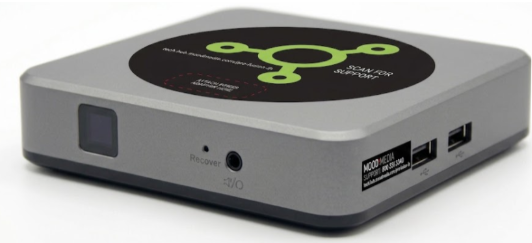
Benvenuto nel tuo iH2 di ProFusion !
L'iH2 di Profusion è dotato di serie dei principali programmi musicali di Mood, per creare l'atmosfera perfetta nella tua attività.
Utilizza il telecomando in dotazione per impostare il programma perfetto per la tua attività. In alternativa, puoi accedereal sito MyMood Controlper creare il programma musicale perfetto.
Vuoi ascoltare alcuni estratti della nostra programmazione musicale? Visitala nostra paginadedicata agli estratti musicali per saperne di più. Non trovi il tuo programma musicale preferito sul tuo iH2 di Profusion ? Contatta il Servizio Clienti Mood per ulteriore assistenza.
Cerchi informazioni sul tuo DVD iH2 di “ ProFusion ”?
Configurazione e informazioni sul lettore
Cosa c'è nella confezione?
In dotazione con il lettore iH2 " Profusion ":
- Profusion iH2 Music Player
- Adattatore di alimentazione
- Cavo audio da 1/8″ (3,5 mm) AUX a RCA
- Cavo Ethernet
- Profusion con cavo e batterie
- Scheda Micro SD già inserita nel lettore
- Lettera di benvenuto e guida all'uso del dispositivo
Configurazione iniziale
Collegamento dell'iH2 di Profusion a un impianto audio
NOTA 1: Assicurati che il tuo lettore Profusion iH2 abbia una scheda micro SD inserita. Se la scheda SD non è inserita correttamente, il lettore potrebbe presentare problemi di riproduzione musicale. Se non disponi della scheda micro SD, contatta il Servizio Clienti Mood per ulteriore assistenza.
NOTA 2: Il dispositivo potrebbe non funzionare correttamente se vengono utilizzati adattatori di alimentazione e cavi diversi. Utilizzare esclusivamente gli adattatori e i cavi inclusi nella confezione.
-
Configurazione della rete
Configurazione Ethernet cablata (consigliata)
Se possibile, il modo più semplice e affidabile è collegare il tuo iH2 di Profusion al router Internet tramite un cavo Ethernet.
Configurazione WiFi e cablata avanzata
Per gli utenti che desiderano connettersi tramite WiFi o impostare una connessione IP statica
Scarica l'app Mood Controllerdall' App Store di Apple o Google Play Store e segui le istruzioni riportate nell'app.
Scopri come controllare il tuo iH2 di ProFusion da un dispositivo mobile
Aggiornamento dell'iH2 di ProFusion tramite CD
Alcuni modelli iH2 di ProFusion possono essere aggiornati tramite CD. È importante aggiornare il dispositivo non appena si ricevono i CD di aggiornamento. Si prega di notare che i clienti con dispositivi configurati per gli aggiornamenti via Ethernet potrebbero comunque ricevere aggiornamenti su CD e dovrebbero installarli non appena li ricevono.
Verificare sempre che il disco di aggiornamento sia pulito e privo di graffi, macchie e impronte digitali. Per pulire un CD, utilizzare un panno di cotone privo di pelucchi e strofinare contro le tracce, partendo dal centro del disco e strofinando verso l'esterno. Non strofinare con movimenti circolari, poiché ciò potrebbe causare graffi.
- Prima di procedere, consultare la scheda informativa sulle normative e sulla sicurezza allegata al lettore.
- Abbassa completamente il volume del sistema di altoparlanti (spegnilo). Quindi, se necessario, spegni e rimuovi il lettore multimediale esistente.
- Estraete il dispositivo iH2 “ Profusion ” dalla confezione e posizionatelo in un’area che garantisca un’adeguata ventilazione.
- Collegare i cavi in questo ordine:
-
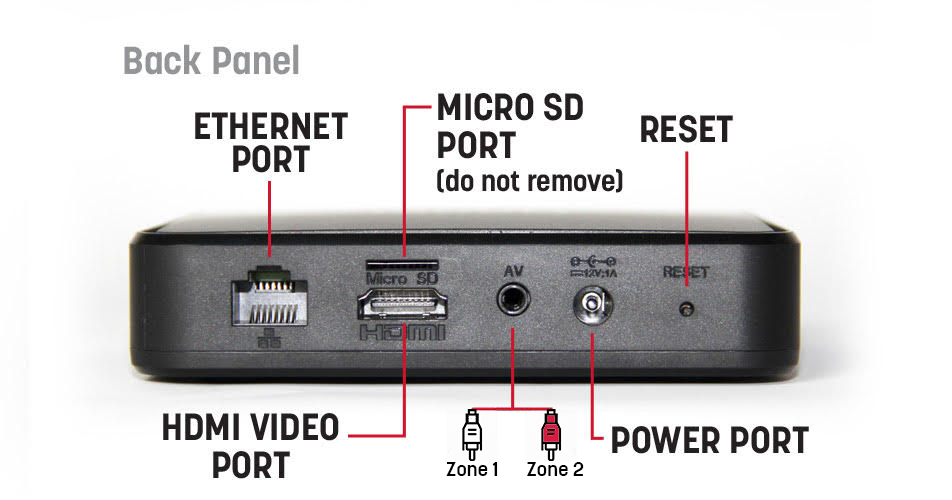
- Passaggio 1: Illettore iH2 di ProFusion viene fornito con un cavo audio da 3,5 mm AUX a RCA. Se il lettore è configurato con 2 zone audio, la Zona 1 utilizza la spina RCA biancaela Zona 2 quella rossa. Se si dispone di una sola zona audio, sarà sufficiente collegare la spina bianca all’impianto audio. Nota: non utilizzare la spina gialla del cavo audio RCA: non è necessaria per l’audio. (L’uscita HDMI supporta solo la riproduzione audio della Zona 1.)
- Passaggio 2: Moodconsiglia di utilizzare un cavo Ethernet per collegarsi alla rete e ricevere gli aggiornamenti musicali. Collegare un'estremità del cavo Ethernet alla porta di rete del lettore iH2 " Profusion " e l'altra estremità al router o allo switch di rete. Il lettore iH2 " Profusion " è progettato per ricevere i nuovi aggiornamenti musicali durante la notte. Per ulteriori istruzioni sulla configurazione di rete, consultare la sezione "Configurazione di rete" riportata di seguito.
- Fase 3: Collegarel'alimentatore sul retro dell'iH2 di Profusion e inserirlo in una presa "sempre attiva" – L'iH2 di Profusion è efficiente dal punto di vista energetico e ottimizzato per funzionare 24 ore su 24, 7 giorni su 7, quindi non utilizzare una presa controllata da un interruttore o da un timer elettrico. Assicurarsi di utilizzare esclusivamente l'alimentatore fornito con l'iH2 di Profusion .
- Passaggio 4: accendereil sistema di altoparlanti e aumentare il volume principale a piccoli incrementi fino a raggiungere il livello di ascolto desiderato. Si prega di notare che potrebbe essere necessario regolare il volume del display o degli altoparlanti al livello preferito.
- Nota:l'Profusion e iH2 non supporta la riproduzione audio tramite Bluetooth.
-
- Inserire le batterie nella parte posteriore del telecomando iH2 di Profusion .
- Dopo 1-3 minuti, i tuoi contenuti musicali dovrebbero iniziare a riprodursi automaticamente. Se non senti l'audio, controlla il tuo impianto audio per assicurarti che sia acceso e/o che il volume sia impostato su un livello udibile.
- Collegare un cavo Ethernet alla porta Ethernet sul retro del Profusion al router Internet.
- Una volta collegato il cavo Ethernet, la spia “Link” sulla parte anteriore dell’ Profusion iH2 dovrebbe illuminarsi di verde fisso.(Per configurazioni avanzate che richiedono un indirizzo IP statico o un proxy, consultare la sezione “Configurazione Wi-Fi e configurazione avanzata via cavo” riportata di seguito)
- Se la spia di rete non è verde, potrebbe esserci un problema con il collegamento del cavo Ethernet. Verificare che entrambe le estremità del cavo Ethernet siano inserite correttamente nelle rispettive porte e che il cavo sia collegato a una porta di rete attiva.
- 1. Se l'aggiornamento contiene più CD, individuare il disco n. 1 (i dischi sono contrassegnati come 1 di 3, 2 di 3, ecc.).
- 2. Tenere il CD con la faccia rivolta verso l'alto e afferrarlo dai bordi.
- 3. Premere il pulsante di espulsione del DVD-ROM per aprire il vassoio.
- 4. Inserire il CD al centro del vassoio del lettore DVD-ROM.
- 5. Spingere completamente il vassoio (rimarrà bloccato quando chiuso correttamente).
- 6. Circa 15 secondi dopo la chiusura del vassoio, l'aggiornamento inizierà automaticamente. L'aggiornamento richiederà da 60 secondi a 10 minuti, a seconda del tipo e delle dimensioni dei contenuti presenti sul disco.
- 7. Il vassoio del DVD-ROM si aprirà automaticamente al termine dell'aggiornamento e il pannello di controllo mostrerà lo stato dell'aggiornamento.
Articoli correlati
Impostazione del lettore tramite schermo/display collegato ad Harmony tramite HDMI
Come configurare il lettore tramite schermo/display collegato ad Harmony tramite HDMI
Come riavviare il lettore
Istruzioni su come riavviare il lettore visivo o musicale Mood Media .
Codici a strisciamento per tablet
Codici di scorrimento della tavoletta Harmony Visual.
Il monitor video visualizza "Contattare l'assistenza clienti al numero 800-331-3340 per ricevere assistenza".
Cosa fare se il monitor video Harmony Visual visualizza "Per assistenza, contattare l'assistenza clienti al numero 800-331-3340".
Il monitor video visualizza "Impossibile trovare la cartella Mood Media ".
Istruzioni per il lettore Harmony Visual se il monitor video visualizza "Impossibile trovare la cartella Mood Media ".
Il monitor video visualizza solo un orologio
Il monitor video MVision visualizza solo un orologio invece del contenuto video.
Il monitor video visualizza "Inserire la password corrente".
Il monitor video MVision visualizza "Inserire la password corrente".
Come impostare la connettività WiFi di Profusion iS
Istruzioni per l'impostazione della connettività WiFi di ProFusion iS
Risultato del test di connessione: "Errore nella directory dei file"
Istruzioni per la visualizzazione di ProFusion iS quando il risultato del test di connessione viene visualizzato: "Errore nella directory dei file".
Risultato del test di connessione: "Autenticazione al server proxy fallita".
Istruzioni per la visualizzazione di ProFusion iS quando il risultato del test di connessione viene visualizzato: "Autenticazione al server proxy non riuscita".