
Primeros pasos con el iH2 de ProFusion
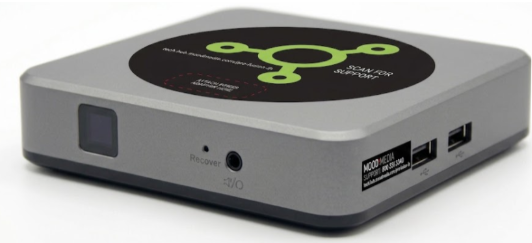
¡Bienvenido a tu iH2 de ProFusion !
El iH2 de Profusion viene con los programas musicales principales de Mood preinstalados para crear el ambiente perfecto en tu negocio.
Utilice el mando a distancia incluido para configurar el programa perfecto para su negocio. También puede iniciar sesión enel sitio web MyMood Controlpara crear la programación musical perfecta.
¿Quieres escuchar algunas muestras de nuestra programación musical? Visitanuestra páginade muestras musicales para escuchar más. ¿Echas de menos tu programa musical favorito en tu iH2 de Profusion ? Ponte en contacto con el servicio de atención al cliente de Mood para obtener más ayuda.
¿Buscas información sobre tu DVD « ProFusion » de iH2?
Configuración e información del reproductor
¿Qué hay en la caja?
Incluido con tu reproductor iH2 de « Profusion »:
- Profusion Reproductor de música iH2
- Adaptador de corriente
- Cable de audio AUX a RCA de 1/8″ (3,5 mm)
- Cable Ethernet
- Mando Profusion con cable y pilas
- Tarjeta micro SD ya insertada en el reproductor
- Carta de bienvenida y guía del dispositivo
Configuración inicial
Cómo conectar un iH2 de Profusion a un sistema de sonido
NOTA 1: Asegúrate de que tu reproductor iH2 de Profusion tenga una tarjeta micro SD insertada. Si la tarjeta SD no está insertada correctamente, el reproductor tendrá problemas con la reproducción de música. Si no tienes la tarjeta micro SD, ponte en contacto con el servicio de atención al cliente de Mood para obtener más ayuda.
NOTA 2: Es posible que el dispositivo no funcione correctamente si se utilizan adaptadores de corriente y cables diferentes. Utilice únicamente los adaptadores y cables incluidos en la caja.
-
Configuración de red
Configuración de Ethernet por cable (recomendada)
Si es posible, la forma más sencilla y fiable es conectar tu iH2 de Profusion al router de Internet mediante un cable Ethernet.
Configuración WiFi y cableada avanzada
Para los usuarios que deseen conectarse a través de WiFi o configurar una conexión IP estática.
Descarga la aplicación Mood Controlleren la App Store de Apple o Google Play Store y sigue las instrucciones que aparecen en la aplicación.
Descubre cómo controlar tu iH2 de ProFusion desde un dispositivo móvil
Actualización de tu iH2 de ProFusion mediante CD
Algunos modelos iH2 de ProFusion pueden actualizarse mediante CD. Es importante que actualices tu dispositivo tan pronto como recibas los CD de actualización. Ten en cuenta que los clientes con dispositivos configurados para actualizaciones por Ethernet pueden seguir recibiendo actualizaciones en CD, y deben instalarlas tan pronto como las reciban.
Compruebe siempre que el disco de actualización esté limpio y sin arañazos, manchas ni huellas dactilares. Para limpiar un CD, utilice un paño de algodón sin pelusa y frótelo contra las pistas, comenzando por el centro del disco y limpiando hacia el exterior. No frote con movimientos circulares, ya que esto puede provocar arañazos.
- Consulte la hoja de información normativa y de seguridad incluida con su reproductor antes de continuar.
- Baje completamente el volumen de su sistema de altavoces (apáguelo). A continuación, si es necesario, apague y retire su reproductor multimedia actual.
- Desembala tu dispositivo iH2 de Profusion y colócalo en un lugar que permita una ventilación adecuada.
- Conecte los cables en este orden:
-
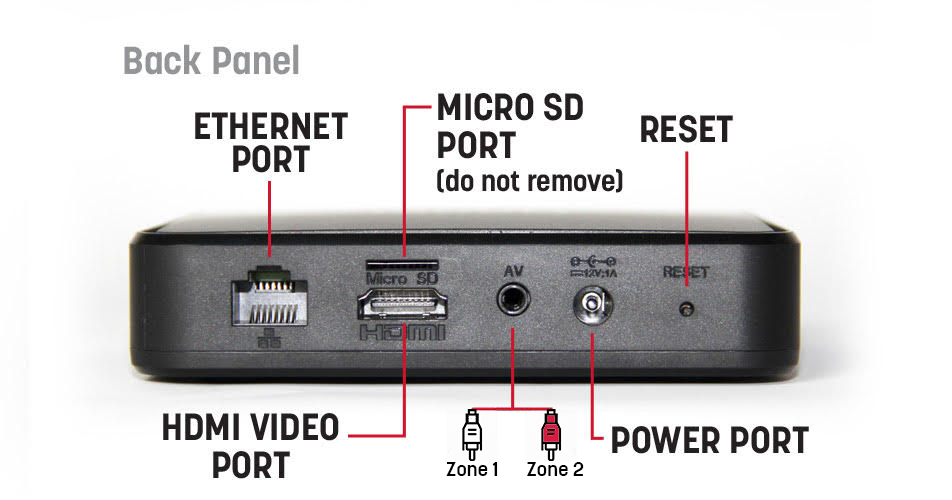
- Paso 1: Tureproductor iH2 de ProFusion incluye un cable de audio AUX a RCA de 3,5 mm. Si tu reproductor está configurado con dos zonas de audio, la Zona 1 utiliza el conector RCA blancoyla Zona 2, el conector RCA rojo. Si solo tienes una zona de audio, solo tendrás que conectar el conector blanco a tu sistema de sonido. Nota: No utilices el conector amarillo del cable de audio RCA; no lo necesitas para el audio. (La salida HDMI solo admite la reproducción de audio de la Zona 1.)
- Paso 2: Moodrecomienda utilizar un cable Ethernet para conectarte a la red y recibir actualizaciones musicales. Conecta un extremo del cable Ethernet al puerto de red del reproductor iH2 de Profusion y el otro extremo a tu router o conmutador de red. Tu reproductor iH2 de Profusion está diseñado para recibir nuevas actualizaciones musicales durante la noche. Consulta la sección «Configuración de red»que aparece a continuación para obtener instrucciones adicionales sobre la configuración de la red.
- Paso 3: Conectael adaptador de corriente a la parte trasera del iH2 de Profusion y enchúfalo a una toma de corriente «siempre activa». El iH2 de Profusion es energéticamente eficiente y está optimizado para funcionar las 24 horas del día, los 7 días de la semana, por lo que no debes utilizar una toma de corriente controlada por un interruptor o un temporizador eléctrico. Asegúrate de utilizar únicamente el adaptador de corriente suministrado con el iH2 de Profusion .
- Paso 4: Enciendael sistema de altavoces y aumente el volumen principal poco a poco hasta alcanzar el nivel de sonido deseado. Tenga en cuenta que es posible que tenga que ajustar el volumen de la pantalla o los altavoces al nivel que prefiera.
- Nota:El modelo iH2 de « Profusion » no admite la reproducción de audio por Bluetooth.
-
- Coloca las pilas en la parte trasera del mando a distancia iH2 de « Profusion ».
- Después de 1-3 minutos, tu contenido musical debería comenzar a reproducirse automáticamente. Si no escuchas el audio, comprueba tu sistema de sonido para asegurarte de que está encendido y/o que el volumen está a un nivel audible.
- Conecta un cable Ethernet al puerto Ethernet situado en la parte posterior del Profusion a tu router de Internet.
- Una vez conectado el cable Ethernet, el indicador «Link» situado en la parte frontal del iH2 de Profusion debería iluminarse en verde fijo.(Para configuraciones avanzadas que requieran una dirección IP estática o un proxy, consulta la sección «Configuración de WiFi y conexión por cable avanzada» más abajo).
- Si la luz de red no está verde, es posible que haya un problema con la conexión del cable Ethernet. Comprueba que ambos extremos del cable Ethernet estén bien enchufados en sus puertos y que estés conectado a un puerto de red activo.
- 1. Si la actualización contiene varios CD, localice el disco n.º 1 (los discos están etiquetados como 1 de 3, 2 de 3, etc.).
- 2. Sujete el CD con la cara hacia arriba y por los bordes.
- 3. Pulse el botón de expulsión del DVD-ROM para abrir la bandeja.
- 4. Inserte el CD en el centro de la bandeja del DVD-ROM.
- 5. Empuje la bandeja hasta el fondo (permanecerá bloqueada cuando esté correctamente cerrada).
- 6. Aproximadamente 15 segundos después de que se haya cerrado la bandeja, la actualización comenzará automáticamente. La actualización tardará entre 60 segundos y 10 minutos, dependiendo del tipo y tamaño del contenido del disco.
- 7. La bandeja del DVD-ROM se expulsará automáticamente una vez completada la actualización y el panel de control mostrará el estado de la misma.
Artículos relacionados
Configuración del reproductor mediante pantalla conectada a Harmony a través de HDMI
Cómo configurar el reproductor mediante una pantalla conectada a Harmony a través de HDMI
Cómo reiniciar el reproductor
Instrucciones para reiniciar tu reproductor visual o de música Mood Media .
Códigos para tabletas
Códigos de deslizamiento de la tableta Harmony Visual.
El monitor de vídeo muestra el mensaje "Póngase en contacto con el servicio de atención al cliente llamando al 800-331-3340".
Qué hacer si el monitor de vídeo Harmony Visual muestra "Póngase en contacto con el servicio de atención al cliente llamando al 800-331-3340 para obtener ayuda"
El monitor de vídeo muestra el mensaje "No se encuentra la carpeta Mood Media ".
Instrucciones para el reproductor Harmony Visual si el monitor de vídeo muestra "no encuentra la carpeta Mood Media ".
El monitor de vídeo sólo muestra un reloj
El monitor de vídeo MVision sólo muestra un reloj en lugar del contenido de vídeo.
El monitor de vídeo muestra "Introduzca la contraseña actual"
El monitor de vídeo MVision muestra el mensaje "Introduzca la contraseña actual".
Cómo configurar la conectividad WiFi de Profusion iS
Instrucciones para configurar la conectividad WiFi de su ProFusion iS
Resultado de la conexión de prueba: "Error de directorio de archivos"
Instrucciones para ProFusion iS visuales cuando el resultado de la conexión de prueba muestra: "Error de directorio de archivos"
Resultado de la conexión de prueba: "Fallo de autenticación en el servidor proxy"
Instrucciones para los visuales de ProFusion iS cuando el resultado de la conexión de prueba muestra: "Autenticación al servidor proxy fallida".