
Harmony C1播放器入门指南
C1Harmony 播放器已预装您的音乐,可为您的商业场所营造最佳氛围。
这不是您要找的播放器吗?如果您需要有关如何开始使用Harmony MAVP-B2 播放器的帮助,请点击以下链接:
随您的心情Harmony 附赠:
- Harmony C1 媒体播放器
- 电源适配器
- 以太网线(4英尺)
- 3.5毫米辅助音频转RCA音频线(3英尺)
初始设置
将Harmony 连接Harmony 音响系统
注意:若使用其他适配器和线缆,您的设备可能无法正常工作。请仅使用随Harmony附带的适配器和线缆。
- Harmony 继续Harmony 请参阅随附于Harmony 中的《法规与安全信息表》。
- 请将显示器或扬声器系统的音量调至最低(关闭)。如有必要,请关闭电源并移除现有的媒体播放器。
- 请拆开Harmony C1设备的包装,并将设备放置在通风良好的位置。
- 按以下顺序连接电缆: 注意:Harmony 目前不支持蓝牙播放。
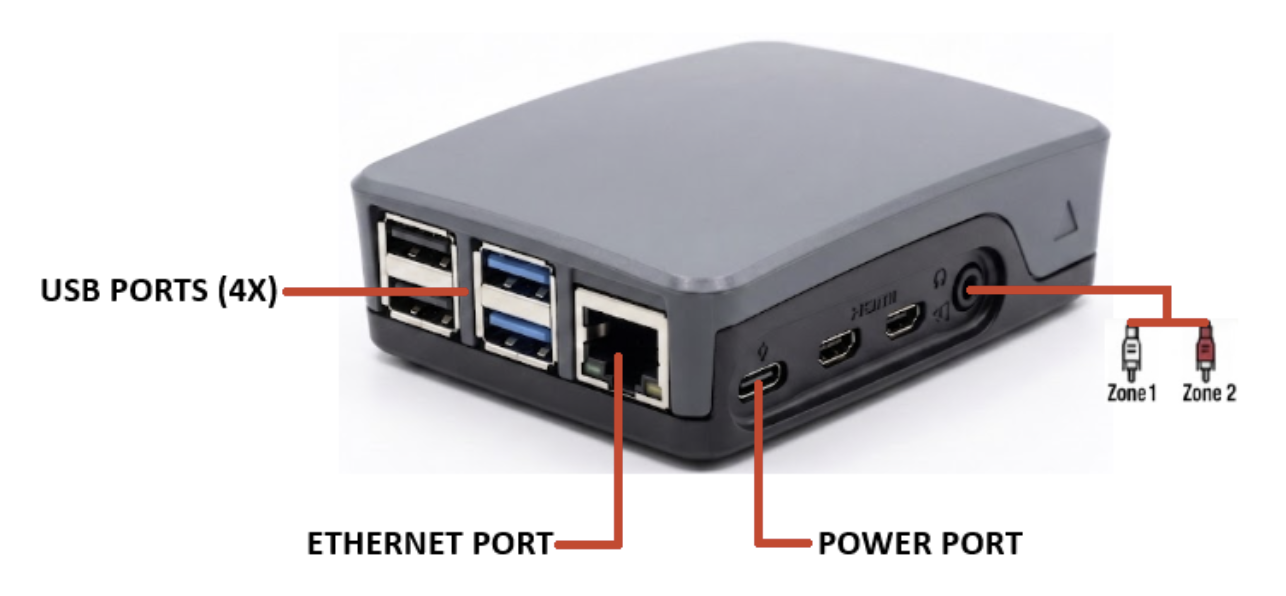
- 步骤 A:将电源适配器插入Harmony 的背面,并将其插入“常开”电源插座——Harmony 具有节能特性,并经过优化可 24/7 不间断运行,因此请勿使用受开关或定时器控制的电源插座。请务必仅使用Harmony 随附的电源适配器。
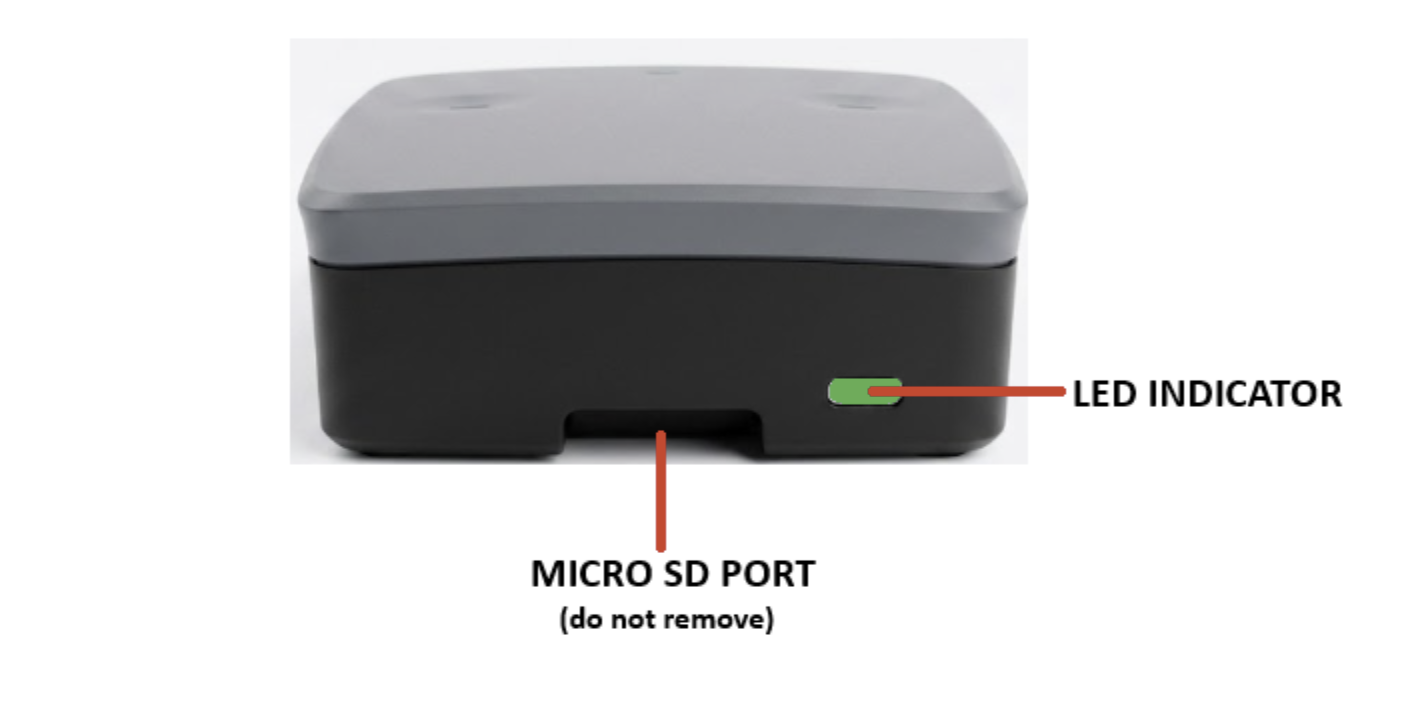
- 步骤 B:Mood 建议您使用随附的以太网线将Harmony 连接Harmony 网络:将以太网线的一端插入Harmony 器的网络端口,另一端插入您的网络路由器/交换机。一旦Harmony 到互联网,网络指示灯将持续亮起绿色。如果 LED 指示灯的状态不是“持续亮起”,请参阅 网络设置 部分查看更多网络设置说明。
- 步骤 C:要将您的Harmony C1 连接到音响系统,请将 3.5 毫米 Aux 线插入Harmony 的 A/V 插孔,然后将红色/白色 RCA 插头分别连接到音响系统的相应音频区域。无需使用黄色 RCA 插头。白色线缆用于第 1 区音频,红色线缆用于第 2 区。
- 步骤 D:打开音箱系统,并逐步调高主音量,直到达到您理想的聆听音量。请注意,您可能需要调整音箱音量,以适应您习惯的音量水平。由于您之前使用的任何音乐播放器与新款Harmony 播放器之间存在正常差异,您可能需要尝试不同的音量设置。Harmony C1播放器的出厂音量设置为100%,因此请谨慎调整音箱系统的音量。
- 1-3分钟后,您的音乐内容应会自动开始播放。如果未播放,请检查您的音响系统/显示屏,确保其已开启,且音量已调至可听见的水平。
______________________________________________________________________
网络设置
有线以太网设置(推荐)
如果条件允许,最简单可靠的方法是使用包装盒内附的以太网线Harmony 连接Harmony 您的互联网路由器。
- 将随附的以太网线一端插入Harmony C1播放器背面的以太网端口,另一端连接到您的网络路由器。
- 一旦Harmony C1播放器成功连接到互联网,LED指示灯将持续亮起绿色,表示无需进行任何操作。(对于需要静态IP地址或代理的高级设置,请参阅下文的“Wi-Fi和高级有线设置”部分),请参阅 LED 控制指南 以获取故障排除信息。
WiFi与高级有线设置
Harmony 需要在 Google Play 商店 或 Apple App Store。
在您的移动设备上安装 MoodHarmony 后,请按照应用中的说明进行连接。观看我们的 《如何访问网络设置》视频 以获取更多信息。
一旦Harmony 连接到互联网,LED指示灯将保持“绿色常亮”状态。
如果 LED 指示灯呈现某种闪烁模式,请参阅 《LED 控制指南》 进行故障排除。
控制Harmony
如果您是Harmony Music的有效订阅用户,您应该已经收到一封包含您的账户信息的电子邮件。请登录Harmony Music,开始定制您的音乐体验。
尚未收到我们的电子邮件?请通过 [email protected] 联系我们,索取您的登录凭据。
开始使用Harmony 控制网站
使用我们的 Harmony 音乐视频教程 ,了解如何使用我们的Harmony 控制台。
Harmony 专为移动设备设计。无论在现代电脑(台式机/笔记本)、手机还是平板设备上,都能呈现出色的视觉效果和流畅的操作体验!
库: 您添加或创建的所有音乐内容都将保存在此处。点击屏幕右上角的“+”图标,您可以:添加现有的Mood Core节目或创建混音。
广播消息: 在此,您可以上传并安排在企业内播放广播消息,使其在指定时间播放。
正在播放/网站: 通过此功能,您可以查看所有播放器及其当前正在播放的歌曲。您还可以跳过和屏蔽不想要的歌曲,以及静音和调节音量。最近听到一首歌,想知道歌手和曲名吗?点击“最近”按钮即可显示最近播放过的歌曲列表。您还可以通过“播放列表”标签页,将播放器设置为播放您创建的特定播放列表。
播放列表: 在“播放列表”选项卡中,您可以使用已添加到音乐库中的任何音乐(节目/混音/电台)来创建播放列表计划。您还可以将音乐安排在指定的时间播放,从而量身定制您的音乐体验。
注意: 您的Harmony 多媒体播放器已预装音乐,因此一旦将其连接到音响系统,您即可立即欣赏音乐!
LED状态指南
您的Harmony C1媒体播放器配有一个蓝色LED指示灯,用于显示实时状态信息。
| LED指示灯 | 状态 | 请采取行动 |
| 纯绿色 | 正常运行 | 无需采取任何行动 |
| 固态关闭 | 设备已关闭电源 | 检查电源连接 |
| 红灯常亮,绿灯闪烁(亮2秒,灭0.5秒) | 热点模式 | 连接到设备的热点以完成网络设置 |
| 红灯常亮,快速闪烁(亮0.5秒,灭0.5秒) | 离线 | 检查网络线缆或WiFi连接 |
| 红灯常亮,慢闪(亮0.5秒,灭2秒) | 有限连接性 | 验证防火墙设置,确保所需端口处于开放状态 |
| 红灯常亮,双闪——暂停 | 已连接但内容停止 | 确保播放器处于播放模式,检查日程设置 |
| 红灯常亮,三闪——暂停 | 音频静音 / 未连接 | 检查音量设置和音频连接 |