
ProFusion 入门指南
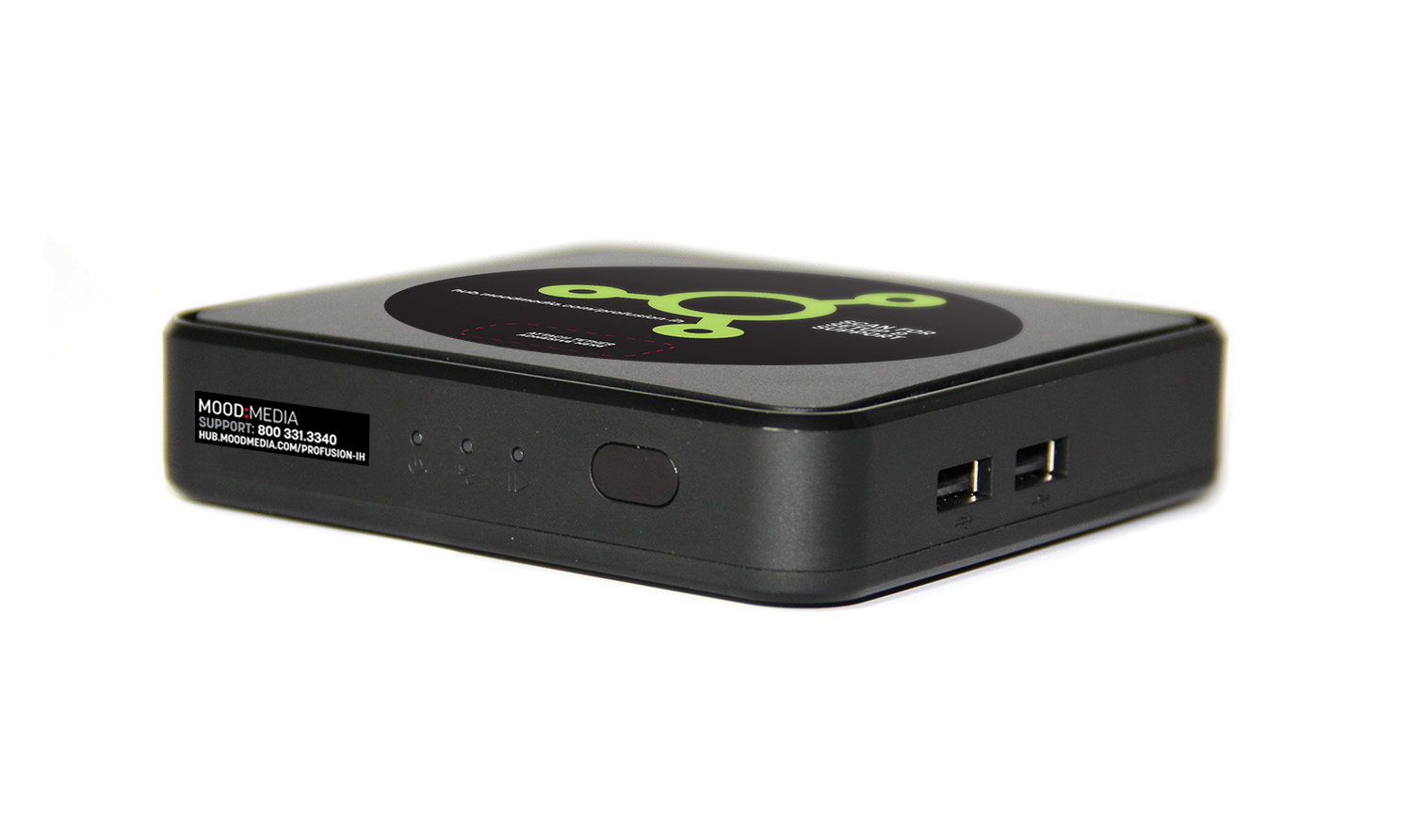
欢迎使用ProFusion !
Profusion 预装了Mood的核心音乐程序,旨在为您的商业空间营造最完美的氛围。
使用随附的遥控器为您的企业设置理想的播放方案。您也可以登录MyMood控制网站创建完美的音乐播放计划。
想试听我们的音乐节目吗?请访问音乐试听页面了解更多。在您的Profusion 找不到心仪的音乐节目?请联系Mood客户服务获取帮助。
设置与玩家信息
盒子里有什么?
随附于Profusion 播放器:
- Profusion 音乐播放器
- 电源适配器
- 1/8英寸(3.5毫米)辅助音频接口转RCA音频线
- 以太网电缆
- Profusion 器(含连接线及电池)
- Micro SD卡已插入播放器
- 欢迎信函与设备指南
初始设置
Profusion 连接至音响系统
注1:请确保Profusion 已正确插入micro SD卡。若SD卡未正确插入,播放器将出现音乐播放问题。若您遗失了micro SD卡,请联系Mood客户服务获取进一步协助。
注2:若使用非原装电源适配器和数据线,设备可能无法正常工作。请仅使用包装盒内附带的适配器和数据线。
-
网络设置
有线以太网设置(推荐)
如果条件允许,最简单可靠的方法是使用网线将Profusion 连接至互联网路由器。
WiFi与高级有线设置
对于希望通过WiFi连接或设置静态IP连接的用户
Profusion 内置WiFi功能,无需额外USB适配器/加密狗即可连接WiFi。请在AppleAppStore下载Mood Controller应用程序。 Apple应用商店 或 Google Play商店 ,并按照应用内的指引操作。
通过CD更新您的ProFusion
ProFusion 型号可通过CD进行更新。收到更新光盘后,请务必及时更新设备。请注意:已配置以太网更新的设备用户仍可能收到CD更新光盘,收到后应立即加载更新。
请务必确认更新光盘表面洁净无瑕,无划痕、污渍及指纹。清洁光盘时,请使用无绒棉布沿轨道方向擦拭,从光盘中心向外缘方向轻拭。切勿以圆周运动方式擦拭,以免造成划痕。
- 在继续操作前,请参阅随播放器附带的《监管与安全信息表》。
- 请将扬声器系统的音量调至最低(关闭)。如有必要,请关闭电源并移除现有的媒体播放器。
- 拆开Profusion 设备包装,将其放置在通风良好的区域。
- 按以下顺序连接电缆:
-
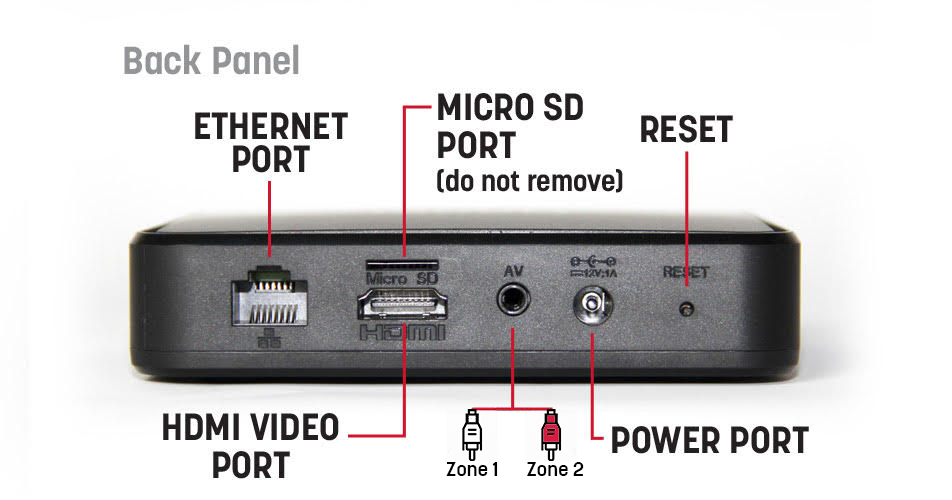
- 步骤1: ProFusion 播放器随附一条3.5毫米AUX转RCA音频线。若您的播放器设置为双音频区域,则区域1使用白色RCA插头,区域2使用红色RCA插头。若仅设置单音频区域,只需将白色插头连接至音响系统即可。 注意:请勿使用RCA音频线缆上的黄色插头——该插头不涉及音频传输。(HDMI输出仅支持区域1音频播放。)
- 步骤二:Mood建议您使用网线连接网络进行音乐更新。将网线一端Profusion 播放器的网络接口,另一端插入网络路由器/交换机。Profusion 播放器设计为在夜间自动获取新音乐更新。更多网络设置说明请参阅下文的"网络设置"章节。
- 步骤3:将电源适配器Profusion 背部接口,并接入"常开"电源插座Profusion 具备节能特性且专为全天候运行优化设计,请勿使用带开关或定时器的插座。务必仅Profusion 随附的专用电源适配器。
- 步骤4:打开音响系统,逐步小幅调高主音量,直至达到理想的聆听音量。请注意,您可能需要将显示器或扬声器的音量调整至您偏好的音量水平。
- 注意: Profusion 不支持蓝牙音频播放。
-
- 将电池Profusion 背面。
- 1-3分钟后,您的音乐内容应自动开始播放。若未听到声音,请检查音响系统是否已开启,并确保音量调至可听见水平。
- 将以太网电缆一端插入Profusion 设备背面的以太网端口Profusion 至您的互联网路由器。
- 连接以太网线后Profusion 前面板的链路指示灯应亮起稳定的绿色。(需设置静态IP地址或代理的高级配置,请参阅下文的WiFi与高级有线设置)
- 若网络指示灯未呈绿色,可能是以太网线连接存在问题。请确认以太网线两端均已完全插入接口,且连接的是活动网络端口。
-
- 1. 若您的更新包含多张光盘,请找到光盘#1(光盘标注为1/3、2/3等)。
- 2. 将CD面朝上,并握住其边缘。
- 3. 按下DVD-ROM弹出按钮以打开托盘。
- 4. 将CD放入DVD-ROM托盘中央。
- 5. 将托盘完全推入(正确关闭后将保持锁定状态)。
- 6. 托盘关闭后约15秒,更新将自动开始。根据光盘内容的类型和大小,更新过程可能需要60秒至10分钟不等。
- 7. 更新完成后,DVD-ROM托盘将自动弹出,控制面板将显示更新状态。
相关文章
通过 HDMI 连接到Harmony 的屏幕/显示器设置播放器
如何通过 HDMI 连接到Harmony 的屏幕/显示器设置播放器
如何重启播放器
如何重新启动Mood Media visual 或音乐播放器的说明。
平板电脑刷卡码
Harmony 视觉平板电脑扫码。
视频监视器显示 "如需帮助,请拨打 800-331-3340 联系客户支持"。
如果Harmony Visual 视频监视器显示 "请拨打 800-331-3340 联系客户支持中心寻求帮助",该怎么办?
视频监视器显示 "无法找到Mood Media 文件夹"。
如果视频监视器显示 "找不到Mood Media 文件夹",Harmony Visual 播放器的使用说明
视频监视器只显示时钟
MVision 视频监视器只显示时钟而不是视频内容。
视频监视器显示 "输入当前密码"。
MVision 视频监视器显示 "输入当前密码"。
如何设置Profusion iS WiFi 连接
设置ProFusion iS WiFi 连接的说明
测试连接结果:"文件目录错误
测试连接结果显示 "文件目录错误 "时的ProFusion iS 视觉效果说明:"文件目录错误
测试连接结果:"代理服务器验证失败
测试连接结果显示时ProFusion iS 视觉效果的说明:"代理服务器的身份验证失败