
A ProFusion használatának megkezdése
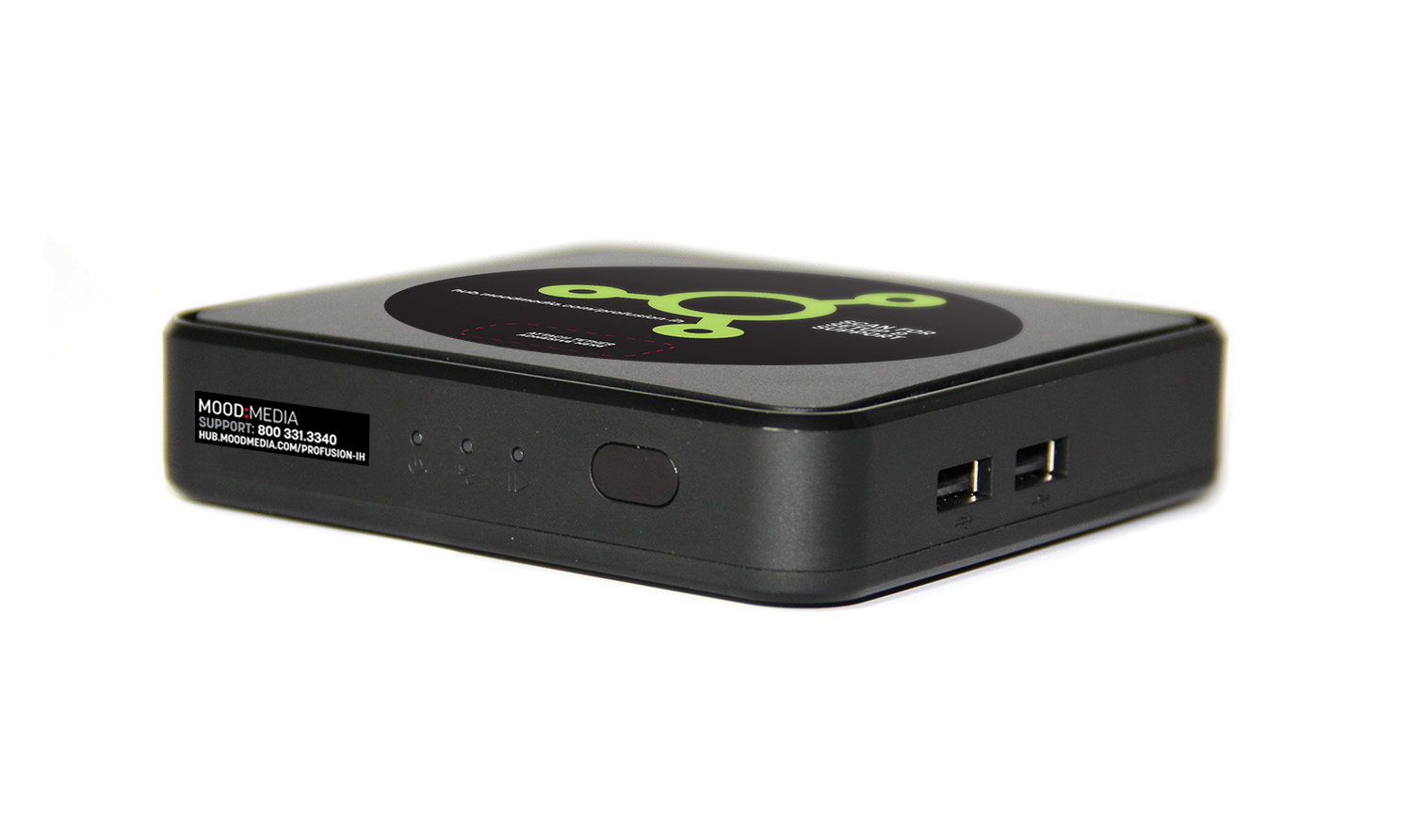
Üdvözöljük a ProFusion -ban!
A Profusion készülékre előre telepítve vannak a Mood legfontosabb zenei programjai, hogy a lehető legjobban megteremtsék a tökéletes hangulatot az Ön üzletében.
A mellékelt távirányítóval állítsa be az üzletének legmegfelelőbb programot. Alternatív megoldásként bejelentkezheta MyMood Control webhelyre, és ott állíthatja össze a tökéletes zenei ütemtervet.
Szeretne hallgatni néhány mintát zenei programjainkból? Látogasson elzenei minták oldalunkra, hogy többet hallhasson. Hiányzik kedvenc zenei programja Profusion ról? Vegye fel a kapcsolatot a Mood ügyfélszolgálatával további segítségért.
Információt keres a ProFusion DVD-ről?
Beállítások és játékosokról szóló információk
Mi van a dobozban?
A Profusion lejátszóhoz mellékelt:
- Profusion zenelejátszó
- Tápegység
- 1/8″ (3,5 mm) AUX–RCA audio kábel
- Ethernet kábel
- Profusion kötéllel és elemekkel
- A Micro SD kártya már be van helyezve a lejátszóba
- Üdvözlőlevél és eszköz útmutató
Kezdő beállítások
Profusion csatlakoztatása hangrendszerhez
1. MEGJEGYZÉS: Győződjön meg arról, hogy a Profusion lejátszóba be van helyezve a micro SD kártya. Ha az SD kártya nincs megfelelően behelyezve, a lejátszó zenei lejátszási problémákat okozhat. Ha hiányzik a micro SD kártya, vegye fel a kapcsolatot a Mood ügyfélszolgálatával további segítségért.
2. MEGJEGYZÉS: Ha más tápegységet és kábelt használ, a készülék nem biztos, hogy a kívánt módon fog működni. Kérjük, csak a dobozban található tápegységet és kábelt használja.
-
Hálózat beállítása
Vezetékes Ethernet beállítás (ajánlott)
Ha lehetséges, a legegyszerűbb és legmegbízhatóbb módszer az, ha a Profusion készüléket Ethernet-kábellel csatlakoztatja az internetes útválasztóhoz.
WiFi és fejlett vezetékes beállítás
Azok számára, akik WiFi-n keresztül szeretnének csatlakozni, vagy statikus IP-kapcsolatot szeretnének beállítani
A Profusion beépített WiFi-vel rendelkezik, így nincs szükség külön USB-adapterre/dongle-ra a WiFi-hez való csatlakozáshoz. Kérjük, töltse le aMood Controller alkalmazástaz Apple App Store vagy Google Play Store , és kövesse az alkalmazásban található utasításokat.
Ismerje meg, hogyan vezérelheti ProFusion készülékét mobil eszközről
A ProFusion frissítése CD-ről
A ProFusion modellek egy része CD-ről frissíthető. Fontos, hogy a frissítési CD-ket megkapása után azonnal frissítse készülékét. Felhívjuk figyelmét, hogy az Ethernet-frissítésre konfigurált készülékekkel rendelkező ügyfelek is kaphatnak CD-frissítéseket, amelyeket megkapásuk után azonnal telepíteniük kell.
Mindig ellenőrizze, hogy a frissítő lemez tiszta-e, nincs-e rajta karcolás, folt vagy ujjlenyomat. A CD tisztításához használjon szöszmentes pamutkendőt, és törölje le a lemezt a középről kifelé haladva. Ne körkörös mozdulatokkal törölje, mert az karcolásokat okozhat.
- Mielőtt továbbhaladna, olvassa el a lejátszóhoz mellékelt szabályozási és biztonsági információkat tartalmazó adatlapot.
- Csökkentse a hangszórórendszer hangerejét teljesen (kapcsolja ki). Ezután, ha szükséges, kapcsolja ki és távolítsa el a meglévő médialejátszót.
- Csomagolja ki a Profusion készüléket, és helyezze olyan helyre, ahol megfelelő szellőzés biztosított.
- Csatlakoztassa a kábeleket a következő sorrendben:
-
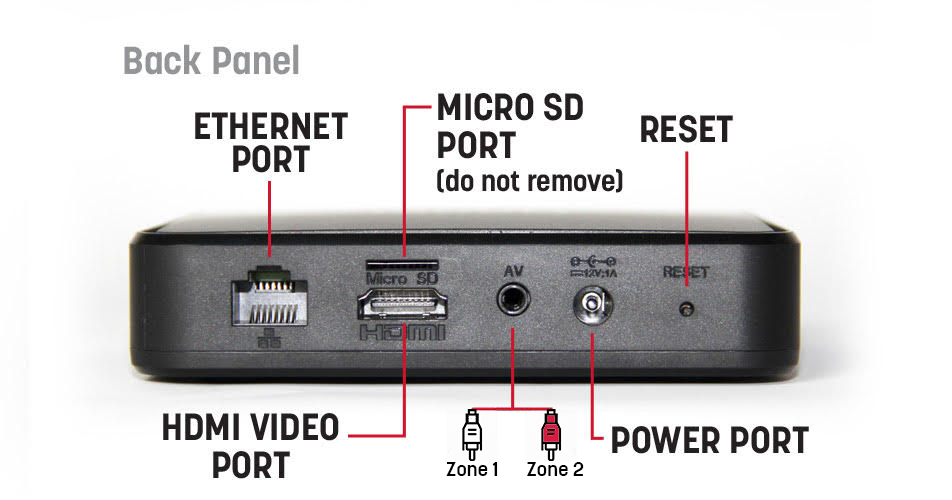
- 1. lépés: A ProFusion lejátszóhoz3,5 mm-es AUX-RCA audio kábel tartozik. Ha a lejátszó 2 audiozónával van beállítva, akkoraz 1. zóna a fehér RCA csatlakozót,a 2. zóna pedig a piros RCA csatlakozót használja. Ha csak 1 audiozónája van, akkor csak a fehér csatlakozót kell csatlakoztatnia a hangrendszeréhez. Megjegyzés: Ne használja az RCA audio kábel sárga csatlakozóját – az audiohoz nincs rá szüksége. (A HDMI kimenet csak az 1. zóna audio lejátszását támogatja.)
- 2. lépés: A Moodazt javasolja, hogy Ethernet-kábelt használjon a hálózathoz való csatlakozáshoz a zenei frissítésekhez. Csatlakoztassa az Ethernet-kábel egyik végét a Profusion lejátszó hálózati portjához, a másik végét pedig a hálózati útválasztóhoz/kapcsolóhoz. A Profusion lejátszó úgy van kialakítva, hogy éjszaka szerezze be az új zenei frissítéseket. További hálózati beállítási utasításokat az alábbiHálózati beállításokrészben talál.
- 3. lépés: Csatlakoztassaa hálózati adaptert a Profusion hátuljához, és dugja be egy „állandóan bekapcsolt” aljzatba – A Profusion energiahatékony és 24 órás működésre van optimalizálva, ezért ne használjon kapcsolóval vagy elektromos időzítővel vezérelt aljzatot. Feltétlenül csak a Profusion hoz mellékelt hálózati adaptert használja.
- 4. lépés: Kapcsoljabe a hangszórórendszert, és apránként növelje a fő hangerőt, amíg el nem éri a kívánt hallgatási szintet. Felhívjuk figyelmét, hogy előfordulhat, hogy a kijelző vagy a hangszóró hangerejét is be kell állítania a kívánt hangerőre.
- Megjegyzés:A Profusion nem támogatja a Bluetooth-audiolejátszást.
-
- Helyezze be az elemeket a Profusion távirányító hátuljába.
- 1-3 perc múlva a zenei tartalom automatikusan elkezdi a lejátszást. Ha nem hallja a hangot, ellenőrizze a hangrendszerét, hogy be van-e kapcsolva, és/vagy a hangerő hallható szintre van-e állítva.
- Csatlakoztassa az Ethernet kábelt a Profusion hátulján található Ethernet porthoz Profusion az internetes útválasztójához.
- Az Ethernet-kábel csatlakoztatása után a Profusion elülső részén található Link jelzőfénynek folyamatosan zölden kell világítania.(A statikus IP-cím vagy proxy használatát igénylő speciális beállításokról lásd az alábbi WiFi és speciális vezetékes beállítások című részt.)
- Ha a hálózati jelzőfény nem zöld, akkor előfordulhat, hogy probléma van az Ethernet-kábel csatlakozásával. Ellenőrizze, hogy az Ethernet-kábel mindkét vége megfelelően illeszkedik-e a portokba, és hogy aktív hálózati porthoz csatlakozik-e.
-
- 1. Ha a frissítés több CD-t tartalmaz, keresse meg az 1. lemezt (a lemezek 1/3, 2/3 stb. jelöléssel vannak ellátva).
- 2. Tartsa a CD-t felfelé és a széleinél fogva.
- 3. Nyomja meg a DVD-ROM kiadógombot a tálca kinyitásához.
- 4. Helyezze be a CD-t a DVD-ROM tálca közepébe.
- 5. Tolja be teljesen a tálcát (megfelelően bezárva reteszelődik).
- 6. Körülbelül 15 másodperccel a tálca bezárása után a frissítés automatikusan elindul. A frissítés 60 másodperctől 10 percig tarthat, a lemezen található tartalom típusától és méretétől függően.
- 7. A frissítés befejezése után a DVD-ROM-tálca automatikusan kinyílik, és a vezérlőpulton megjelenik a frissítés állapota.
Kapcsolódó cikkek
A lejátszó beállítása HDMI-n keresztül a Harmony csatlakoztatott képernyőn/kijelzőn keresztül
A lejátszó beállítása HDMI-n keresztül a Harmony csatlakoztatott képernyőn/kijelzőn keresztül
A lejátszó újraindítása
Útmutató a Mood Media vizuális vagy zenei lejátszó újraindításához.
Táblagépes lehúzó kódok
Harmony Visual táblagép áthúzási kódok.
A videomonitoron megjelenik a "Kérjük, forduljon az ügyfélszolgálathoz a 800-331-3340-es telefonszámon segítségért."
Mi a teendő, ha a Harmony Visual videomonitoron megjelenik a "Kérjük, forduljon az ügyfélszolgálathoz a 800-331-3340-es telefonszámon" üzenet"
A videomonitoron megjelenik a "Nem találja a Mood Media mappát" üzenet
Utasítások a Harmony Visual lejátszóhoz, ha a videomonitoron megjelenik a "nem találja a Mood Media mappát" üzenet
A videomonitor csak az órát jeleníti meg
MVision videomonitor csak egy órát jelenít meg a videotartalom helyett.
A videomonitoron megjelenik a "Jelenlegi jelszó megadása"
MVision videomonitoron megjelenik a "Jelenlegi jelszó megadása" üzenet
A Profusion iS WiFi kapcsolat beállítása
Útmutató a ProFusion iS WiFi kapcsolat beállításához
Tesztkapcsolat eredménye: "Fájlkönyvtár hiba"
Utasítások a ProFusion iS vizuális megjelenítéséhez, amikor a tesztkapcsolat eredménye megjelenik: "Fájlkönyvtár hiba"
Tesztkapcsolat eredménye: "A hitelesítés a proxykiszolgálóhoz sikertelen"
Utasítások a ProFusion iS vizuális megjelenítéséhez, amikor a tesztkapcsolat eredménye megjelenik: "Hitelesítés a proxykiszolgálóhoz meghiúsult"