
Začínáme s ProFusion
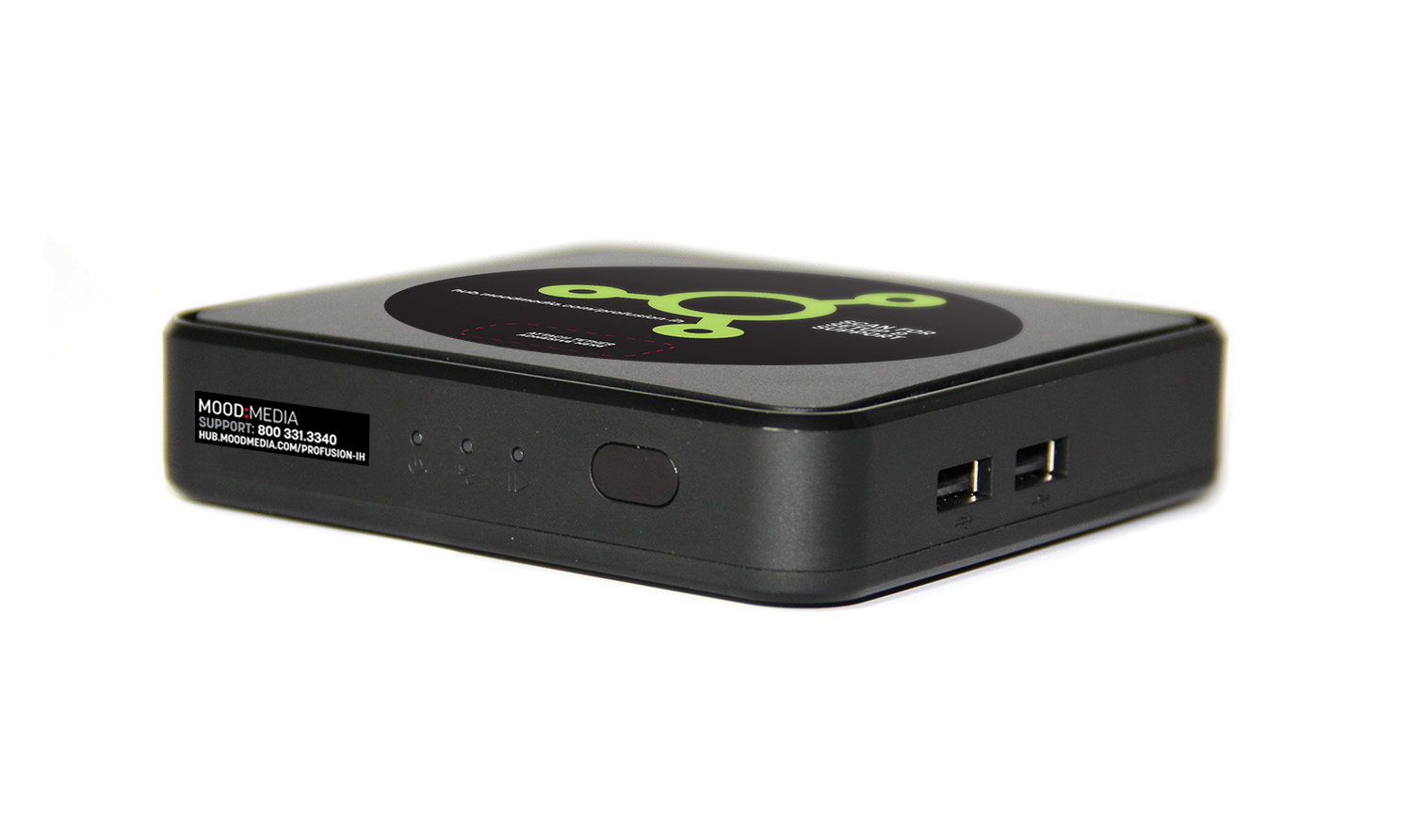
Vítejte ve vašem ProFusion !
Profusion je vybaven základními hudebními programy Mood, které vám pomohou vytvořit ideální atmosféru ve vašem podniku.
Pomocí přiloženého dálkového ovladače nastavte program, který je pro vaši firmu ideální. Alternativně se můžete přihlásit naweb MyMood Control Sitea vytvořit si ideální hudební program.
Chcete si poslechnout ukázky z našeho hudebního programu? Navštivtenašistránkus hudebními ukázkami, kde si můžete poslechnout více. Chybí vám váš oblíbený hudební program z Profusion ? Kontaktujte zákaznický servis Mood pro další pomoc.
Hledáte informace o svémDVD přehrávači ProFusion ?
Nastavení a informace o hráči
Co je v balení?
Součástí přehrávače Profusion Player je:
- Profusion hudební přehrávač
- Napájecí adaptér
- 1/8″ (3,5 mm) AUX na RCA audio kabel
- Ethernetový kabel
- Profusion ovládání Profusion s připojovacím kabelem a bateriemi
- Micro SD karta již vložena do přehrávače
- Uvítací dopis a průvodce zařízením
Počáteční nastavení
Připojení Profusion k zvukovému systému
POZNÁMKA 1: Ujistěte se, že je do přehrávače Profusion vložena karta micro SD. Pokud není karta SD vložena správně, přehrávač nebude správně přehrávat hudbu. Pokud kartu micro SD nemáte, obraťte se na zákaznický servis Mood, který vám poskytne další pomoc.
POZNÁMKA 2: Vaše zařízení nemusí fungovat správně, pokud použijete jiné napájecí adaptéry a kabely. Používejte pouze adaptéry a kabely, které jsou součástí balení.
-
Nastavení sítě
Nastavení kabelového ethernetu (doporučeno)
Pokud je to možné, nejjednodušším a nejspolehlivějším způsobem je připojit Profusion k internetovému routeru pomocí ethernetového kabelu.
WiFi a pokročilé kabelové nastavení
Pro uživatele, kteří se chtějí připojit přes WiFi nebo nastavit statické IP připojení
Profusion má vestavěné WiFi, takže k připojení k WiFi nepotřebujete žádný další USB adaptér/dongle. Stáhněte si prosímaplikaci Mood Controllerz Apple App Store nebo Google Play Store a postupujte podle pokynů v aplikaci.
Naučte se ovládat ProFusion z mobilního zařízení
Aktualizace zařízení ProFusion pomocí CD
Vybrané modely ProFusion lze aktualizovat pomocí CD. Je důležité aktualizovat zařízení ihned po obdržení aktualizačních CD. Upozorňujeme, že zákazníci s zařízeními nakonfigurovanými pro aktualizace přes Ethernet mohou i nadále dostávat aktualizace na CD a měli by je nahrát ihned po jejich obdržení.
Vždy zkontrolujte, zda je disk s aktualizací čistý a bez škrábanců, šmouh a otisků prstů. K čištění CD použijte bavlněný hadřík bez vláken a otírejte jej proti drážkám, počínaje od středu disku a směrem k okraji. Neotírejte krouživými pohyby, protože by to mohlo způsobit škrábance.
- Než budete pokračovat, přečtěte si prosím informační list o předpisech a bezpečnosti, který je součástí balení přehrávače.
- Úplně ztlumte hlasitost reproduktorového systému (vypněte jej). Poté v případě potřeby vypněte a odpojte stávající přehrávač médií.
- Vybalte zařízení Profusion a umístěte jej na místo, které umožňuje dostatečné větrání.
- Připojte kabely v tomto pořadí:
-
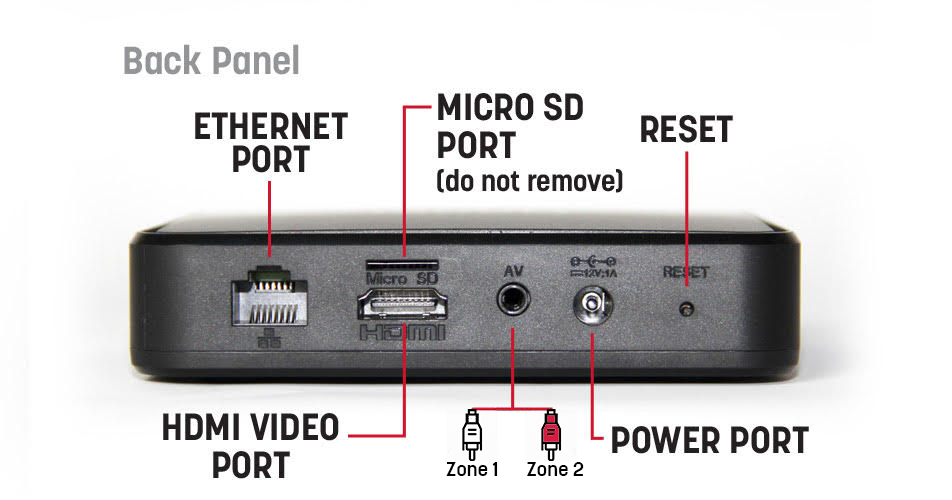
- Krok 1: Vášpřehrávač ProFusion je dodáván s audio kabelem 3,5 mm AUX na RCA. Pokud je váš přehrávač nastaven na 2 zvukové zóny,zóna 1 používá bílý konektor RCAazóna 2 používá červený konektor RCA. Pokud máte pouze 1 zvukovou zónu, stačí připojit pouze bílý konektor k vašemu zvukovému systému. Poznámka: Nepoužívejte žlutou zástrčku na audio kabelu RCA – pro přehrávání zvuku ji nepotřebujete. (Výstup HDMI podporuje pouze přehrávání zvuku zóny 1.)
- Krok 2: Mooddoporučuje pro aktualizace hudby použít ethernetový kabel pro připojení k síti. Zapojte jeden konec ethernetového kabelu do síťového portu přehrávače Profusion a druhý konec do síťového routeru/přepínače. Přehrávač Profusion je navržen tak, aby nové aktualizace hudby stahoval přes noc. Další pokyny k nastavení sítě naleznete v částiNastavení sítěníže.
- Krok 3: Zapojtenapájecí adaptér do zadní části zařízení Profusion a připojte jej k zásuvce, která je vždy zapnutá – zařízení Profusion je energeticky úsporné a optimalizované pro nepřetržitý provoz, proto nepoužívejte zásuvku, která je ovládána vypínačem nebo elektrickým časovačem. Používejte pouze napájecí adaptér dodaný se zařízením Profusion .
- Krok 4: Zapnětereproduktorový systém a postupně zvyšujte hlavní hlasitost, dokud nedosáhnete požadované úrovně poslechu. Upozorňujeme, že možná budete muset upravit hlasitost displeje nebo reproduktorů na požadovanou úroveň.
- Poznámka: Profusion nepodporuje přehrávání zvuku přes Bluetooth.
-
- Vložte baterie do zadní části dálkového ovladače Profusion .
- Po 1–3 minutách by se měl váš hudební obsah začít přehrávat automaticky. Pokud neslyšíte zvuk, zkontrolujte, zda je zvukový systém zapnutý a/nebo zda je hlasitost nastavena na slyšitelnou úroveň.
- Připojte ethernetový kabel do ethernetového portu na zadní straně zařízení Profusion do vašeho internetového routeru.
- Po připojení ethernetového kabelu by se kontrolka Link na přední straně zařízení Profusion měla rozsvítit zeleně.(Pokročilá nastavení, která vyžadují statickou IP adresu nebo proxy, najdete v části WiFi a pokročilé kabelové nastavení níže.)
- Pokud kontrolka sítě nesvítí zeleně, může být problém s připojením ethernetového kabelu. Zkontrolujte, zda jsou oba konce ethernetového kabelu správně zasunuty do portů a zda je kabel připojen k aktivnímu síťovému portu.
-
- 1. Pokud aktualizace obsahuje více CD, vyhledejte disk č. 1 (disky jsou označeny jako 1 z 3, 2 z 3 atd.).
- 2. Držte CD lícovou stranou nahoru a za okraje.
- 3. Stiskněte tlačítko pro vysunutí DVD-ROM a otevřete přihrádku.
- 4. Vložte disk CD do středu přihrádky DVD-ROM.
- 5. Zasuňte zásobník úplně dovnitř (po správném uzavření zůstane zajištěný).
- 6. Přibližně 15 sekund po zavření přihrádky se automaticky spustí aktualizace. Aktualizace trvá 60 sekund až 10 minut, v závislosti na typu a velikosti obsahu disku.
- 7. Po dokončení aktualizace se automaticky vysune přihrádka DVD-ROM a ovládací panel zobrazí stav aktualizace.
Související články
Nastavení přehrávače přes obrazovku/displej připojený k Harmony přes HDMI
Jak nastavit přehrávač prostřednictvím obrazovky/displeje připojeného k Harmony přes HDMI
Jak restartovat přehrávač
Pokyny k restartování vizuálního nebo hudebního přehrávače Mood Media .
Kódy pro přejetí prstem po tabletu
Kódy pro posouvání tabletů Harmony Visual.
Na videomonitoru se zobrazí zpráva "Pro pomoc se obraťte na zákaznickou podporu na čísle 800-331-3340".
Co dělat, když se na videomonitoru Harmony Visual zobrazí zpráva "Pro pomoc se obraťte na zákaznickou podporu na čísle 800-331-3340"?
Na monitoru videa se zobrazí zpráva "Nelze najít složku Mood Media ".
Pokyny pro přehrávač Harmony Visual, pokud se na videomonitoru zobrazí zpráva "nelze najít složku Mood Media "
Video monitor zobrazuje pouze hodiny
Videomonitor MVision zobrazuje místo videoobsahu pouze hodiny.
Na videomonitoru se zobrazí "Zadejte aktuální heslo"
Na videomonitoru MVision se zobrazí zpráva "Zadejte aktuální heslo".
Jak nastavit připojení k síti Profusion iS WiFi
Pokyny pro nastavení připojení ProFusion iS WiFi
Výsledek testovacího připojení: "Chyba adresáře souborů"
Pokyny pro vizualizaci ProFusion iS při zobrazení výsledku testovacího připojení: "Chyba adresáře souborů"
Výsledek testovacího připojení: "Autentizace na proxy serveru selhala"
Pokyny pro vizualizaci ProFusion iS při zobrazení výsledku testovacího připojení: "Ověřování na serveru proxy selhalo".