
Aan de slag met ProFusion
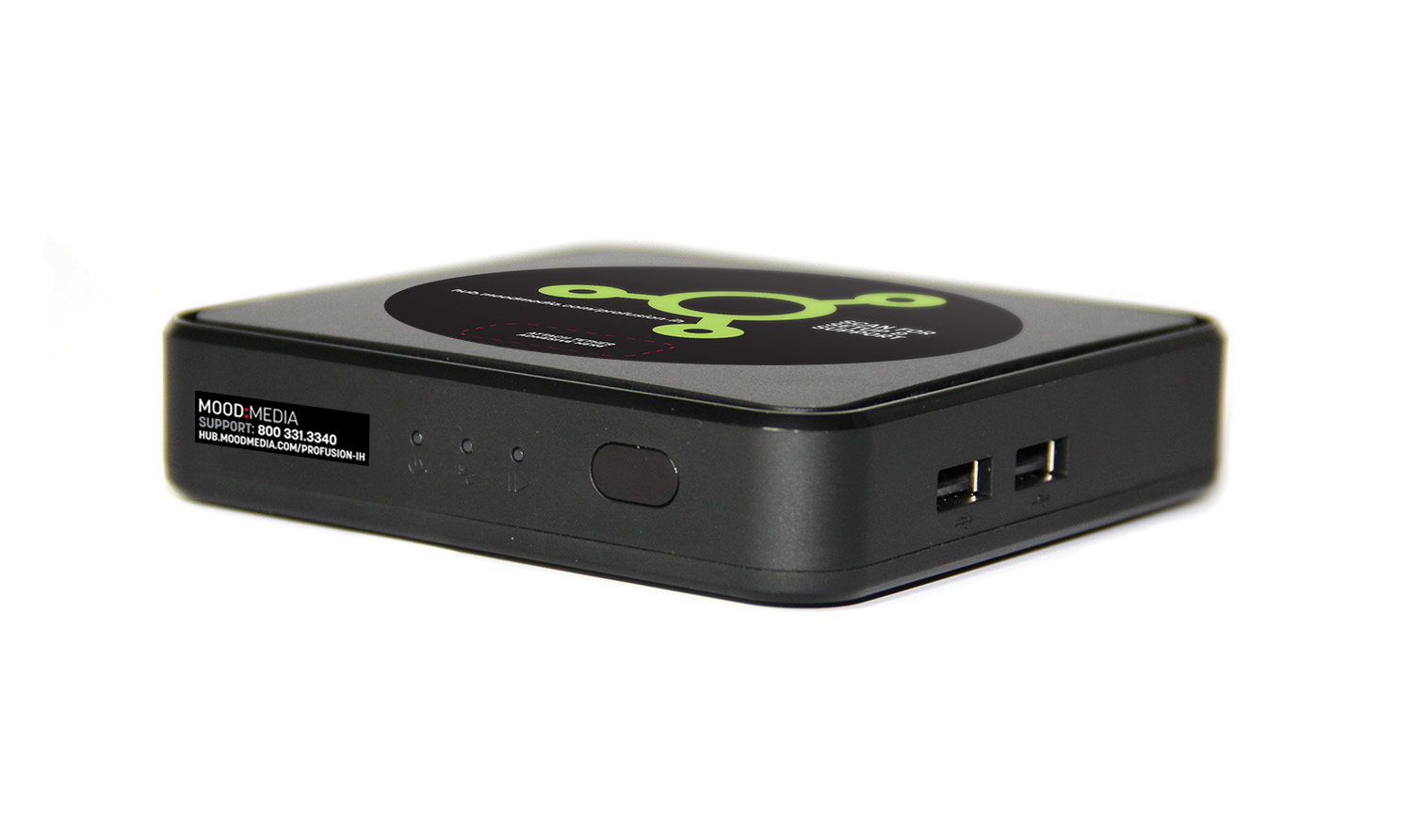
Welkom bij uw ProFusion !
De Profusion wordt geleverd met de belangrijkste muziekprogramma's van Mood, zodat u de perfecte sfeer in uw bedrijf kunt creëren.
Gebruik de meegeleverde afstandsbediening om het perfecte programma voor uw bedrijf in te stellen. U kunt ook inloggen opde MyMood Control-websiteom het perfecte muziekschema samen te stellen.
Wilt u voorbeelden van onze muziekprogrammering beluisteren? Bezoekonzepaginamet muziekvoorbeeldenvoor meer informatie. Mist u uw favoriete muziekprogramma op uw Profusion ? Neem contact op met de klantenservice van Mood voor verdere hulp.
Op zoek naar informatie over uw ProFusion DVD?
Instellingen en spelersinformatie
Wat zit er in de doos?
Meegeleverd met uw Profusion Player:
- Profusion Muziekspeler
- Stroomadapter
- 1/8″ (3,5 mm) AUX-naar-RCA-audiokabel
- Ethernetkabel
- Profusion met kabel en batterijen
- Micro SD-kaart is al in de speler geplaatst
- Welkomstbrief en apparaatgids
Eerste installatie
Profusion aansluiten op een geluidssysteem
OPMERKING 1: Zorg ervoor dat er een micro SD-kaart in uw Profusion -speler is geplaatst. Als uw SD-kaart niet correct is geplaatst, zal uw speler problemen met muziek weergeven. Als u uw micro SD-kaart kwijt bent, neem dan contact op met de klantenservice van Mood voor verdere hulp.
OPMERKING 2: Uw apparaat werkt mogelijk niet zoals bedoeld als u andere voedingsadapters en kabels gebruikt. Gebruik alleen de adapters en kabels die in de doos zijn meegeleverd.
-
Netwerkconfiguratie
Bekabelde ethernetverbinding instellen (aanbevolen)
Indien beschikbaar, is de eenvoudigste en meest betrouwbare manier om uw Profusion met een ethernetkabel aan te sluiten op uw internetrouter.
WiFi en geavanceerde bekabelde installatie
Voor gebruikers die verbinding willen maken via wifi of een statische IP-verbinding willen instellen
De Profusion heeft ingebouwde wifi, dus je hebt geen extra USB-adapter/dongle nodig om verbinding te maken met wifi. Download deMood Controller-appin de Apple App Store of Google Play Store en volg de instructies in de app.
Leer hoe u uw ProFusion vanaf een mobiel apparaat kunt bedienen
Uw ProFusion bijwerken via cd
Bepaalde ProFusion kunnen via cd worden bijgewerkt. Het is belangrijk om uw apparaat bij te werken zodra u een update-cd ontvangt. Houd er rekening mee dat klanten met apparaten die zijn geconfigureerd voor ethernetupdates mogelijk nog steeds cd-updates ontvangen. Deze moeten zodra ze binnenkomen worden geïnstalleerd.
Controleer altijd of de update-cd schoon is en geen krassen, vlekken of vingerafdrukken bevat. Gebruik een pluisvrije katoenen doek om een cd schoon te maken en veeg tegen de sporen in, beginnend in het midden van de cd en naar de buitenkant toe. Veeg niet in cirkelvormige bewegingen, omdat dit krassen kan veroorzaken.
- Raadpleeg het informatieblad over regelgeving en veiligheid dat bij uw speler is geleverd voordat u verdergaat.
- Zet het volume van uw luidsprekersysteem volledig uit (uit). Schakel vervolgens, indien nodig, uw bestaande mediaspeler uit en verwijder deze.
- Pak uw Profusion -apparaat uit en plaats het op een plek met voldoende ventilatie.
- Sluit de kabels in deze volgorde aan:
-
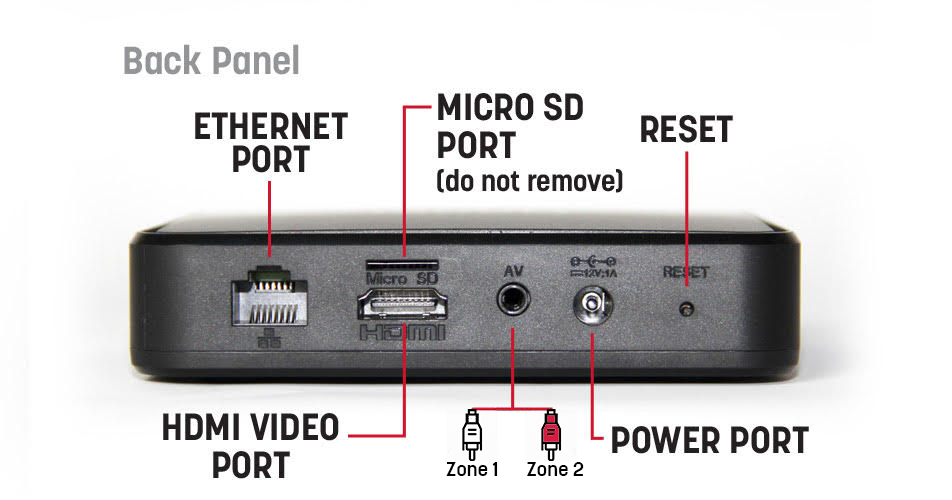
- Stap 1: Uw ProFusion wordt geleverd met een 3,5 mm AUX-naar-RCA-audiokabel. Als uw speler is ingesteld met 2 audiozones,gebruikt zone 1 de witte RCA-stekkerenzone 2 de rode RCA-stekker. Als u slechts 1 audiozone hebt, hoeft u alleen de witte stekker op uw geluidssysteem aan te sluiten. Opmerking: Gebruik de gele stekker op de RCA-audiokabel niet – u hebt deze niet nodig voor uw audio. (De HDMI-uitgang ondersteunt alleen Zone 1-audioweergave.)
- Stap 2: Moodraadt u aan een ethernetkabel te gebruiken om verbinding te maken met uw netwerk voor muziekupdates. Sluit het ene uiteinde van de ethernetkabel aan op de netwerkpoort van de Profusion en het andere uiteinde op uw netwerkrouter/switch. Uw Profusion is ontworpen om 's nachts nieuwe muziekupdates te ontvangen. Raadpleeg het gedeelteNetwerkconfiguratiehieronder voor aanvullende instructies voor het configureren van het netwerk.
- Stap 3: Sluitde voedingsadapter aanop de achterkant van de Profusion en steek de stekker in een stopcontact dat altijd ingeschakeld is. De Profusion is energiezuinig en geoptimaliseerd om 24/7 te werken, dus gebruik geen stopcontact dat wordt bediend door een schakelaar of elektrische timer. Gebruik alleen de voedingsadapter die bij de Profusion is geleverd.
- Stap 4: Schakeluw luidsprekersysteem in en verhoog het hoofdvolume in kleine stapjes totdat u het gewenste luisterniveau hebt bereikt. Houd er rekening mee dat u mogelijk het volume van uw beeldscherm of luidsprekers moet aanpassen aan uw gewenste volumeniveau.
- Opmerking:De Profusion ondersteunt geen Bluetooth-audioafspeel.
-
- Plaats de batterijen aan de achterkant van de Profusion iH-afstandsbediening.
- Na 1-3 minuten zou uw muziek automatisch moeten beginnen afspelen. Als u geen geluid hoort, controleer dan uw geluidssysteem om er zeker van te zijn dat het is ingeschakeld en/of dat het volume op een hoorbaar niveau staat.
- Sluit een ethernetkabel aan op de ethernetpoort aan de achterkant van de Profusion op uw internetrouter.
- Zodra de ethernetkabel is aangesloten, moet het lampje Link aan de voorkant van de Profusion continu groen branden.(Voor geavanceerde instellingen waarvoor een statisch IP-adres of proxy vereist is, raadpleegt u de secties WiFi en Geavanceerde bekabelde instellingen hieronder.)
- Als uw netwerklampje niet groen brandt, is er mogelijk een probleem met de aansluiting van uw ethernetkabel. Controleer of beide uiteinden van de ethernetkabel goed in de poorten zijn gestoken en of u bent aangesloten op een actieve netwerkpoort.
-
- 1. Als uw update meerdere cd's bevat, zoek dan schijf #1 (schijven zijn gelabeld als 1 van 3, 2 van 3, enz.).
- 2. Houd de cd met de voorkant naar boven en aan de randen vast.
- 3. Druk op de knop voor het uitwerpen van de dvd-rom om de lade te openen.
- 4. Plaats de cd in het midden van de dvd-romlade.
- 5. Duw de lade volledig naar binnen (deze blijft vergrendeld wanneer hij correct is gesloten).
- 6. Ongeveer 15 seconden nadat de lade is gesloten, wordt de update automatisch gestart. De update duurt tussen de 60 seconden en 10 minuten, afhankelijk van het type en de grootte van de inhoud op de schijf.
- 7. De dvd-romlade wordt automatisch uitgeworpen zodra de update is voltooid en het configuratiescherm geeft de status van de update weer.
Verwante artikelen
Instelling speler via scherm/display aangesloten op Harmony via HDMI
Hoe uw speler instellen via scherm/display aangesloten op Harmony via HDMI
Je speler herstarten
Instructies om je Mood Media visual of muziekspeler opnieuw op te starten.
Tablet veegcodes
Swipecodes voor Harmony Visual-tablet.
Op de videomonitor wordt "Neem contact op met de klantenservice op 800-331-3340 voor assistentie" weergegeven.
Wat moet ik doen als de Harmony Visual-videomonitor "Neem contact op met de klantenservice op 800-331-3340 voor assistentie" weergeeft?
Videomonitor geeft "Kan map Mood Media niet vinden" weer
Instructies voor Harmony Visual-speler als de videomonitor "kan de map Mood Media niet vinden" weergeeft
Videomonitor geeft alleen een klok weer
MVision video monitor geeft alleen een klok weer in plaats van video-inhoud.
Op de videomonitor verschijnt "Voer huidig wachtwoord in".
Op de MVision video monitor verschijnt "Voer huidig wachtwoord in".
Profusion iS WiFi-connectiviteit instellen
Instructies voor het instellen van uw ProFusion iS WiFi-connectiviteit
Resultaat testverbinding: "Fout in bestandsdirectory".
Instructies voor ProFusion iS visuals wanneer het resultaat van de testverbinding wordt weergegeven: "File Directory Error".
Resultaat testverbinding: "Authenticatie naar proxyserver mislukt".
Instructies voor ProFusion iS visuals wanneer het resultaat van de testverbinding wordt weergegeven: "Authenticatie naar proxyserver mislukt".