
Noțiuni introductive despre ProFusion
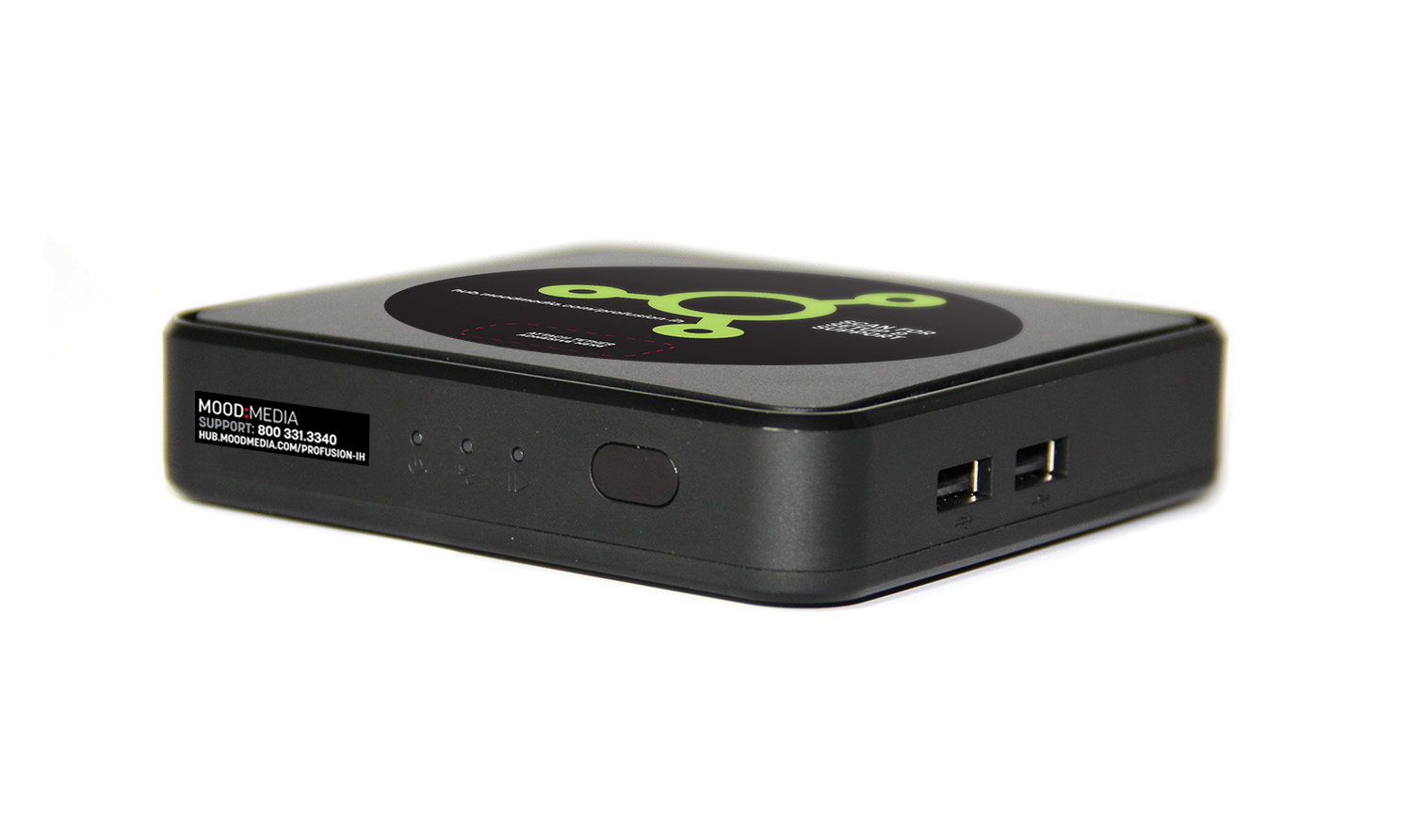
Bine ați venit la ProFusion !
Profusion vine preîncărcat cu programele muzicale de bază ale Mood pentru a crea atmosfera perfectă în afacerea dumneavoastră.
Utilizați telecomanda inclusă pentru a seta programul perfect pentru afacerea dvs. Alternativ, vă puteți conecta lasite-ul MyMood Controlpentru a crea programul muzical perfect.
Doriți să ascultați mostre din programele noastre muzicale? Vizitați paginanoastră cu mostre muzicalepentru a asculta mai multe. Vă lipsește programul muzical preferat din Profusion ? Contactați serviciul clienți Mood pentru asistență suplimentară.
Căutați informații despreDVD-ul ProFusion ?
Informații despre configurare și jucător
Ce conține cutia?
Inclus cu playerul Profusion :
- Profusion Player muzical
- Adaptor de alimentare
- Cablu audio AUX la RCA de 1/8″ (3,5 mm)
- Cablu Ethernet
- Telecomandă Profusion cu cablu și baterii
- Cardul Micro SD este deja introdus în player.
- Scrisoare de bun venit și ghid pentru dispozitiv
Configurare inițială
Conectarea Profusion la un sistem audio
NOTĂ 1: Asigurați-vă că Profusion are un card micro SD introdus în player. Dacă cardul SD nu este introdus corect, playerul va avea probleme cu redarea muzicii. Dacă nu aveți cardul micro SD, contactați serviciul de asistență pentru clienți Mood pentru asistență suplimentară.
NOTĂ 2: Este posibil ca dispozitivul dvs. să nu funcționeze conform specificațiilor dacă utilizați adaptoare și cabluri de alimentare diferite. Vă rugăm să utilizați numai adaptoarele și cablurile incluse în cutie.
-
Configurarea rețelei
Configurare Ethernet cu cablu (recomandată)
Dacă este disponibil, cel mai simplu și mai fiabil mod este să conectați Profusion la routerul dvs. de internet folosind un cablu Ethernet.
Configurare WiFi și cablu avansată
Pentru utilizatorii care doresc să se conecteze prin WiFi sau să configureze o conexiune IP statică
Profusion are WiFi încorporat, astfel încât nu aveți nevoie de un adaptor/dongle USB suplimentar pentru a vă conecta la WiFi. Descărcațiaplicația Mood Controllerdin Apple App Store sau Google Play Store și urmați instrucțiunile din aplicație.
Aflați cum să controlați ProFusion de pe un dispozitiv mobil
Actualizarea ProFusion prin CD
Anumite modele ProFusion pot fi actualizate prin CD. Este important să actualizați dispozitivul imediat ce primiți CD-urile de actualizare. Vă rugăm să rețineți că clienții cu dispozitive configurate pentru actualizări Ethernet pot primi în continuare actualizări pe CD și trebuie să le încarce imediat ce le primesc.
Verificați întotdeauna dacă discul de actualizare este curat și nu prezintă zgârieturi, pete sau amprente. Pentru a curăța un CD, utilizați o cârpă de bumbac fără scame și ștergeți în sensul trasorilor, începând din mijlocul discului și ștergând spre exteriorul discului. Nu ștergeți cu mișcări circulare, deoarece acest lucru poate provoca zgârieturi.
- Vă rugăm să consultați fișa cu informații privind reglementările și siguranța inclusă împreună cu playerul înainte de a continua.
- Reduceți complet volumul sistemului de difuzoare (opriți-l). Apoi, dacă este necesar, opriți și scoateți playerul media existent.
- Despachetați dispozitivul Profusion și amplasați-l într-o zonă care permite o ventilație adecvată.
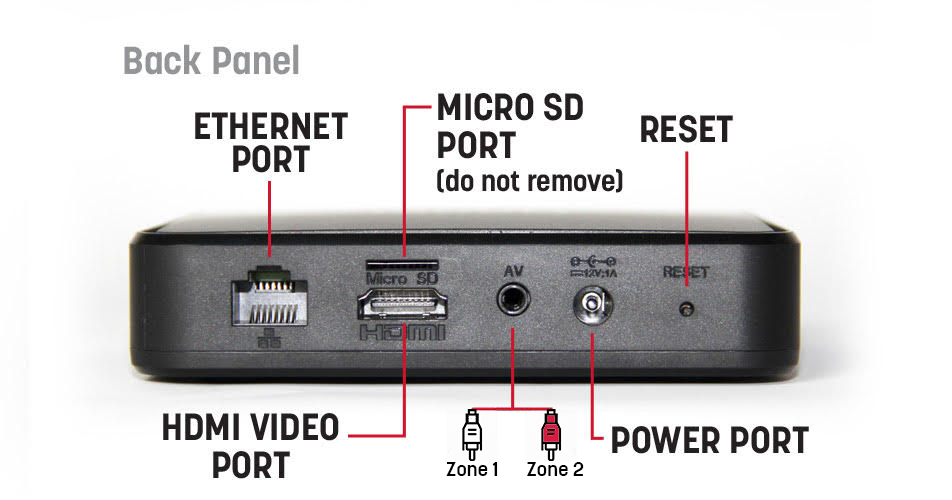
- Conectați cablurile în această ordine:
-
- Pasul 1: Playerul ProFusion este livrat împreună cu un cablu audio AUX-RCA de 3,5 mm. Dacă playerul este configurat cu 2 zone audio,zona 1 utilizează mufa RCA albă, iarzona 2 utilizează mufa RCA roșie. Dacă aveți o singură zonă audio, va trebui să conectați doar mufa albă la sistemul audio. Notă: Nu utilizați mufa galbenă de pe cablul audio RCA – nu aveți nevoie de ea pentru audio. (Ieșirea HDMI acceptă numai redarea audio din Zona 1.)
- Pasul 2: Moodvă recomandă să utilizați un cablu Ethernet pentru a vă conecta la rețea pentru actualizări muzicale. Conectați un capăt al cablului Ethernet la portul de rețea al playerului Profusion și celălalt capăt la routerul/comutatorul de rețea. Playerul Profusion este proiectat să obțină actualizări muzicale noi peste noapte. Consultați secțiuneaConfigurare rețeade mai jos pentru instrucțiuni suplimentare de configurare a rețelei.
- Pasul 3: Conectațiadaptorul de alimentare la partea din spate a Profusion și conectați-l la o priză „mereu pornită” – Profusion este eficient din punct de vedere energetic și optimizat pentru a funcționa 24/7, așa că nu utilizați o priză controlată de un întrerupător sau un temporizator electric. Asigurați-vă că utilizați numai adaptorul de alimentare furnizat împreună cu Profusion .
- Pasul 4: Pornițisistemul de difuzoare și măriți volumul principal în trepte mici până când ajungeți la nivelul de ascultare dorit. Rețineți că poate fi necesar să reglați volumul ecranului sau al difuzoarelor la nivelul preferat.
- Notă: Profusion nu acceptă redarea audio prin Bluetooth.
-
- Puneți bateriile în partea din spate a telecomenzii Profusion .
- După 1-3 minute, conținutul muzical ar trebui să înceapă să se redea automat. Dacă nu auziți sunetul, verificați sistemul audio pentru a vă asigura că este pornit și/sau că volumul este setat la un nivel audibil.
- Conectați un cablu Ethernet la portul Ethernet din spatele dispozitivului Profusion la routerul dvs. de internet.
- Odată ce cablul Ethernet este conectat, indicatorul Link din partea frontală a Profusion ar trebui să se aprindă cu verde continuu.(Pentru configurări avansate care necesită o adresă IP statică sau un proxy, consultați secțiunile WiFi și Configurare avansată prin cablu de mai jos)
- Dacă indicatorul luminos al rețelei nu este verde, este posibil să existe o problemă cu conexiunea cablului Ethernet. Verificați dacă ambele capete ale cablului Ethernet sunt introduse complet în porturi și dacă sunteți conectat la un port de rețea activ.
-
- 1. Dacă actualizarea conține mai multe CD-uri, localizați discul nr. 1 (discurile sunt etichetate ca 1 din 3, 2 din 3 etc.).
- 2. Țineți CD-ul cu fața în sus și de margini.
- 3. Apăsați butonul de ejectare DVD-ROM pentru a deschide tava.
- 4. Introduceți CD-ul în centrul tăvii DVD-ROM.
- 5. Împingeți tava complet (aceasta va rămâne blocată când este închisă corect).
- 6. La aproximativ 15 secunde după închiderea tăvii, actualizarea va începe automat. Actualizarea va dura între 60 de secunde și 10 minute, în funcție de tipul și dimensiunea conținutului de pe disc.
- 7. Tava DVD-ROM-ului se va deschide automat odată ce actualizarea s-a terminat, iar panoul de control va afișa starea actualizării.
Articole conexe
Configurați playerul prin intermediul ecranului/display-ului conectat la Harmony prin HDMI
Cum să vă configurați playerul prin intermediul ecranului/display-ului conectat la Harmony prin HDMI
Cum să reporniți playerul
Instrucțiuni despre cum să reporniți Mood Media visual sau playerul de muzică.
Coduri de glisare pentru tablete
Coduri de glisare pentru tableta Harmony Visual.
Monitorul video afișează "Vă rugăm să contactați serviciul de asistență pentru clienți la 800-331-3340 pentru asistență"
Ce trebuie să faceți dacă monitorul video Harmony Visual afișează "Vă rugăm să contactați serviciul de asistență pentru clienți la 800-331-3340 pentru asistență"
Monitorul video afișează "Nu gasesc Mood Media folder"
Instrucțiuni pentru playerul Harmony Visual în cazul în care monitorul video afișează "nu poate găsi folderul Mood Media "
Monitorul video afișează doar un ceas
Monitorul video MVision afișează doar un ceas în loc de conținut video.
Monitorul video afișează "Introduceți parola curentă"
Monitorul video MVision afișează "Introduceți parola curentă"
Cum se configurează conectivitatea Profusion iS WiFi
Instrucțiuni pentru configurarea conectivității WiFi ProFusion iS
Rezultat test conexiune: "Eroare fișier director"
Instrucțiuni pentru imagini ProFusion iS atunci când rezultatul testului de conectare afișează: "Eroare în directorul de fișiere"
Rezultat conexiune test: "Autentificarea la serverul proxy a eșuat"
Instrucțiuni pentru imagini ProFusion iS atunci când rezultatul testului de conectare afișează: "Autentificarea la serverul proxy a eșuat"