
Primeros pasos con el reproductor C1 de Harmony
El reproductor C1 Harmony viene con tu música ya cargada para crear el ambiente perfecto en tu negocio.
¿No es este tu reproductor? Sigue estos enlaces si necesitas ayuda para empezar a utilizar el reproductorHarmony MAVP-B2.
Incluido con tu Harmony Mood Harmony :
- Harmony Reproductor multimedia C1
- Adaptador de corriente
- Cable Ethernet (1,2 metros)
- Cable de audio auxiliar de 3,5 mm a RCA (91 cm)
Configuración inicial
Conexión de Harmony un sistema de sonido
NOTA: Es posible que su dispositivo no funcione correctamente si se utilizan adaptadores y cables diferentes. Utilice únicamente los adaptadores y cables incluidos con Mood Harmony.
- Consulte la hoja de información normativa y de seguridad incluida con su Harmony continuar.
- Baje completamente el volumen de la pantalla o del sistema de altavoces (apáguelo). A continuación, si es necesario, apague y retire el reproductor multimedia actual.
- Desembala tu dispositivo Harmony C1 y colócalo en un lugar que permita una ventilación adecuada.
- Conecte los cables en este orden: Nota: El Harmony no admite la reproducción por Bluetooth en este momento.
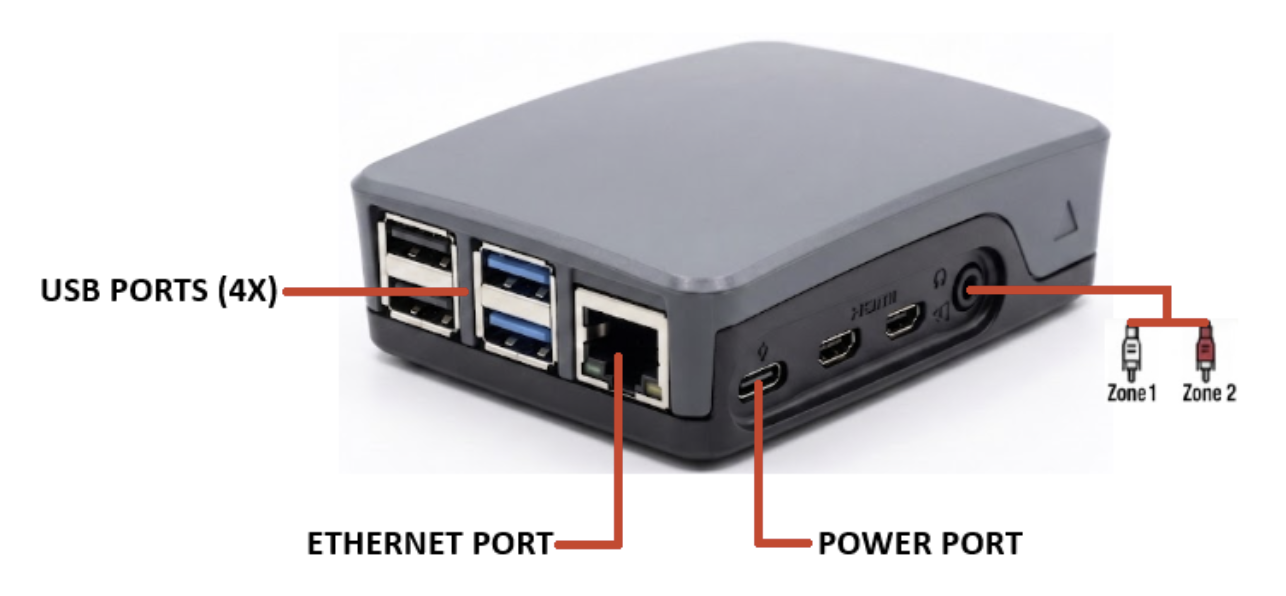
- Paso A: Conecta el adaptador de corriente a la parte trasera de Harmony y enchúfalo a una toma de corriente «siempre encendida» — Harmony es un dispositivo de bajo consumo y está optimizado para funcionar las 24 horas del día, los 7 días de la semana, por lo que no debes utilizar una toma de corriente controlada por un interruptor o un temporizador eléctrico. Asegúrate de utilizar únicamente el adaptador de corriente suministrado con Harmony.
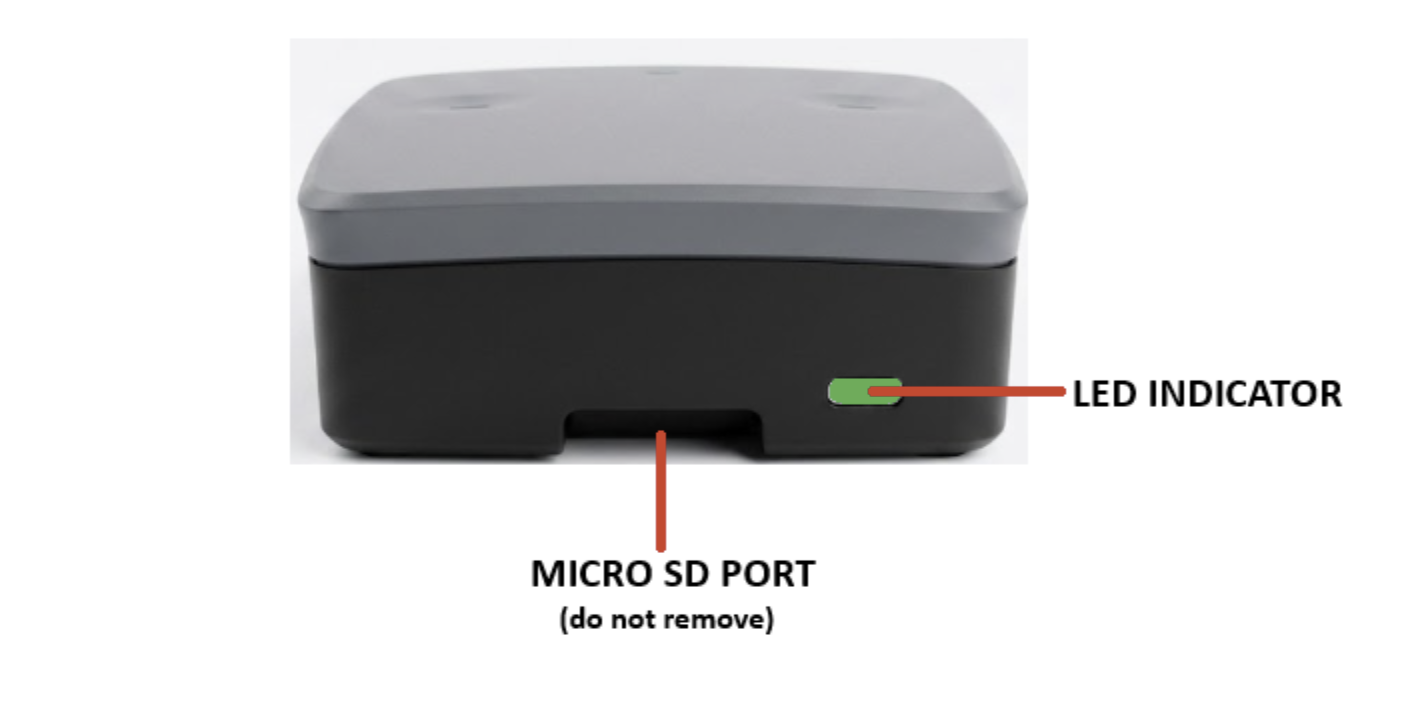
- Paso B: Mood recomienda utilizar el cable Ethernet incluido para conectar Harmony tu red: conecta un extremo del cable Ethernet al puerto de red del Harmony y el otro extremo a tu router o conmutador de red. Una vez que Harmony conectado a Internet, el indicador de red permanecerá encendido en verde fijo. Si el indicador LED no está «encendido fijo», consulta la Configuración de red que aparece a continuación para obtener instrucciones adicionales sobre la configuración de la red.
- Paso C: Para conectar tu Harmony C1 a tu sistema de sonido, enchufa el cable auxiliar de 3,5 mm en la toma A/V de Harmony y, a continuación, conecta los conectores RCA rojo y blanco a las zonas de audio correspondientes de tu sistema de altavoces. No es necesario utilizar el conector RCA amarillo. El cable blanco es para el audio de la Zona 1 y el rojo, para la Zona 2.
- Paso D: Enciende tu sistema de altavoces y sube el volumen principal poco a poco hasta alcanzar el nivel de escucha deseado. Ten en cuenta que es posible que tengas que ajustar el volumen de los altavoces para que se adapte al nivel al que estás acostumbrado. Debido a las diferencias normales entre cualquier reproductor de música anterior y tu nuevo reproductor Harmony , es posible que tengas que probar diferentes ajustes de volumen. El volumen de un reproductor Harmony C1 viene ajustado de fábrica al 100 %, así que ajusta el volumen de tu sistema de altavoces con cuidado.
- Al cabo de 1-3 minutos, tu música debería empezar a reproducirse automáticamente. Si no es así, comprueba tu equipo de sonido o pantalla para asegurarte de que estén encendidos y/o de que el volumen esté a un nivel audible.
______________________________________________________________________
Configuración de red
Configuración de Ethernet por cable (recomendada)
Si está disponible, la forma más fácil y fiable es conectar Harmony tu router de Internet utilizando el cable Ethernet incluido en la caja.
- Conecta el cable Ethernet suministrado al puerto Ethernet situado en la parte trasera del reproductor C1 de Harmony y a tu router de Internet.
- Una vez que el reproductor C1 de Harmony se haya conectado correctamente a Internet, el indicador LED permanecerá en verde fijo, lo que indica que no es necesario realizar ninguna acción. (Para configuraciones avanzadas que requieran una dirección IP estática o un proxy, consulta las secciones «Configuración de WiFi» y «Configuración avanzada por cable» más abajo); consulta la Guía de control de los LED para la resolución de problemas.
Configuración WiFi y cableada avanzada
Tendrás que descargar la Harmony Mood Harmony en la Google Play Store o App Store de Apple.
Una vez instalada la Harmony Mood Harmony en tu dispositivo móvil, sigue las instrucciones de la aplicación para conectarte. Mira nuestro vídeo sobre cómo acceder a la configuración de red para obtener más información.
Una vez que Harmony esté conectado a Internet, el indicador LED permanecerá «verde fijo».
Si el indicador LED parpadea siguiendo un patrón, consulta la Guía de control de los LED para solucionar el problema.
Control de Harmony
Si eres suscriptor activo deHarmony Music, deberías haber recibido un correo electrónico con la información de tu cuenta. Inicia sesión en Harmony Music para empezar a personalizar tu experiencia musical.
¿No has recibido ningún correo electrónico nuestro? Ponte en contacto con nosotros en [email protected] para solicitar tus datos de acceso.
Introducción al sitio Harmony Control
Utiliza nuestros Harmony tutoriales en vídeo sobre música para aprender a utilizar nuestro sitio de control « Harmony ».
Harmony se diseñó pensando en los dispositivos móviles. ¡El sitio se ve y funciona muy bien en todos los ordenadores modernos (de sobremesa/portátiles), teléfonos móviles y tabletas!
Biblioteca: Todo el contenido musical que hayas añadido o creado se guardará aquí. Al hacer clic en el icono «+» situado en la esquina superior derecha de la pantalla, podrás: añadir programas existentes de Mood Core o crear una mezcla.
Mensajes: Aquí puedes subir y programar mensajes de fondo para que se reproduzcan en tu negocio a horas determinadas.
Reproducción actual/Sitios: Utiliza esta función para ver tus reproductores y qué canción está reproduciendo cada uno en ese momento. También puedes saltar y bloquear canciones que no te gusten, así como silenciar y ajustar el volumen. ¿Has escuchado una canción recientemente y quieres saber quién es el artista y cómo se llama la canción? Al hacer clic en el botón «Recientes», aparecerá una lista de las canciones reproducidas recientemente. También puedes configurar tu reproductor para que reproduzca listas de reproducción específicas que hayas creado desde la pestaña «Listas de reproducción».
Listas de reproducción: La pestaña «Listas de reproducción» te permite crear una programación de listas de reproducción utilizando cualquier tipo de música (programas, mezclas o emisoras) que hayas añadido a tu biblioteca musical. También puedes programar la reproducción de tu música a las horas que especifiques para personalizar tu experiencia musical.
NOTA: Tu reproductor multimedia « Harmony » vendrá con música preinstalada, así que, en cuanto lo conectes a tu equipo de sonido, ¡tendrás acceso inmediato a tu música!
Guía de estado de los LED
Tu reproductor multimedia C1 de Harmony cuenta con un indicador LED azul que muestra el estado en tiempo real.
| Indicador LED | Estado | Se requiere una acción |
| Verde liso | Funcionamiento normal | No se requiere ninguna acción. |
| Sólido Apagado | Dispositivo apagado | Compruebe la conexión eléctrica. |
| Luz roja fija, parpadeo verde (2 s encendido, 0,5 s apagado) | Modo Hotspot | Conéctese al punto de acceso del dispositivo para completar la configuración de la red. |
| Luz roja fija, parpadeo rápido (0,5 s encendido, 0,5 s apagado) | Sin conexión | Comprueba los cables de red o la conexión WiFi. |
| Luz roja fija, parpadeo lento (0,5 s encendida, 2 s apagada) | Conectividad limitada | Verifique la configuración del firewall y asegúrese de que los puertos necesarios estén abiertos. |
| Luz roja fija, doble parpadeo – Pausa | Conectado pero contenido detenido | Asegúrese de que el reproductor esté en modo de reproducción, compruebe la configuración de la programación. |
| Luz roja fija, tres parpadeos – Pausa | Audio silenciado / Desconectado | Comprueba la configuración del volumen y las conexiones de audio. |