
Aplicación para controlar el estado de ánimo
Una aplicación. Control total.
Descarga la aplicación Mood Controller para configurar y controlar tu ProFusion directamente desde tu dispositivo móvil.
La aplicación Mood Controller no se conecta a mi ProFusion
Para comenzar la configuración:
- Descarga y abre la aplicación Mood Controller en un dispositivo móvil.
- Mantenga pulsado el botón azul del mando ProFusion (debajo del botón «Me gusta»/«Pulgar hacia arriba») hasta que la luz de red comience a alternar entre naranja y verde.
- Siga las instrucciones paso a paso para conectar el ProFusion a la red, activar el reproductor y comenzar a controlar la música.
La aplicación Mood Controller no se conecta a mi ProFusion
Esta es una frase de prueba del portal.
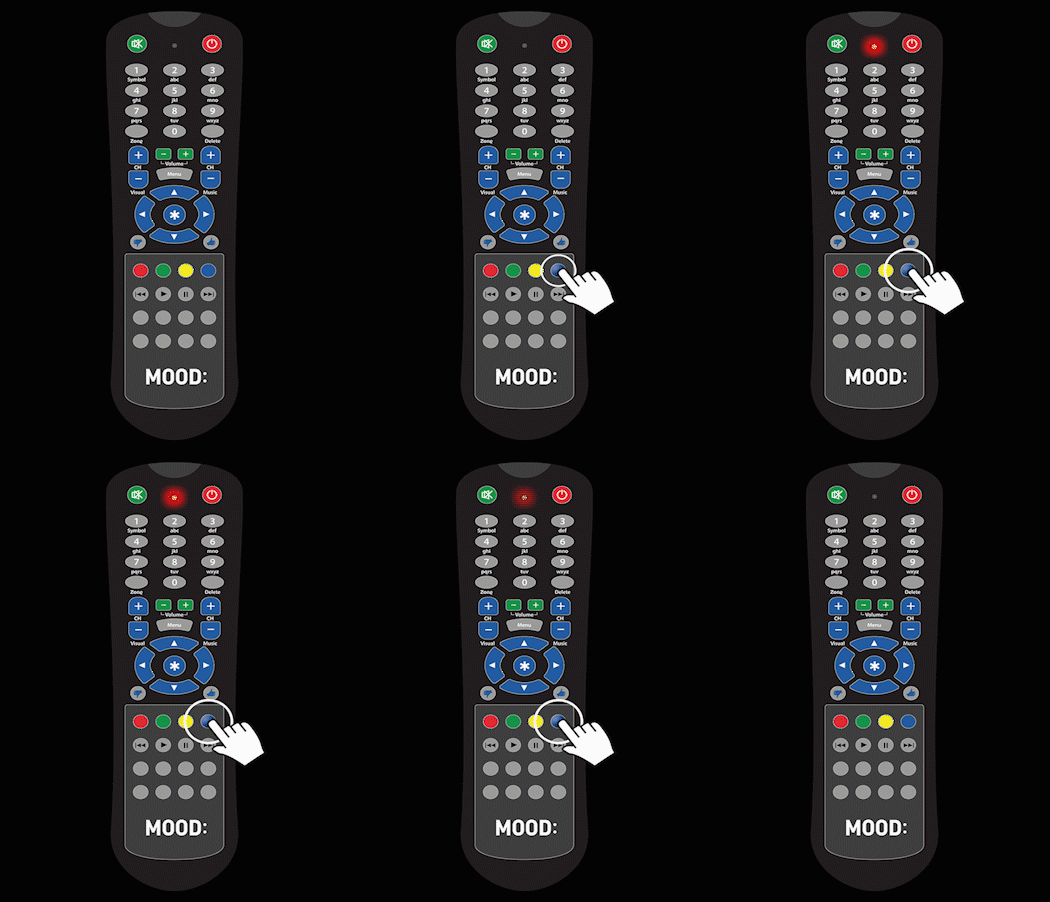
Para confirmar que este paso se ha realizado correctamente, su ProFusion o iO debería tener el mismo aspecto que los dispositivos que se muestran en la imagen siguiente.
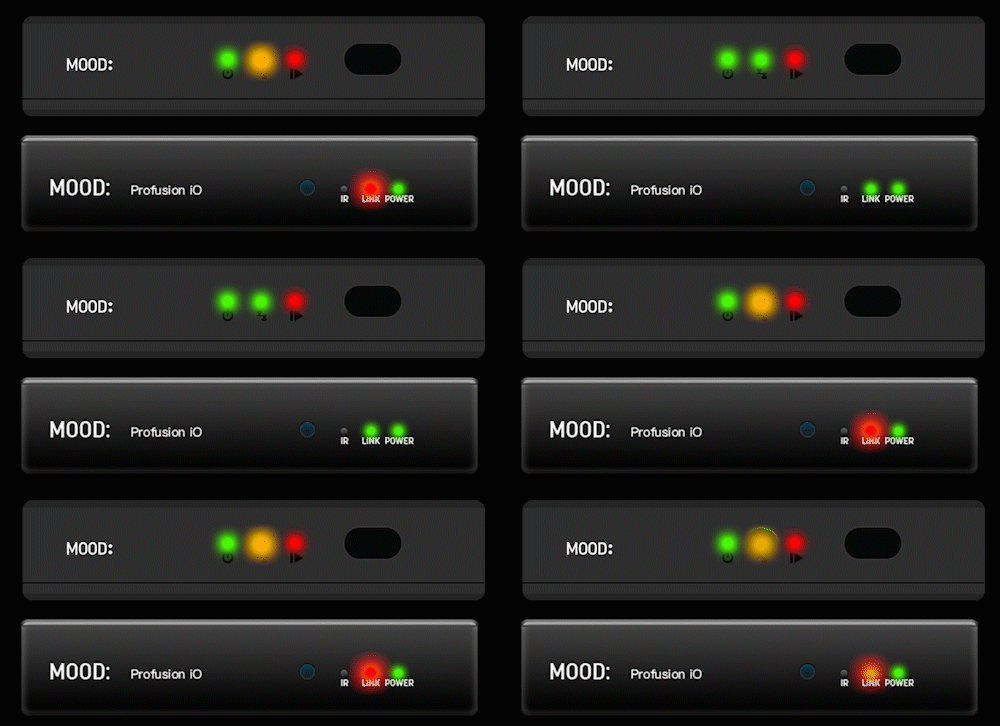
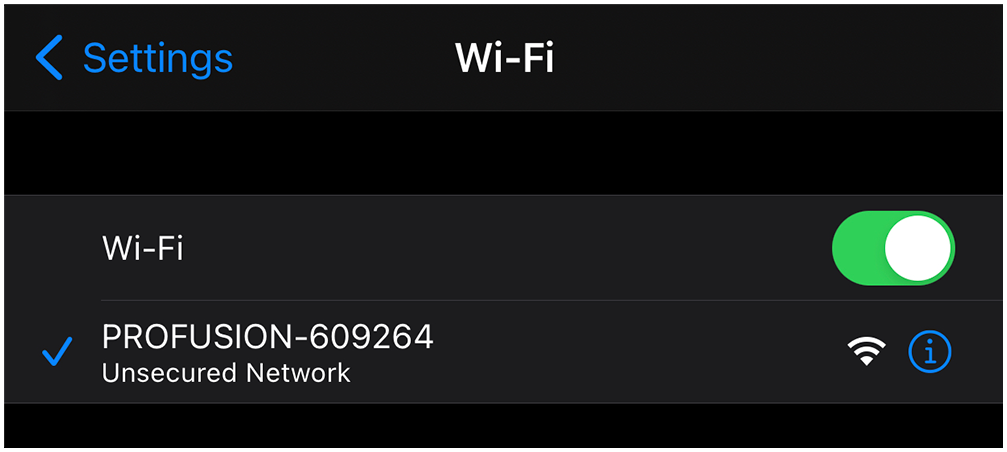
Una vez que tu ProFusion de la imagen anterior, tu reproductor estará transmitiendo un punto de acceso WiFi. Sal de la aplicación Mood Controller y conéctate a este punto de acceso WiFi desde los ajustes de WiFi de tu dispositivo móvil. Busca un punto de acceso WiFi llamado PROFUSION y conéctese a él.
Una vez conectado correctamente, vuelve a la aplicación Mood Controller. En el Conéctese a ProFusion pantalla, pulsa en tu ProFusion conectarte.
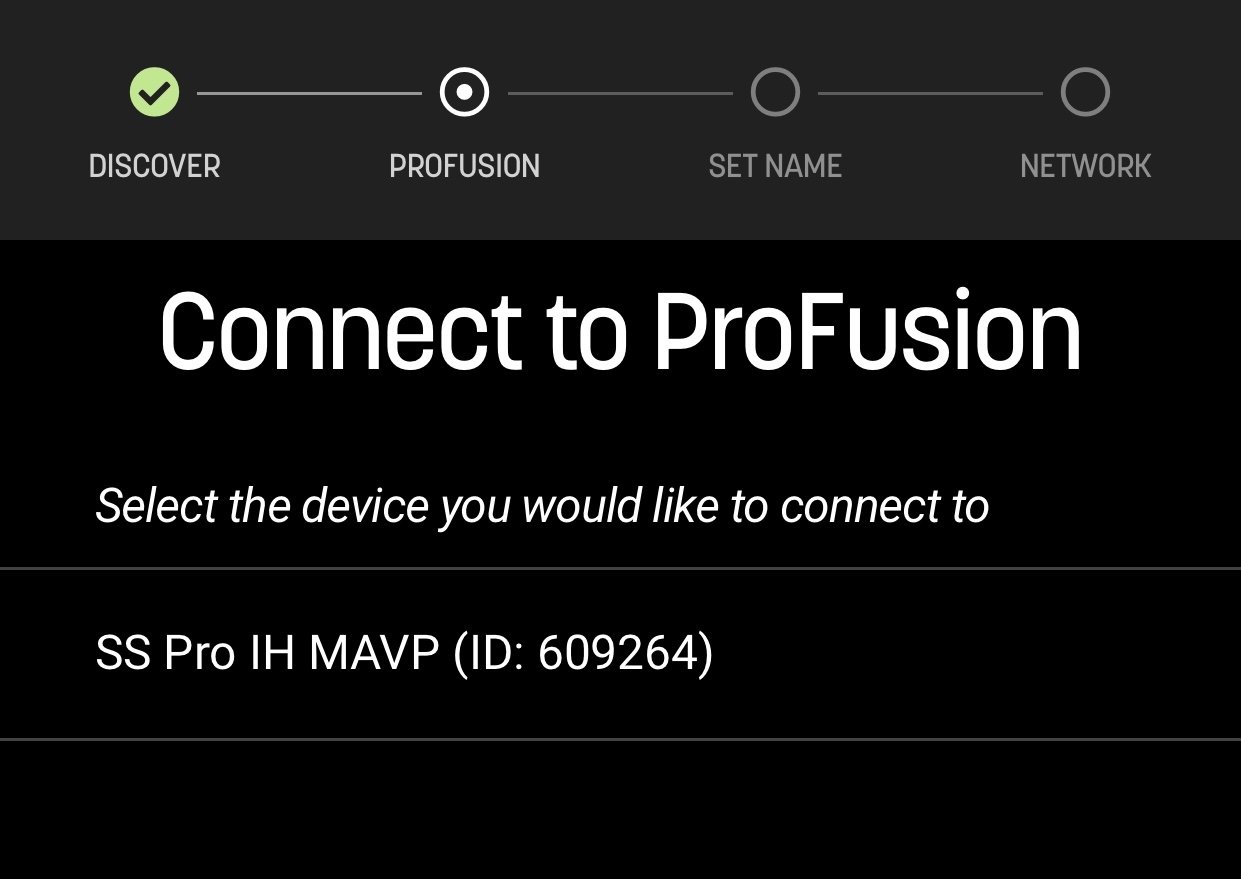
¿Por qué mi ProFusion aparece en la pantalla«Conectar con Profusion»?
- Confirma que tu ProFusion en modo punto de acceso. El modo punto de acceso solo dura un par de minutos, por lo que es posible que tengas que mantener pulsado el botón azul durante 5 segundos si la luz de enlace/red ya no parpadea.
- Confirma que tu dispositivo móvil está conectado actualmente a tu ProFusion a través de WiFi. Tu ProFusion no ProFusion en la ProFusion Conectar a ProFusion hasta que tu dispositivo móvil se conecte a él a través de WiFi.
- ¿Utilizas un iPhone con iOS 14? Debes permitir que la aplicación «busque y se conecte al dispositivo en tu red local». Haz clic en Aceptar cuando aparezca el siguiente mensaje:
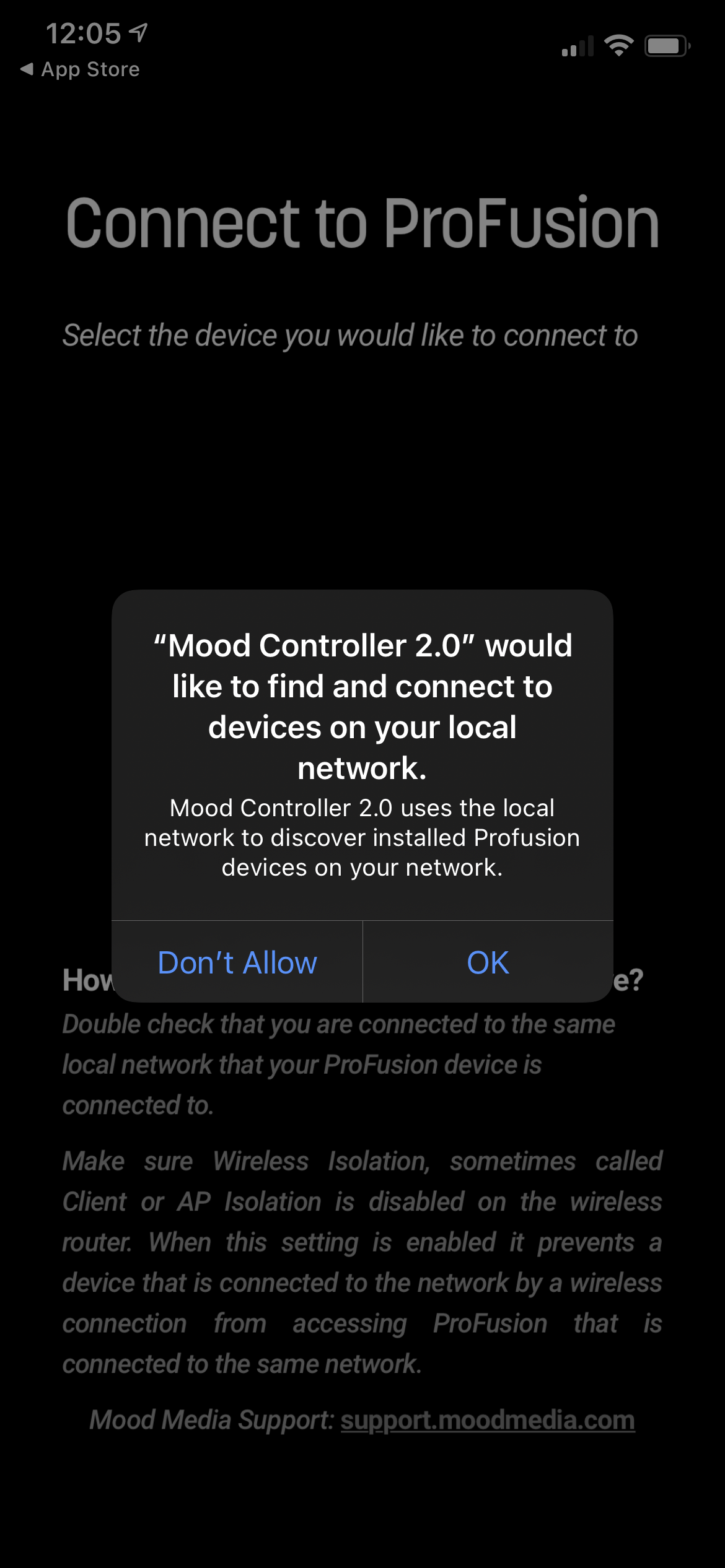
Si seleccionó por error «No permitir», vaya a Configuración -> Privacidad -> Red local y confirme que Mood Controller 2.0 está configurado en ENCENDIDO posición. - Si aún no ves tu ProFusion cierra completamente la aplicación Mood Controller, vuelve a abrirla e inténtalo de nuevo.
La opción «Conectar a ProFusion existente» de mi aplicación Mood Controller no funciona.
Después de configurar inicialmente tu ProFusion , al pulsar en«Conectar a ProFusion existente», tu aplicación Mood Controller debería encontrar tu ProFusion en tu red.
Razones por las que esto podría no funcionar:
- Tu dispositivo móvil ya no está conectado a la misma red que tu ProFusion.Confirma que tu dispositivo móvil está conectado a lamisma reden la que ProFusion configuró inicialmente tu ProFusion . Si el WiFi de tu dispositivo móvil está desactivado o conectado a una red WiFi diferente en tu tienda, deberás acceder a la configuración de WiFi de tu dispositivo y volver a conectarte a la misma red WiFi/red que tu ProFusion.
- Se ha modificado la contraseña WiFi de su empresa.Si realiza cambios en su WiFi, como cambiar el nombre o la contraseña, deberá volver a realizar el proceso de configuración inicial pulsando en«Configurar un nuevo ProFusion».
La aplicación Mood Controller se bloquea cuando intento conectarme a mi ProFusion
- Confirma que tu dispositivo móvil está conectado actualmente a tu ProFusion a través de WiFi. Tu ProFusion no ProFusion en la ProFusion Conectar a ProFusion hasta que tu dispositivo móvil se conecte a él a través de WiFi.
- Confirma que tu ProFusion en modo punto de acceso. El modo punto de acceso solo dura un par de minutos, por lo que es posible que tengas que mantener pulsado el botón azul durante 5 segundos si la luz de enlace/red ya no parpadea.
- Si sigues atascado en esta pantalla de carga después de 1 o 2 minutos, prueba a reiniciar tu ProFusion . Cierra completamente y vuelve a abrir la aplicación Mood Controller e inténtalo de nuevo.