
Mood Controller alkalmazás
Egy alkalmazás. Teljes ellenőrzés.
Töltse le a Mood Controller alkalmazást, hogy közvetlenül mobil eszközéről állíthassa be és vezérelhesse ProFusion .
A Mood Controller alkalmazás nem csatlakozik a ProFusion készülékemhez.
A beállítás megkezdéséhez:
- Töltse le és nyissa meg a Mood Controller alkalmazást egy mobil eszközön.
- Tartsa lenyomva a ProFusion kék gombját (a „like/thumbs-up” gomb alatt), amíg a hálózati jelzőfény narancssárga és zöld szín között nem kezd váltakozni.
- Kövesd a lépésről lépésre követhető útmutatást a ProFusion iH hálózathoz csatlakoztatásához, a lejátszó aktiválásához és a zene vezérlésének megkezdéséhez.
A Mood Controller alkalmazás nem csatlakozik a ProFusion készülékemhez.
Ez egy tesztmondat a portálon.
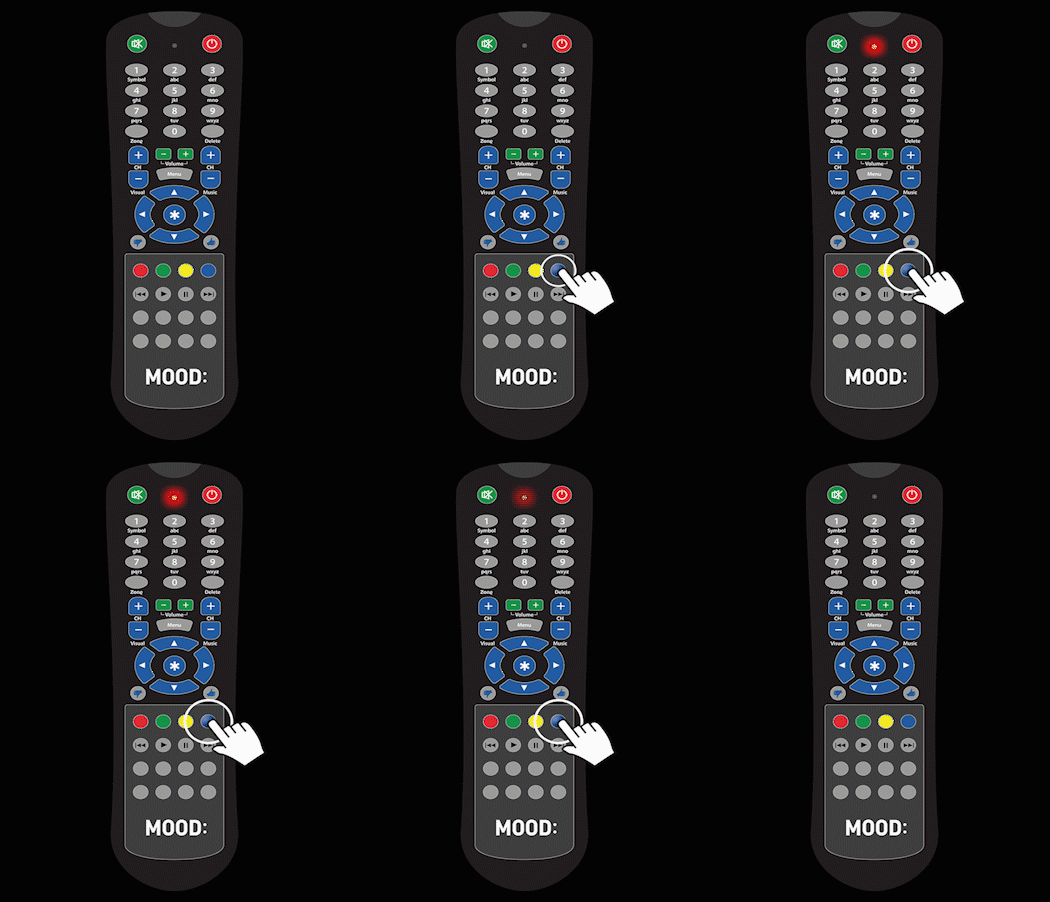
Annak ellenőrzéséhez, hogy ezt a lépést helyesen hajtottad-e végre: a ProFusion iH vagy iO készülékednek úgy kell kinéznie, mint az alábbi képen látható eszközöknek.
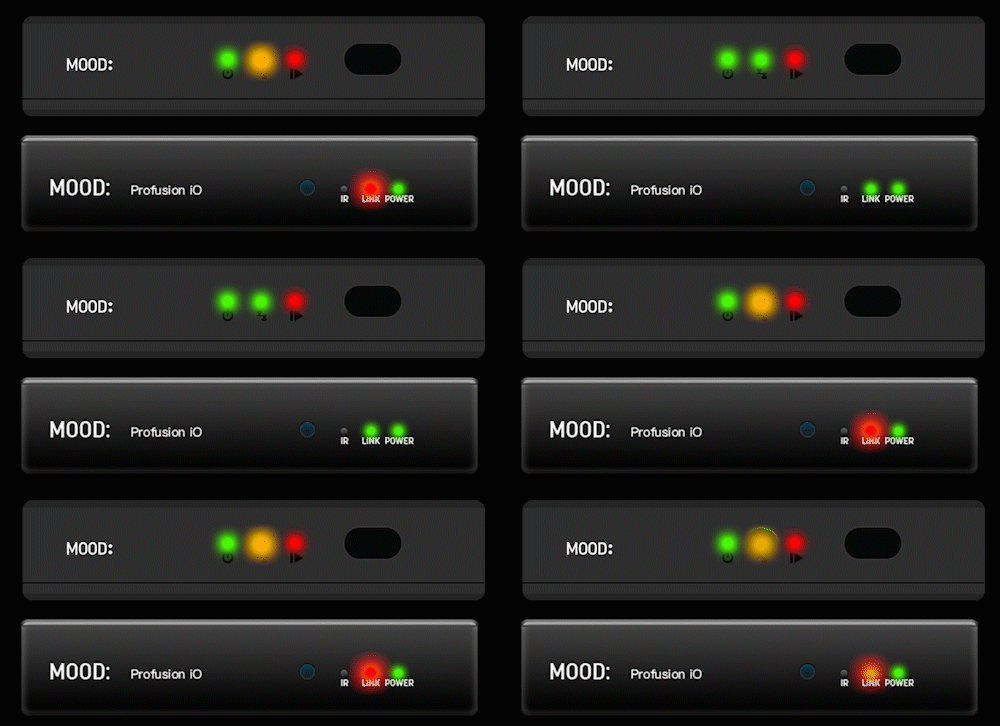
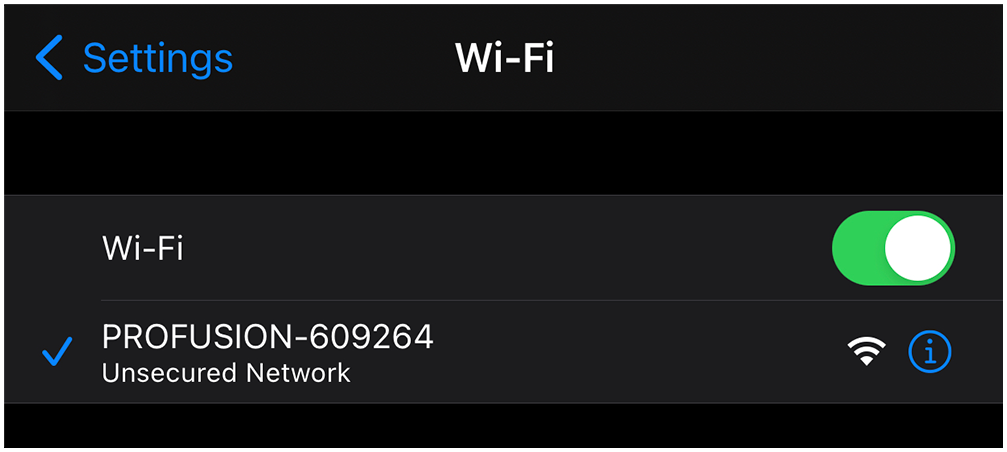
Amint a ProFusion készüléked úgy néz ki, mint a fenti képen, a lejátszód már sugározza a Wi-Fi hotspotot. Lépj ki a Mood Controller alkalmazásból, és csatlakozz ehhez a Wi-Fi hotspothoz a mobileszközöd Wi-Fi beállításaiban. Keresd meg a következő nevű Wi-Fi hotspotot: PROFUSION és csatlakozz hozzá.
A sikeres csatlakozás után navigálj vissza a Mood Controller alkalmazásba. A Csatlakozás a ProFusion készülékhez képernyőn érintsd meg a ProFusion alkalmazást.
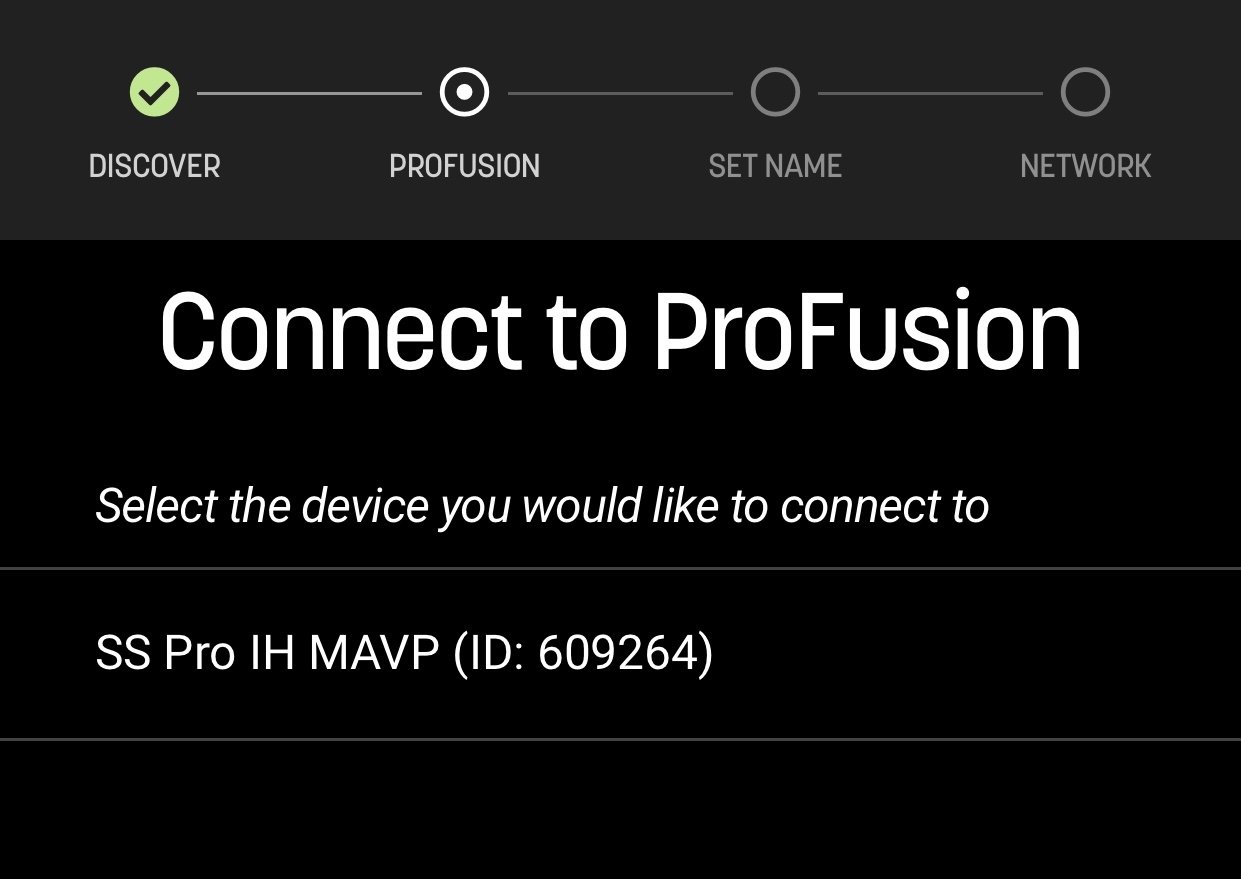
Miért nem jelenik meg a ProFusion készülékemen a„Csatlakozás Profusionképernyőn?
- Ellenőrizd, hogy a ProFusion készüléked hotspot módban van-e. A hotspot mód csak pár percig él, így ha a link/hálózat jelzőfény már nem villog, lehet, hogy újra le kell nyomnod a kék gombot 5 másodpercig.
- Ellenőrizd, hogy mobilkészüléked jelenleg WiFi-n keresztül csatlakozik-e ProFusion lejátszóhoz. A ProFusion készülékeden mindaddig nem fog megjelenni aCsatlakozás ProFusion készülékhez (Connect to ProFusion), amíg mobilkészüléked nem csatlakozik WiFi-n keresztül.
- iOS 14 rendszert futtató iPhone-t használsz? Engedélyezned kell az alkalmazásnak, hogy „megkeresse a helyi hálózaton lévő eszközöket és csatlakozzon hozzájuk”. Kérjük, kattints az OK gombra, amikor megjelenik a következő üzenet:
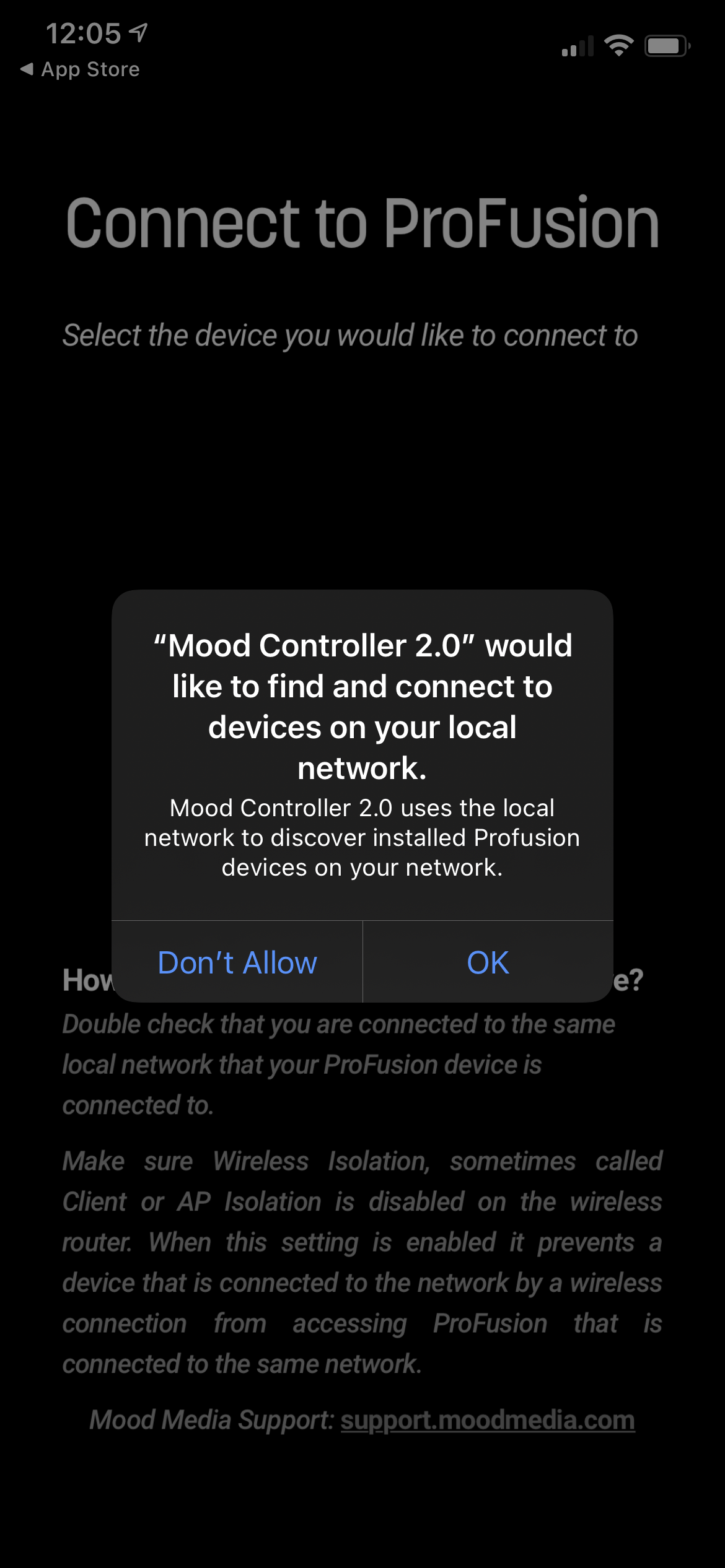
Ha tévesen a „Nem engedélyezem” lehetőséget választottad, lépj a következő helyre: Beállítások -> Adatvédelem -> Helyi hálózat és ellenőrizd, hogy a Mood Controller 2.0 beállítása BE pozíció. - Ha még mindig nem látod a ProFusion lejátszót, próbáld meg teljesen bezárni és újra megnyitni a Mood Controller alkalmazást, majd próbáld meg újra.
A Mood Controller alkalmazásomban a „Csatlakozás ProFusion meglévő ProFusion” funkció nem működik.
A ProFusion kezdeti beállítása után,a „Csatlakozás meglévő ProFusion gombra kattintva a Mood Controller alkalmazásnak meg kell találnia a ProFusion a hálózatán.
Okok, amelyek miatt ez nem működhet:
- A mobileszközöd már nem ugyanahhoz a hálózathoz csatlakozik, mint a ProFusion készüléked.Ellenőrizd, hogy mobilkészülékedugyanahhozahálózathozcsatlakozik-e, mint amelyiken a ProFusion készülékedet eredetileg beállítottad. Ha a mobileszközödön ki van kapcsolva a Wi-Fi, vagy az üzleted egy másik Wi-Fi hálózatára csatlakozik, be kell lépned az eszközöd Wi-Fi beállításaiba, és újra rá kell csatlakoznod ugyanarra a Wi-Fi-re/hálózatra, amelyen a ProFusion készüléked is van.
- Vállalkozásod WiFi jelszava módosult.Ha változtatást hajtasz végre a WiFi-n, például megváltoztatod a nevet vagy a jelszót, akkor újra el kell végeznie az első beállítási folyamatotaz Új ProFusion beállítása elemre kattintva.
A Mood Controller alkalmazás lefagy, amikor megpróbálok csatlakozni a ProFusion készülékemhez.
- Ellenőrizd, hogy mobilkészüléked jelenleg WiFi-n keresztül csatlakozik-e ProFusion lejátszóhoz. A ProFusion készülékeden mindaddig nem fog megjelenni aCsatlakozás ProFusion készülékhez (Connect to ProFusion), amíg mobilkészüléked nem csatlakozik WiFi-n keresztül.
- Ellenőrizd, hogy a ProFusion készüléked hotspot módban van-e. A hotspot mód csak pár percig él, így ha a link/hálózat jelzőfény már nem villog, lehet, hogy újra le kell nyomnod a kék gombot 5 másodpercig.
- Ha 1-2 perc után is elakadsz ezen a betöltési képernyőn, próbáld meg újraindítani a ProFusion lejátszódat. Teljesen zárd be, majd nyisd meg újra a Mood Controller alkalmazást, és próbáld meg még egyszer.