
Aplicație pentru controlul stării de spirit
O singură aplicație. Control total.
Descărcați aplicația Mood Controller pentru a configura și controla ProFusion direct de pe dispozitivul dvs. mobil.
Aplicația Mood Controller nu se conectează la ProFusion
Pentru a începe configurarea:
- Descărcați și deschideți aplicația Mood Controller pe un dispozitiv mobil.
- Apăsați și țineți apăsat butonul albastru de pe ProFusion (sub butonul „Like/Thumbs-up”) până când indicatorul de rețea începe să alterneze între portocaliu și verde.
- Urmați instrucțiunile pas cu pas pentru a conecta ProFusion la rețea, activați playerul și începeți să controlați muzica.
Aplicația Mood Controller nu se conectează la ProFusion
Aceasta este o propoziție de testare a portalului.
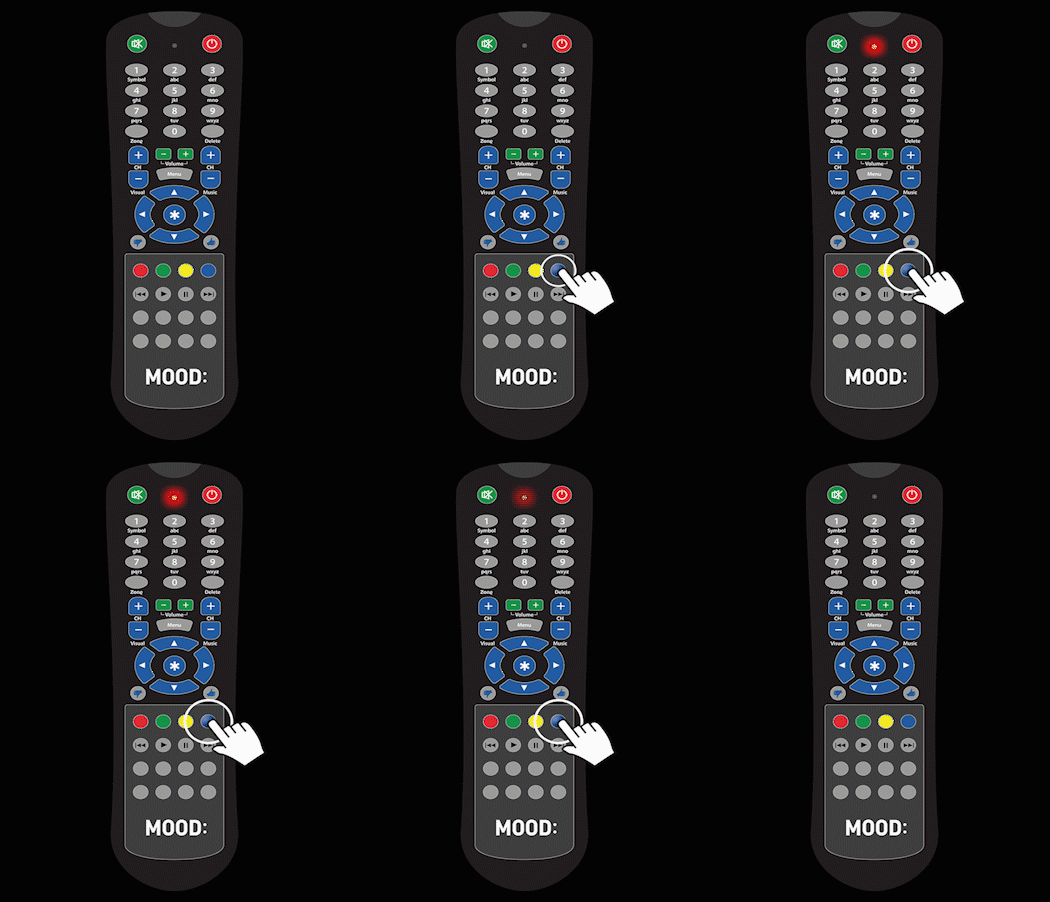
Pentru a confirma că acest pas a fost efectuat corect, ProFusion sau iO ar trebui să arate ca dispozitivele prezentate în imaginea de mai jos.
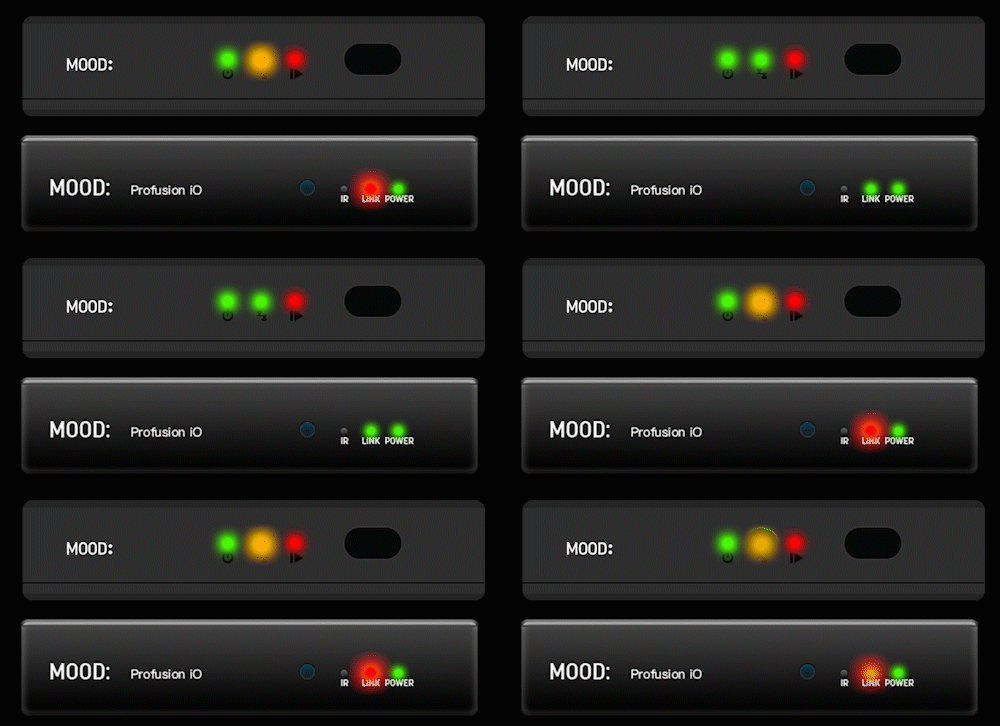
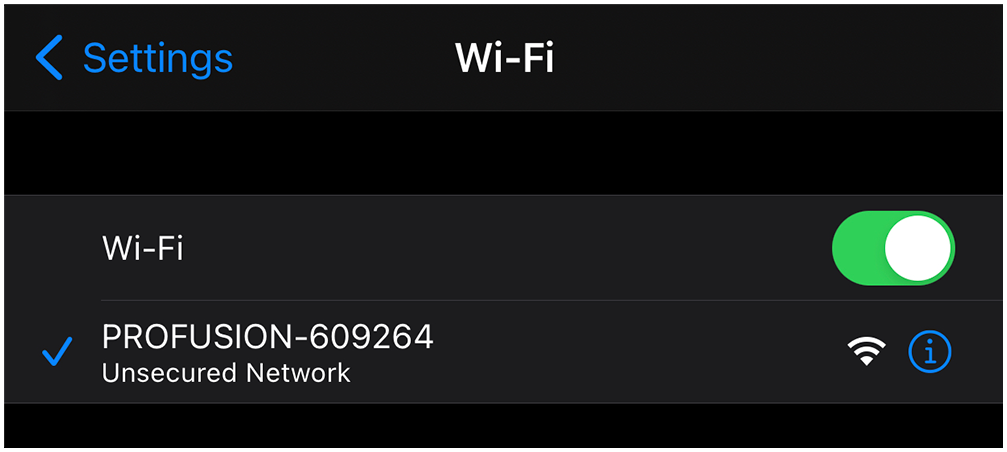
Odată ce ProFusion ca în imaginea de mai sus, playerul dvs. transmite un hotspot WiFi. Ieșiți din aplicația Mood Controller și conectați-vă la acest hotspot WiFi accesând setările WiFi de pe dispozitivul dvs. mobil. Găsiți un hotspot WiFi numit PROFUSION și conectați-vă la acesta.
Odată conectat cu succes, navigați înapoi la aplicația Mood Controller. Pe Conectați-vă la ProFusion ecran, atingeți ProFusion vă conecta.
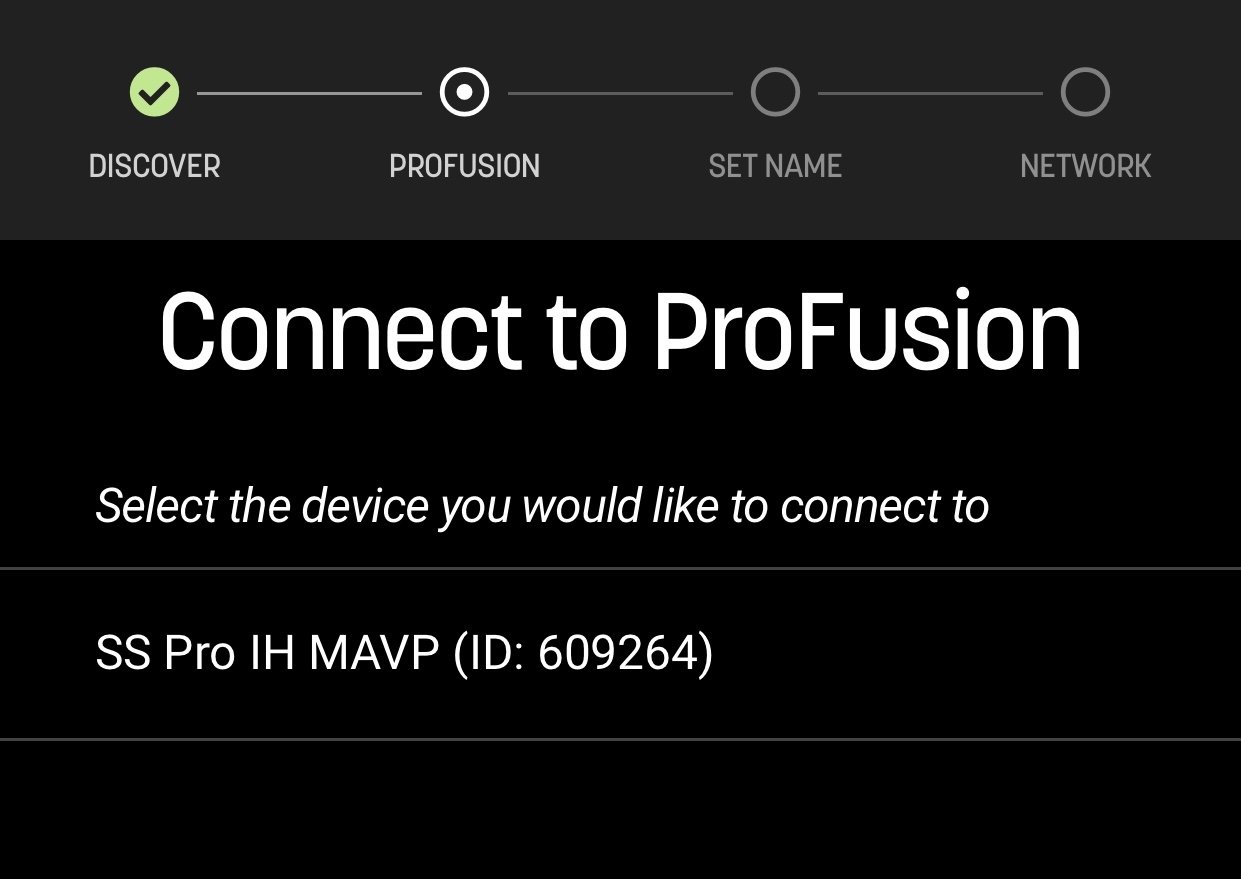
De ce ProFusion apare pe ecranulConectare la Profusion?
- Confirmați că ProFusion în modul hotspot. Modul hotspot durează doar câteva minute, astfel încât poate fi necesar să țineți apăsat butonul albastru timp de 5 secunde dacă indicatorul luminos al conexiunii/rețelei nu mai clipește.
- Confirmați că dispozitivul dvs. mobil este conectat în prezent la ProFusion prin WiFi. ProFusion nu ProFusion apărea pe ProFusion Conectare la ProFusion până când dispozitivul dvs. mobil nu se conectează la acesta prin WiFi.
- Folosești un iPhone cu iOS 14? Trebuie să permiteți aplicației să „găsească și să se conecteze la dispozitivul din rețeaua locală”. Vă rugăm să faceți clic pe OK când vedeți următorul mesaj:
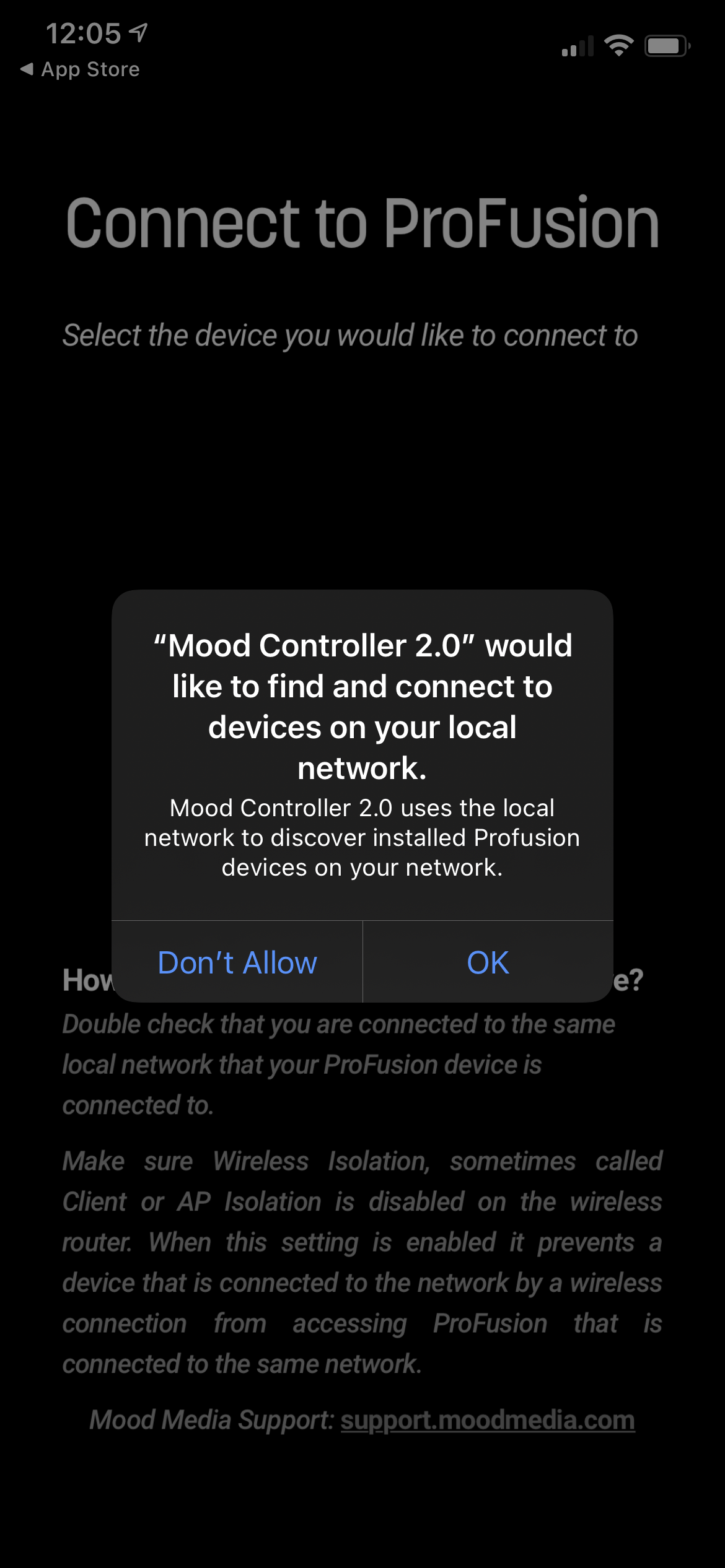
Dacă ați selectat din greșeală „Nu permiteți”, navigați la Setări -> Confidențialitate -> Rețea locală și confirmați că Mood Controller 2.0 este setat pe PORNIT poziție. - Dacă ProFusion încă nu ProFusion , încercați să închideți complet și să redeschideți aplicația Mood Controller, apoi încercați din nou.
Opțiunea „Conectare la ProFusion existent” din aplicația Mood Controller nu funcționează.
După configurarea inițială a ProFusion , apăsând peConectare la ProFusion existent, aplicația Mood Controller ar trebui să găsească ProFusion în rețeaua dvs.
Motivele pentru care acest lucru ar putea să nu funcționeze:
- Dispozitivul dvs. mobil nu mai este conectat la aceeași rețea ca ProFusion.Confirmați că dispozitivul dvs. mobil este conectat laaceeași rețeape care ProFusion configurat inițial ProFusion . Dacă WiFi-ul dispozitivului dvs. mobil este oprit sau conectat la un alt WiFi din magazinul dvs., va trebui să accesați setările WiFi ale dispozitivului și să vă reconectați la același WiFi/rețea ca ProFusion.
- Parola WiFi din compania dvs. a fost modificată.Dacă efectuați modificări la rețeaua WiFi, cum ar fi schimbarea numelui sau a parolei, va trebui să efectuați din nou procesul de configurare inițială, apăsând peConfigurare ProFusion nou.
Aplicația Mood Controller se blochează când încerc să mă conectez la ProFusion
- Confirmați că dispozitivul dvs. mobil este conectat în prezent la ProFusion prin WiFi. ProFusion nu ProFusion apărea pe ProFusion Conectare la ProFusion până când dispozitivul dvs. mobil nu se conectează la acesta prin WiFi.
- Confirmați că ProFusion în modul hotspot. Modul hotspot durează doar câteva minute, astfel încât poate fi necesar să țineți apăsat butonul albastru timp de 5 secunde dacă indicatorul luminos al conexiunii/rețelei nu mai clipește.
- Dacă ecranul de încărcare rămâne blocat după 1 sau 2 minute, încercați să reporniți ProFusion . Închideți complet și redeschideți aplicația Mood Controller, apoi încercați din nou.