
Aplikace pro ovládání nálady
Jedna aplikace. Úplná kontrola.
Stáhněte si aplikaci Mood Controller a nastavte a ovládejte ProFusion přímo ze svého mobilního zařízení.
Aplikace Mood Controller se nepřipojuje k mému ProFusion
Začátek nastavení:
- Stáhněte si a otevřete aplikaci Mood Controller na mobilním zařízení.
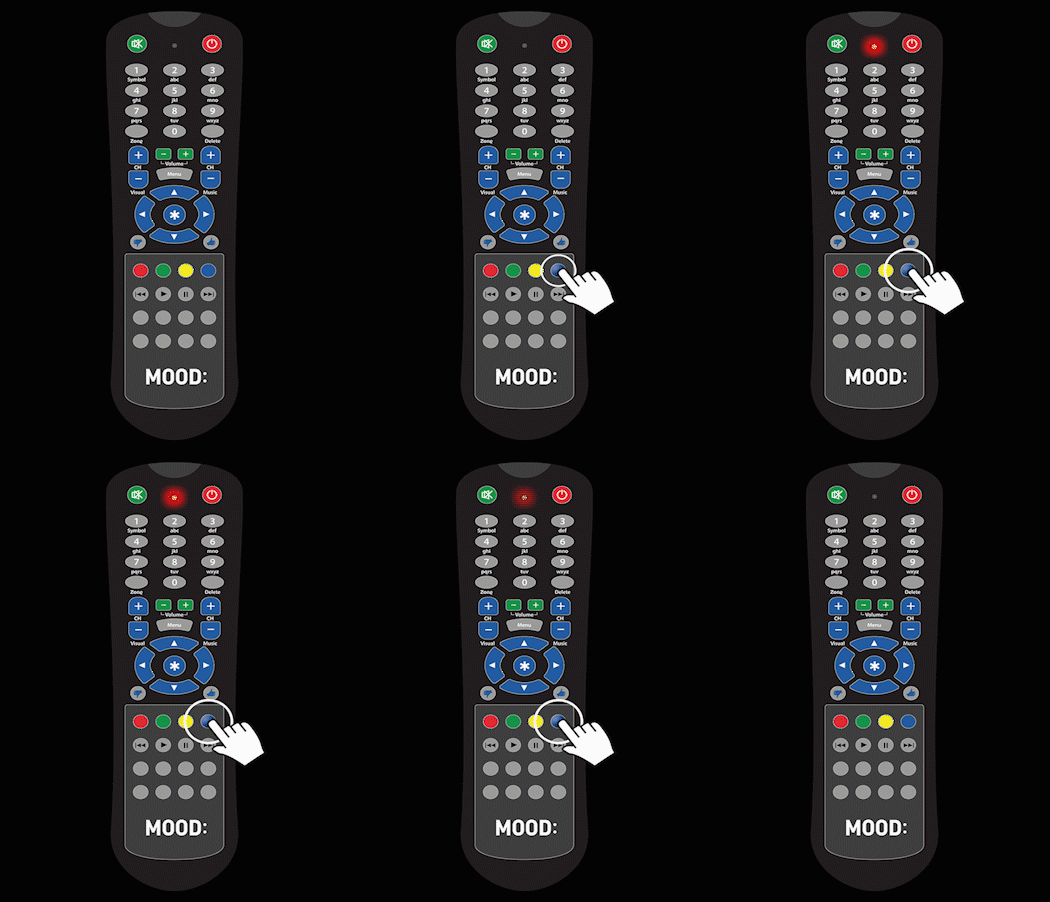
- Stiskněte a podržte modré tlačítko na ProFusion ovladači ProFusion (pod tlačítkem „To se mi líbí“/„Palec nahoru“), dokud kontrolka sítě nezačne střídavě svítit oranžově a zeleně.
- Postupujte podle podrobných pokynů pro připojení zařízení ProFusion k síti, aktivaci přehrávače a spuštění ovládání hudby.
Aplikace Mood Controller se nepřipojuje k mému ProFusion
Toto je testovací věta portálu.
Aby bylo zajištěno, že byl tento krok proveden správně, měl by váš ProFusion nebo iO vypadat jako zařízení zobrazená na obrázku níže.
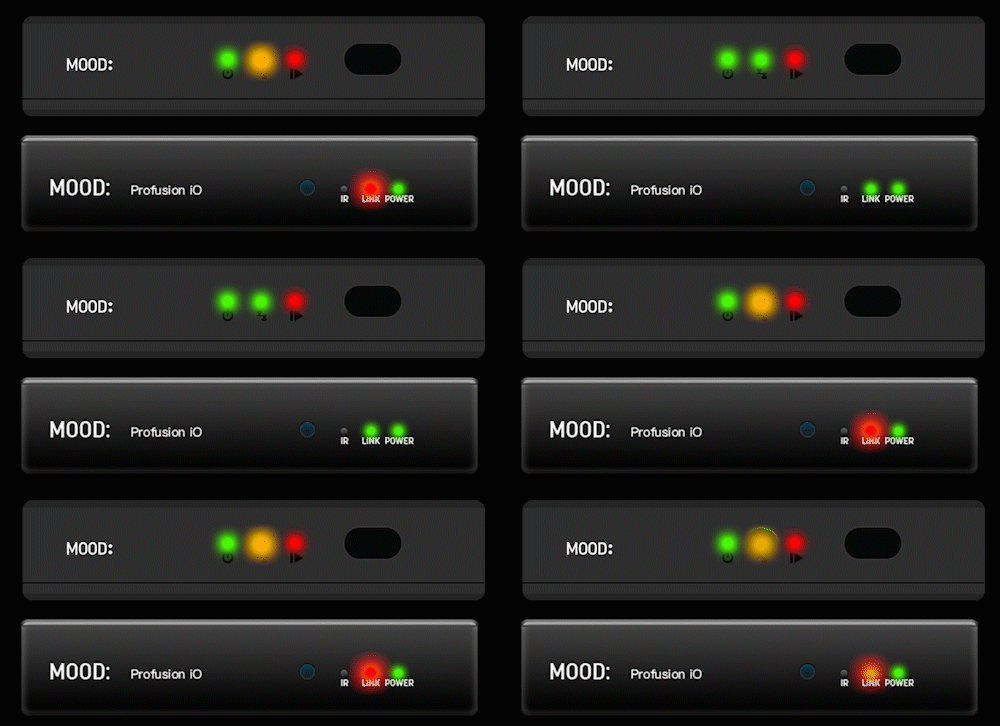
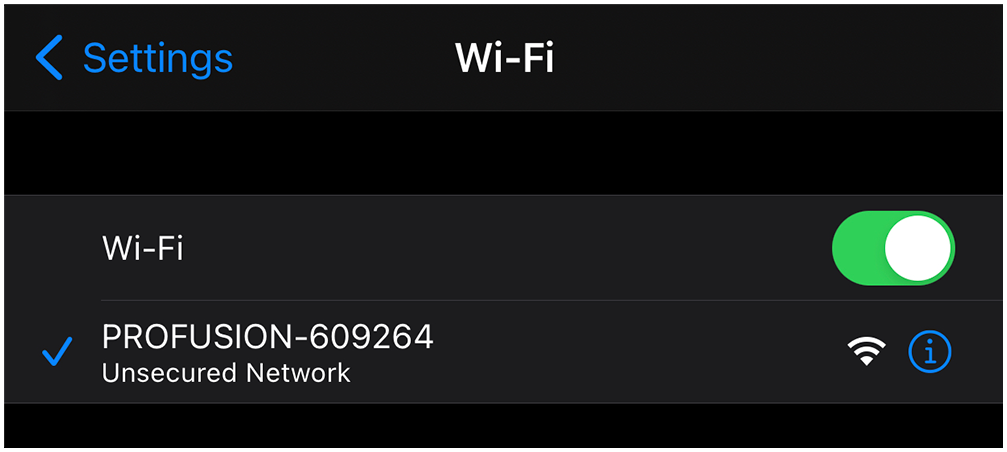
Jakmile váš ProFusion jako na obrázku výše, váš přehrávač vysílá WiFi hotspot. Ukončete aplikaci Mood Controller a připojte se k tomuto WiFi hotspotu v nastavení WiFi na svém mobilním zařízení. Najděte WiFi hotspot s názvem PROFUSION a připojte se k němu.
Po úspěšném připojení se vraťte zpět do aplikace Mood Controller. Na Připojit se k ProFusion na obrazovce klepněte na ProFusion připojte se.
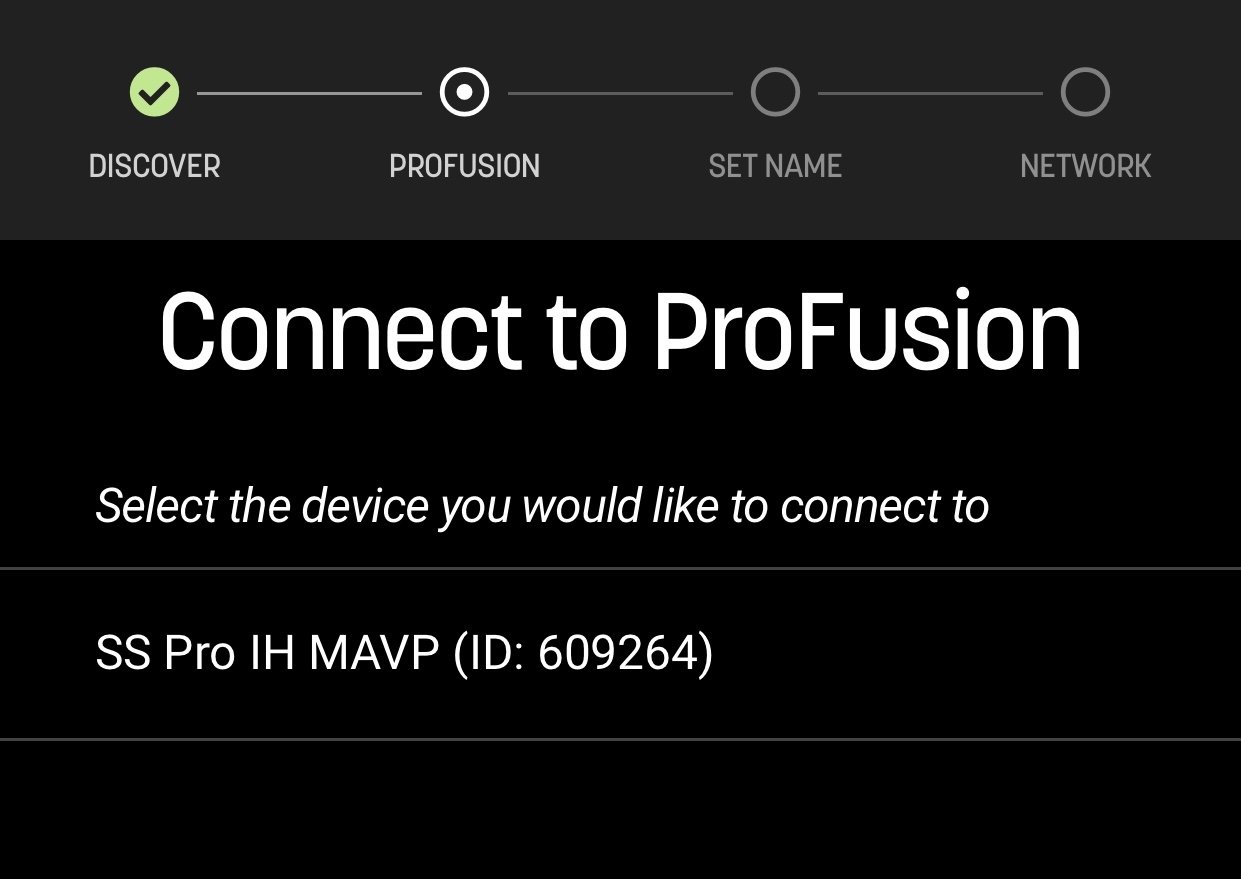
Proč se moje ProFusion na obrazovcePřipojit k Profusion?
- Ověřte, ProFusion vaše ProFusion v režimu hotspotu. Režim hotspotu trvá pouze několik minut, takže pokud kontrolka připojení/sítě již nebliká, budete možná muset podržet modré tlačítko po dobu 5 sekund.
- Ověřte, zda je vaše mobilní zařízení aktuálně připojeno k ProFusion přes WiFi. Váš ProFusion nezobrazí na ProFusion Připojit k ProFusion , dokud se vaše mobilní zařízení nepřipojí přes WiFi.
- Používáte iPhone s iOS 14? Musíte aplikaci povolit „vyhledat a připojit se k zařízení ve vaší místní síti“. Po zobrazení následujícího výzvy klikněte na OK:
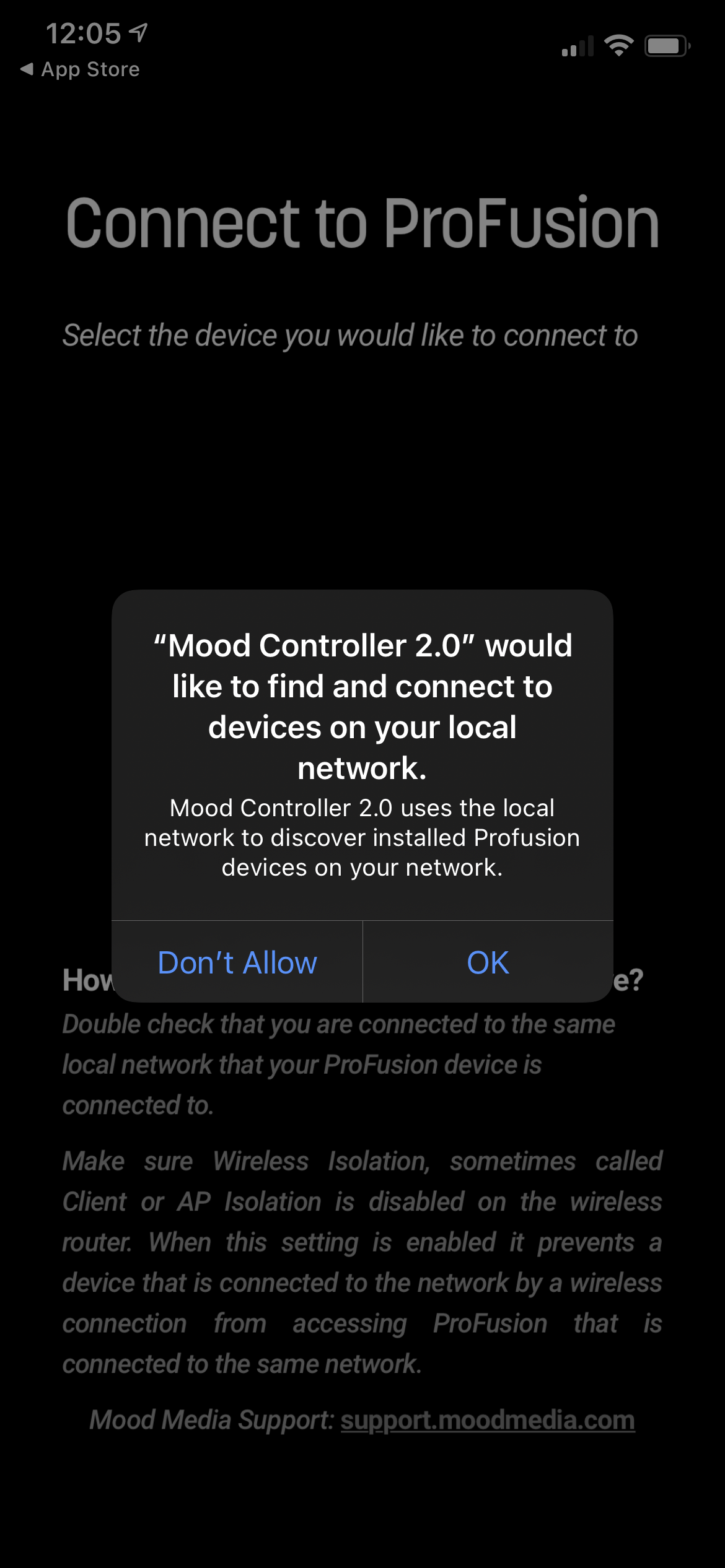
Pokud jste omylem vybrali možnost „Nepovolit“, přejděte na Nastavení -> Soukromí -> Místní síť a potvrďte, že Mood Controller 2.0 je nastaven na ZAPNUTO pozice. - Pokud se ProFusion stále ProFusion , zkuste úplně zavřít a znovu otevřít aplikaci Mood Controller a zkuste to znovu.
Funkce „Připojit se k existujícímu ProFusion“ v aplikaci Mood Controller nefunguje.
Po počátečním nastavení ProFusion klepnutím namožnost Připojit k existujícímu ProFusion by aplikace Mood Controller měla najít ProFusion ve vaší síti.
Důvody, proč to nemusí fungovat:
- Vaše mobilní zařízení již není připojeno ke stejné síti jako ProFusion.Ověřte, zda je vaše mobilní zařízení připojeno kestejné síti, ve které ProFusion původně nastaveno ProFusion . Pokud je WiFi vašeho mobilního zařízení vypnuté nebo je připojeno k jiné WiFi ve vašem obchodě, budete muset přejít do nastavení WiFi na svém zařízení a znovu se připojit ke stejné WiFi/síti jako ProFusion.
- Heslo WiFi ve vaší firmě bylo změněno.Pokud provedete změny ve vaší WiFi, jako je změna názvu nebo hesla, budete muset znovu provést počáteční nastavení klepnutím naNastavit nový ProFusion.
Aplikace Mood Controller se zasekne při pokusu o připojení k mému ProFusion
- Ověřte, zda je vaše mobilní zařízení aktuálně připojeno k ProFusion přes WiFi. Váš ProFusion nezobrazí na ProFusion Připojit k ProFusion , dokud se vaše mobilní zařízení nepřipojí přes WiFi.
- Ověřte, ProFusion vaše ProFusion v režimu hotspotu. Režim hotspotu trvá pouze několik minut, takže pokud kontrolka připojení/sítě již nebliká, budete možná muset podržet modré tlačítko po dobu 5 sekund.
- Pokud se po 1 nebo 2 minutách stále zaseknete na této obrazovce načítání, zkuste restartovat ProFusion . Zcela zavřete a znovu otevřete aplikaci Mood Controller a zkuste to znovu.