
Aplikacja do kontroli nastroju
Jedna aplikacja. Pełna kontrola.
Pobierz aplikację Mood Controller, aby skonfigurować i sterować ProFusion bezpośrednio z urządzenia mobilnego.
Aplikacja Mood Controller nie łączy się z moim ProFusion
Aby rozpocząć konfigurację:
- Pobierz i otwórz aplikację Mood Controller na urządzeniu mobilnym.
- Naciśnij i przytrzymaj niebieski przycisk na ProFusion (pod przyciskiem „Lubię to”/„Kciuk w górę”), aż dioda sieciowa zacznie migać na przemian na pomarańczowo i zielono.
- Postępuj zgodnie z instrukcjami krok po kroku, aby podłączyć ProFusion do sieci, aktywować odtwarzacz i rozpocząć sterowanie odtwarzaniem muzyki.
Aplikacja Mood Controller nie łączy się z moim ProFusion
To jest przykładowe zdanie portalu.
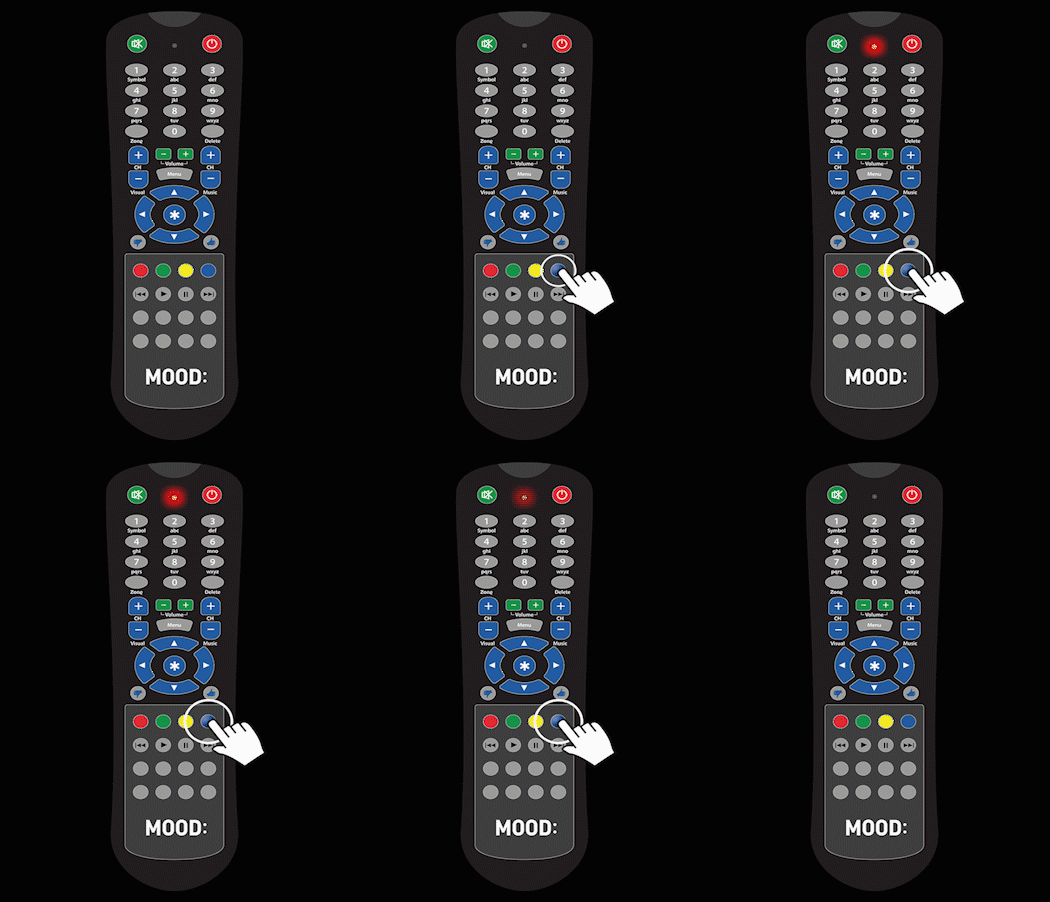
Aby potwierdzić, że ten krok został wykonany poprawnie, urządzenie ProFusion lub iO powinno wyglądać tak, jak urządzenia pokazane na poniższym obrazku.
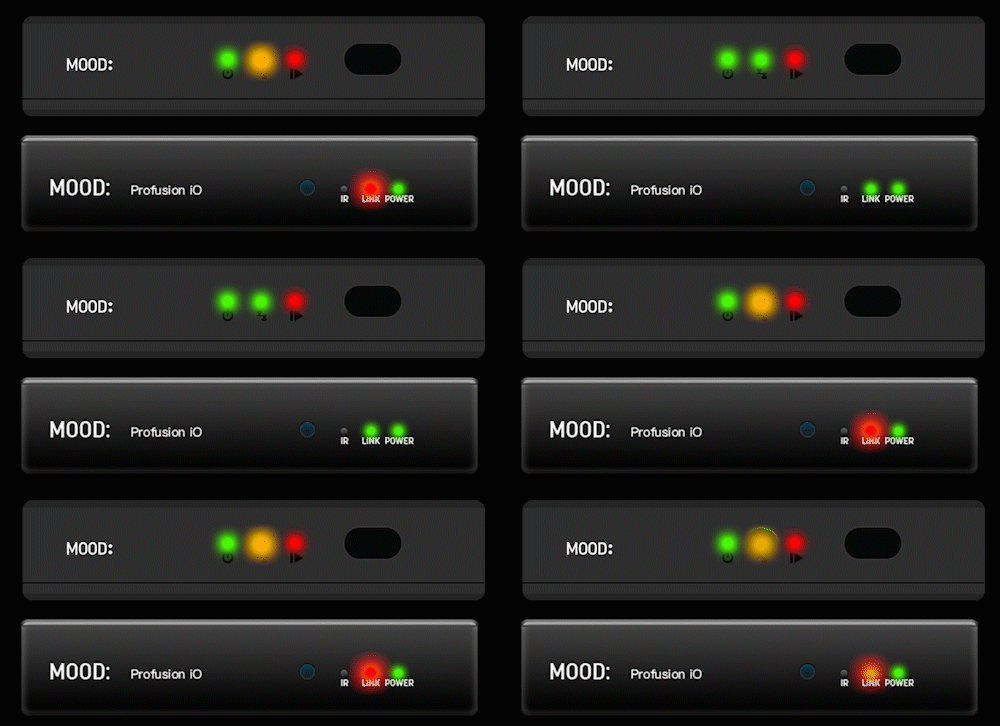
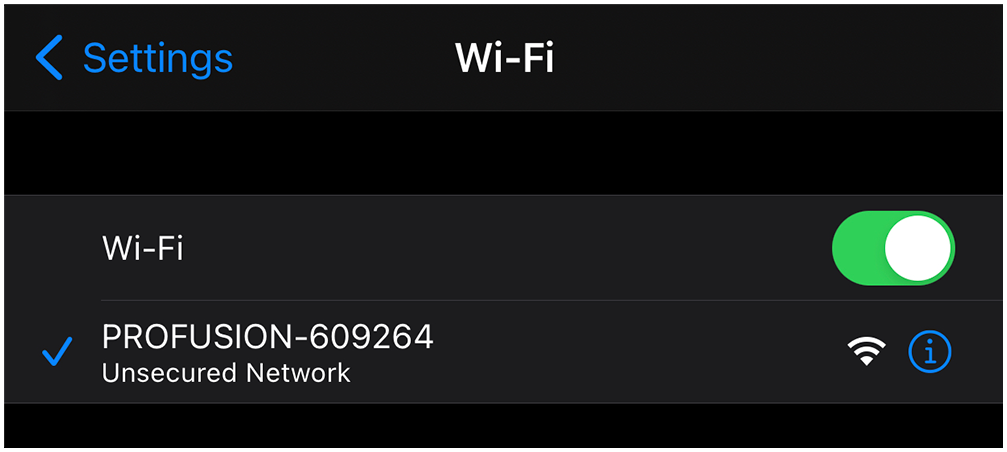
Gdy ProFusion tak jak na powyższym obrazku, odtwarzacz nadaje sygnał hotspotu WiFi. Wyjdź z aplikacji Mood Controller i połącz się z tym hotspotem WiFi, przechodząc do ustawień WiFi na swoim urządzeniu mobilnym. Znajdź hotspot WiFi o nazwie PROFUSION i połącz się z nim.
Po pomyślnym nawiązaniu połączenia wróć do aplikacji Mood Controller. Na Połącz się z ProFusion ekranie, dotknij ProFusion się połączyć.
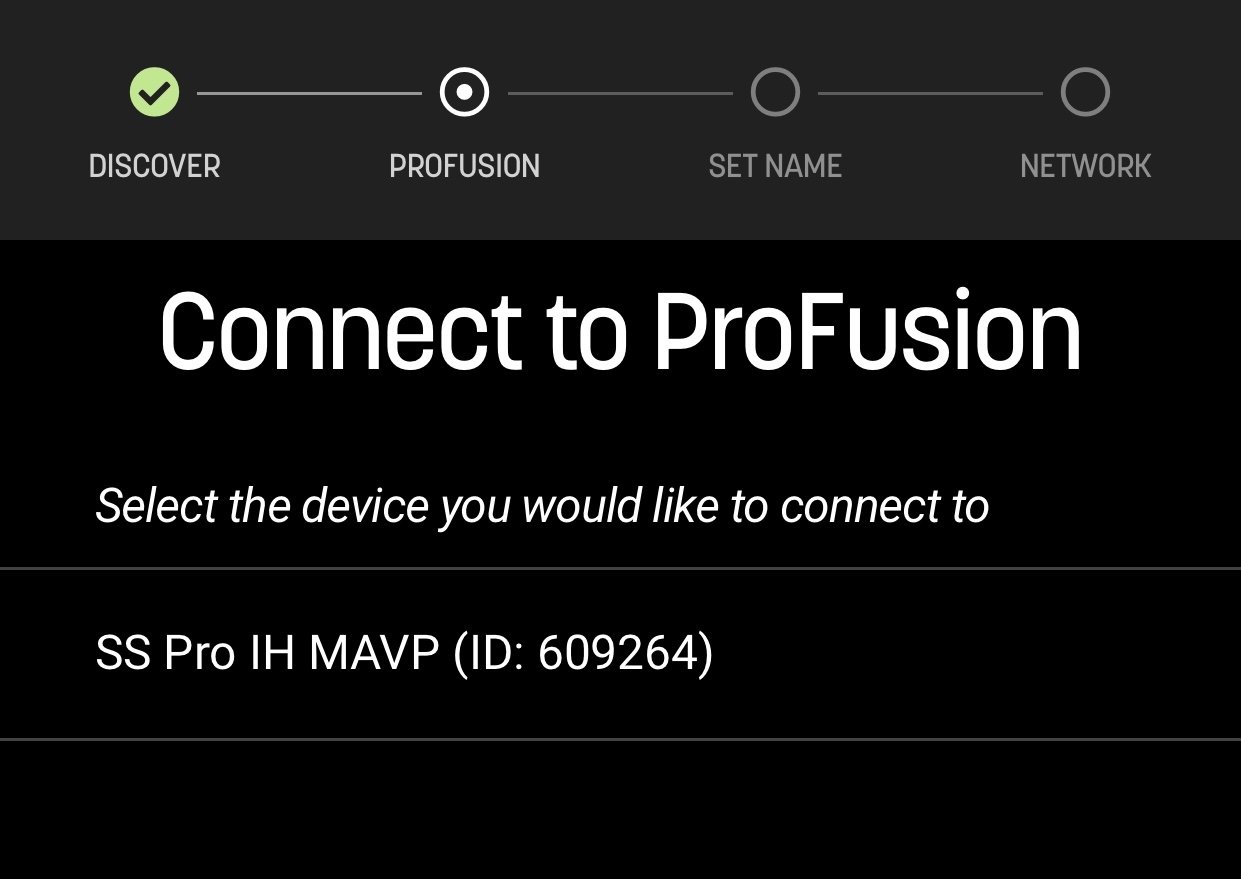
Dlaczego moje ProFusion pojawia się na ekranie„Połącz z Profusion”?
- Sprawdź, czy urządzenie ProFusion w trybie hotspot. Tryb hotspot działa tylko przez kilka minut, więc może być konieczne przytrzymanie niebieskiego przycisku przez 5 sekund, jeśli dioda połączenia/sieci przestała migać.
- Upewnij się, że Twoje urządzenie mobilne jest obecnie połączone z ProFusion przez WiFi. Twój ProFusion nie ProFusion na ProFusion „Połącz z ProFusion , dopóki Twoje urządzenie mobilne nie połączy się z nim przez WiFi.
- Czy korzystasz z iPhone'a z systemem iOS 14? Należy zezwolić aplikacji na „wyszukiwanie i łączenie się z urządzeniami w sieci lokalnej”. Po wyświetleniu następującego monitu należy kliknąć przycisk OK:
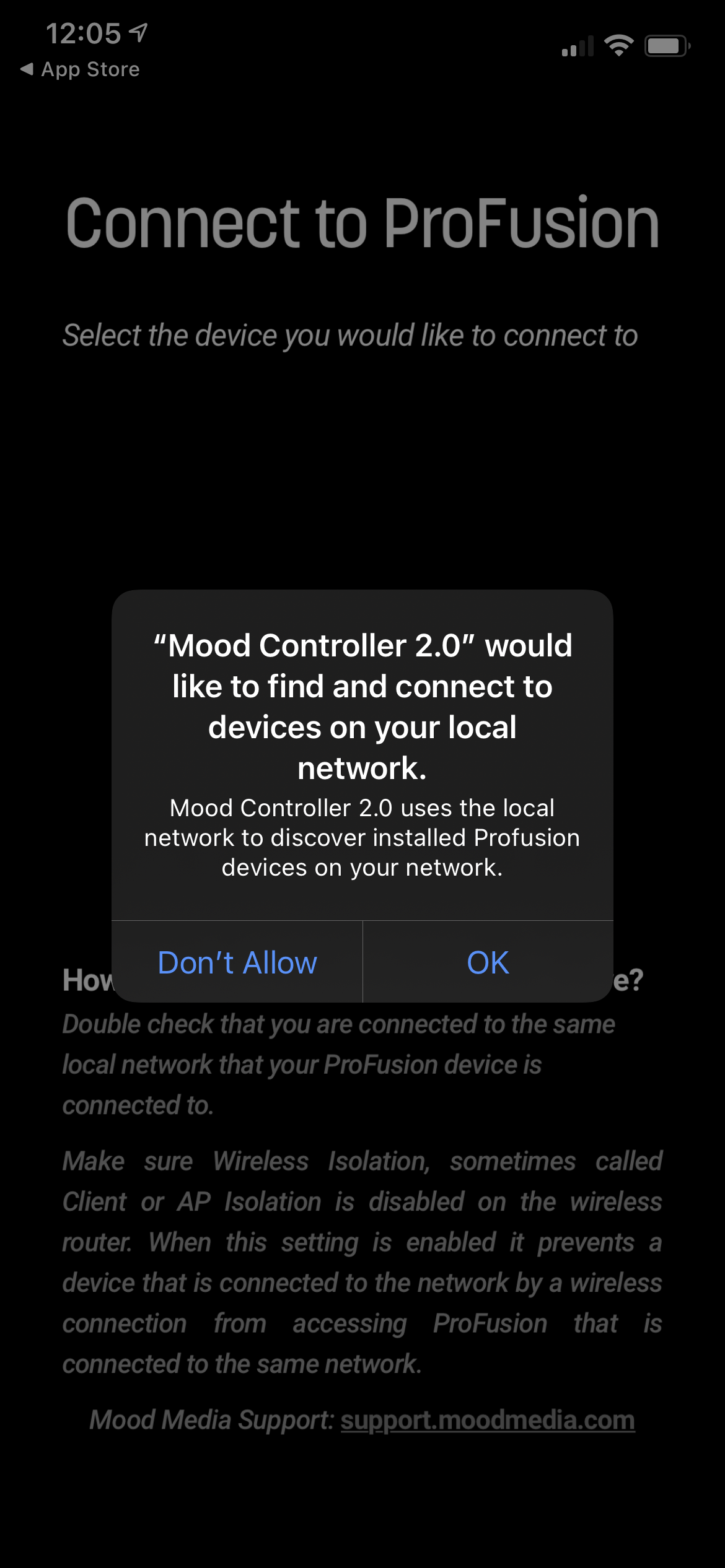
Jeśli przez pomyłkę wybrałeś opcję „Nie zezwalaj”, przejdź do Ustawienia -> Prywatność -> Sieć lokalna i potwierdź, że Mood Controller 2.0 jest ustawiony na WŁĄCZONE pozycja. - Jeśli nadal nie widzisz swojego ProFusion , spróbuj całkowicie zamknąć i ProFusion otworzyć aplikację Mood Controller, a następnie spróbuj ponownie.
Funkcja „Połącz z istniejącym ProFusion” w aplikacji Mood Controller nie działa.
Po wstępnej konfiguracji ProFusion i dotknięciu opcji„Połącz z istniejącym ProFusion” aplikacja Mood Controller powinna znaleźć ProFusion w sieci.
Powody, dla których to może nie zadziałać:
- Twoje urządzenie mobilne nie jest już podłączone do tej samej sieci co ProFusion.Sprawdź, czy Twoje urządzenie mobilne jest podłączone do tejsamej sieci, w której początkowo ProFusion . Jeśli WiFi w Twoim urządzeniu mobilnym jest wyłączone lub podłączone do innej sieci WiFi w Twoim sklepie, musisz przejść do ustawień WiFi w swoim urządzeniu i ponownie połączyć się z tą samą siecią WiFi/siecią, co ProFusion.
- Hasło WiFi w Twojej firmie zostało zmienione.Jeśli wprowadzisz zmiany w sieci WiFi, takie jak zmiana nazwy lub hasła, konieczne będzie ponowne wykonanie procesu wstępnej konfiguracji poprzez dotknięcie opcji„Skonfiguruj nowe ProFusion”.
Aplikacja Mood Controller zawiesza się podczas próby połączenia z moim ProFusion
- Upewnij się, że Twoje urządzenie mobilne jest obecnie połączone z ProFusion przez WiFi. Twój ProFusion nie ProFusion na ProFusion „Połącz z ProFusion , dopóki Twoje urządzenie mobilne nie połączy się z nim przez WiFi.
- Sprawdź, czy urządzenie ProFusion w trybie hotspot. Tryb hotspot działa tylko przez kilka minut, więc może być konieczne przytrzymanie niebieskiego przycisku przez 5 sekund, jeśli dioda połączenia/sieci przestała migać.
- Jeśli po 1 lub 2 minutach nadal utkniesz na tym ekranie ładowania, spróbuj zrestartować ProFusion . Całkowicie zamknij i ponownie otwórz aplikację Mood Controller i spróbuj ponownie.