
Application de contrôle de l'humeur
Une seule application. Contrôle total.
Téléchargez l'application Mood Controller pour configurer et contrôler votre lecteur ProFusion directement depuis votre appareil mobile.
L'application Mood Controller ne se connecte pas à mon ProFusion
Pour commencer la configuration :
- Téléchargez et ouvrez l'application Mood Controller sur un appareil mobile.
- Appuyez sur le bouton bleu de la ProFusion (sous le bouton « J'aime »/« Pouce levé ») et maintenez-le enfoncé jusqu'à ce que le voyant réseau commence à clignoter en alternance orange et vert.
- Suivez les instructions étape par étape pour connecter le ProFusion au réseau, activer le lecteur et commencer à contrôler la musique.
L'application Mood Controller ne se connecte pas à mon ProFusion
Ceci est une phrase test du portail.
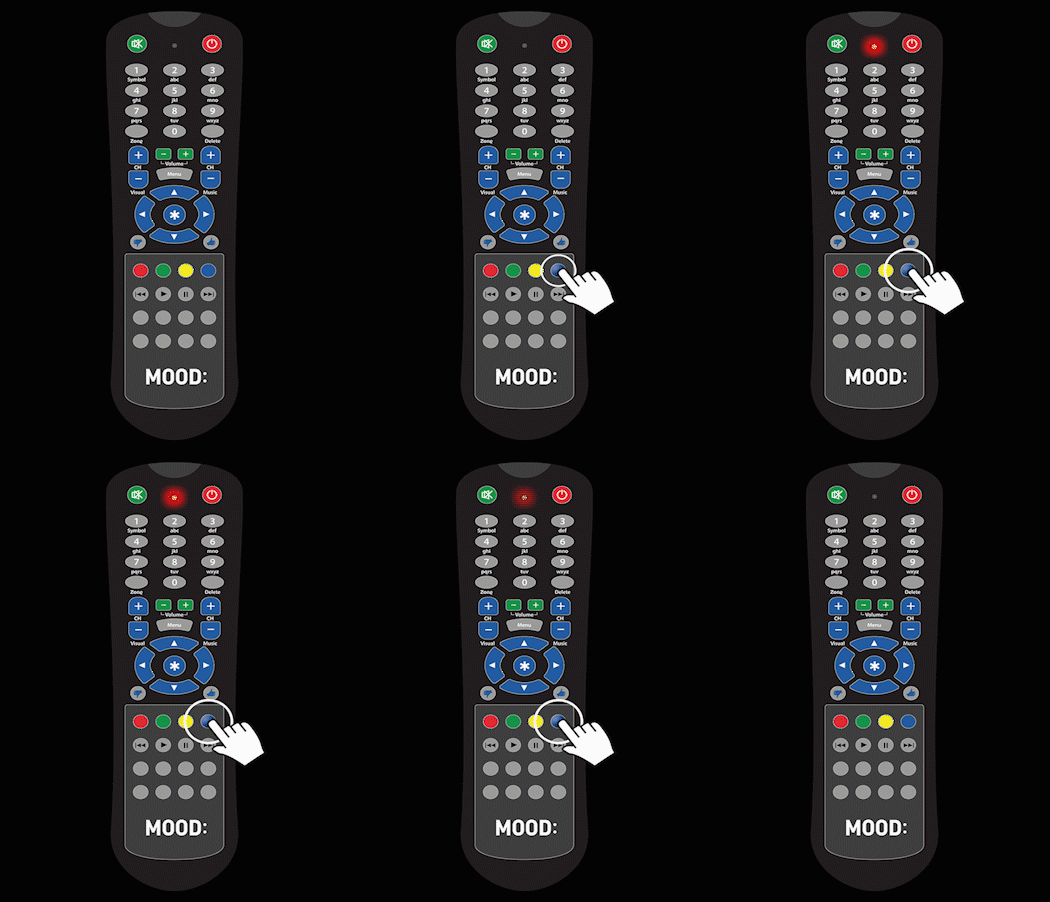
Pour vérifier que cette étape a été effectuée correctement, votre ProFusion ou iO doit ressembler aux appareils illustrés dans l'image ci-dessous.
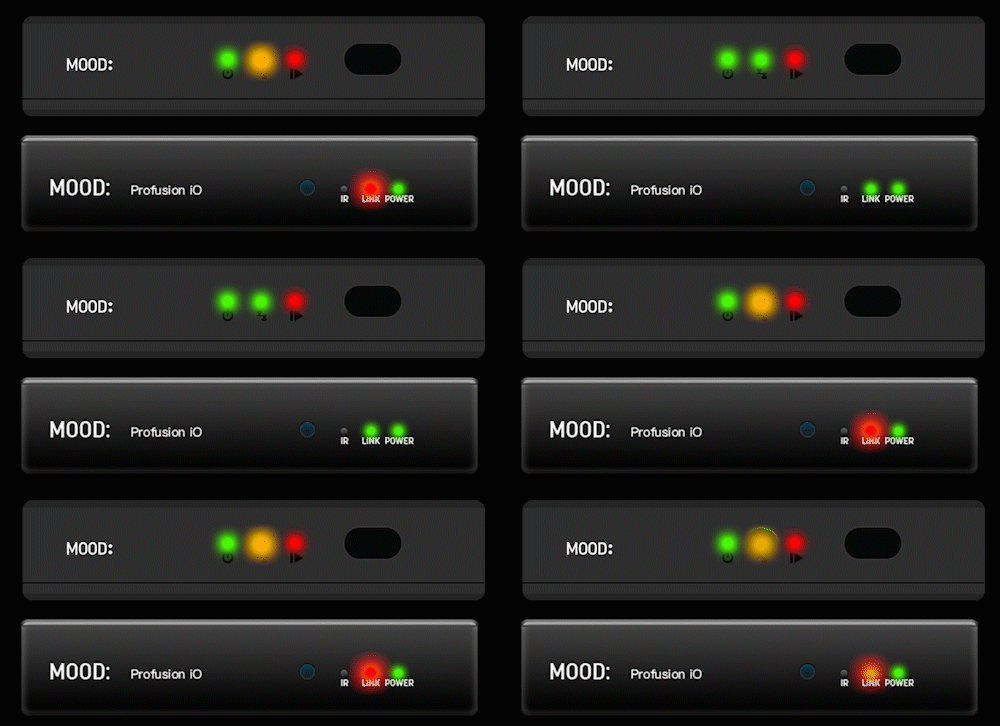
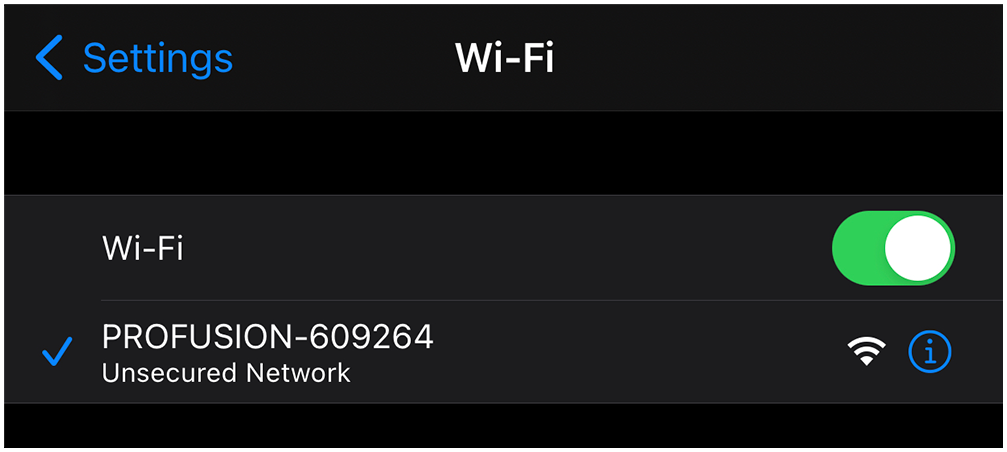
Une fois que votre ProFusion à l'image ci-dessus, votre lecteur diffuse un point d'accès WiFi. Quittez l'application Mood Controller et connectez-vous à ce point d'accès WiFi en accédant aux paramètres WiFi de votre appareil mobile. Recherchez un point d'accès WiFi appelé PROFUSION et connectez-vous à celui-ci.
Une fois la connexion établie, revenez à l'application Mood Controller. Sur l' Se connecter à ProFusion écran, appuyez sur votre ProFusion vous connecter.
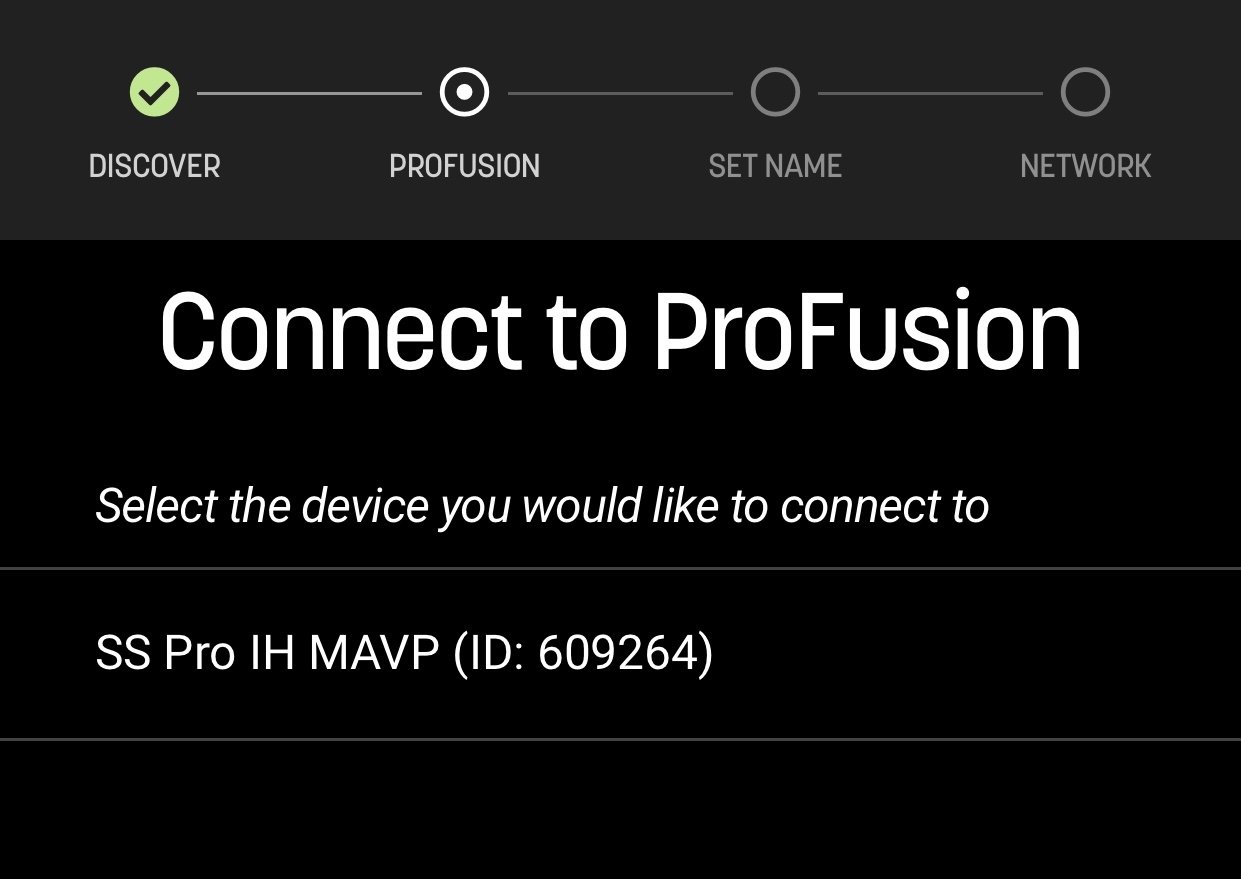
Pourquoi mon ProFusion apparaît-il ProFusion sur l'écran «Connect to Profusion» (Se connecter à Profusion) ?
- Vérifiez que votre ProFusion en mode hotspot. Le mode hotspot ne dure que quelques minutes, vous devrez donc peut-être maintenir le bouton bleu enfoncé pendant 5 secondes si le voyant de connexion/réseau ne clignote plus.
- Vérifiez que votre appareil mobile est actuellement connecté à votre ProFusion via WiFi. Votre ProFusion pas sur ProFusion «Connect to ProFusion » (Se connecter à ProFusion)tant que votre appareil mobile ne sera pas connecté à celui-ci via WiFi.
- Utilisez-vous un iPhone sous iOS 14 ? Vous devez autoriser l'application à « rechercher et se connecter à un appareil sur votre réseau local ». Veuillez cliquer sur OK lorsque le message suivant s'affiche :
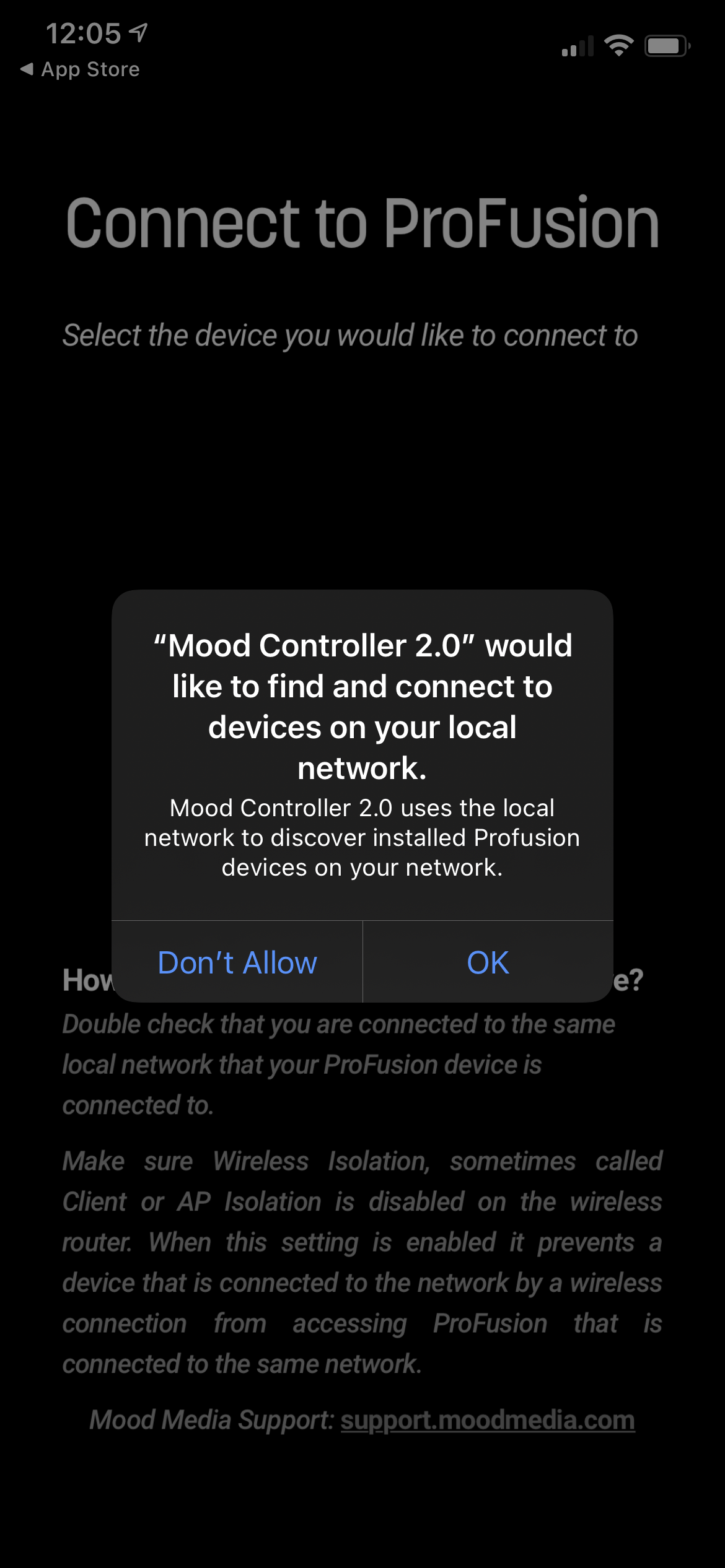
Si vous avez sélectionné par erreur « Ne pas autoriser », accédez à Paramètres -> Confidentialité -> Réseau local et vérifiez que Mood Controller 2.0 est réglé sur ON position. - Si votre ProFusion toujours pas, essayez de fermer complètement l'application Mood Controller, puis de la rouvrir et réessayez.
La fonction « Se connecter à ProFusion existant » de mon application Mood Controller ne fonctionne pas.
Après avoir configuré votre ProFusion , appuyez sur «Connect to Existing ProFusion » (Se connecter à un ProFusion existant) pour que votre application Mood Controller détecte votre ProFusion sur votre réseau.
Raisons pour lesquelles cela pourrait ne pas fonctionner :
- Votre appareil mobile n'est plus connecté au même réseau que votre ProFusion.Vérifiez que votre appareil mobile est connecté aumême réseauque celui sur lequel votre ProFusion initialement configuré. Si le Wi-Fi de votre appareil mobile est désactivé ou connecté à un autre réseau Wi-Fi dans votre magasin, vous devrez accéder aux paramètres Wi-Fi de votre appareil et vous reconnecter au même réseau Wi-Fi/réseau que votre ProFusion.
- Le mot de passe WiFi de votre entreprise a été modifié.Si vous apportez des modifications à votre réseau WiFi, telles que le changement de nom ou de mot de passe, vous devrez effectuer à nouveau la configuration initiale en appuyant sur «Configurer un nouveau ProFusion ».
L'application Mood Controller se bloque lorsque j'essaie de me connecter à mon ProFusion
- Vérifiez que votre appareil mobile est actuellement connecté à votre ProFusion via WiFi. Votre ProFusion pas sur ProFusion «Connect to ProFusion » (Se connecter à ProFusion)tant que votre appareil mobile ne sera pas connecté à celui-ci via WiFi.
- Vérifiez que votre ProFusion en mode hotspot. Le mode hotspot ne dure que quelques minutes, vous devrez donc peut-être maintenir le bouton bleu enfoncé pendant 5 secondes si le voyant de connexion/réseau ne clignote plus.
- Si vous êtes toujours bloqué sur cet écran de chargement après 1 ou 2 minutes, essayez de redémarrer votre ProFusion . Fermez complètement l'application Mood Controller, puis rouvrez-la et réessayez.