
Stemmingsregelaar-app
Eén app. Totale controle.
Download de Mood Controller-app om uw ProFusion rechtstreeks vanaf uw mobiele apparaat in te stellen en te bedienen.
De Mood Controller-app maakt geen verbinding met mijn ProFusion
Om de installatie te starten:
- Download en open de Mood Controller-app op een mobiel apparaat.
- Houd de blauwe knop op de ProFusion (onder de like-/duim-omhoog-knop) ingedrukt totdat het netwerklampje afwisselend oranje en groen gaat knipperen.
- Volg de stapsgewijze instructies om de ProFusion met het netwerk te verbinden, de speler te activeren en de muziek te bedienen.
De Mood Controller-app maakt geen verbinding met mijn ProFusion
Dit is een testzin van het portaal.
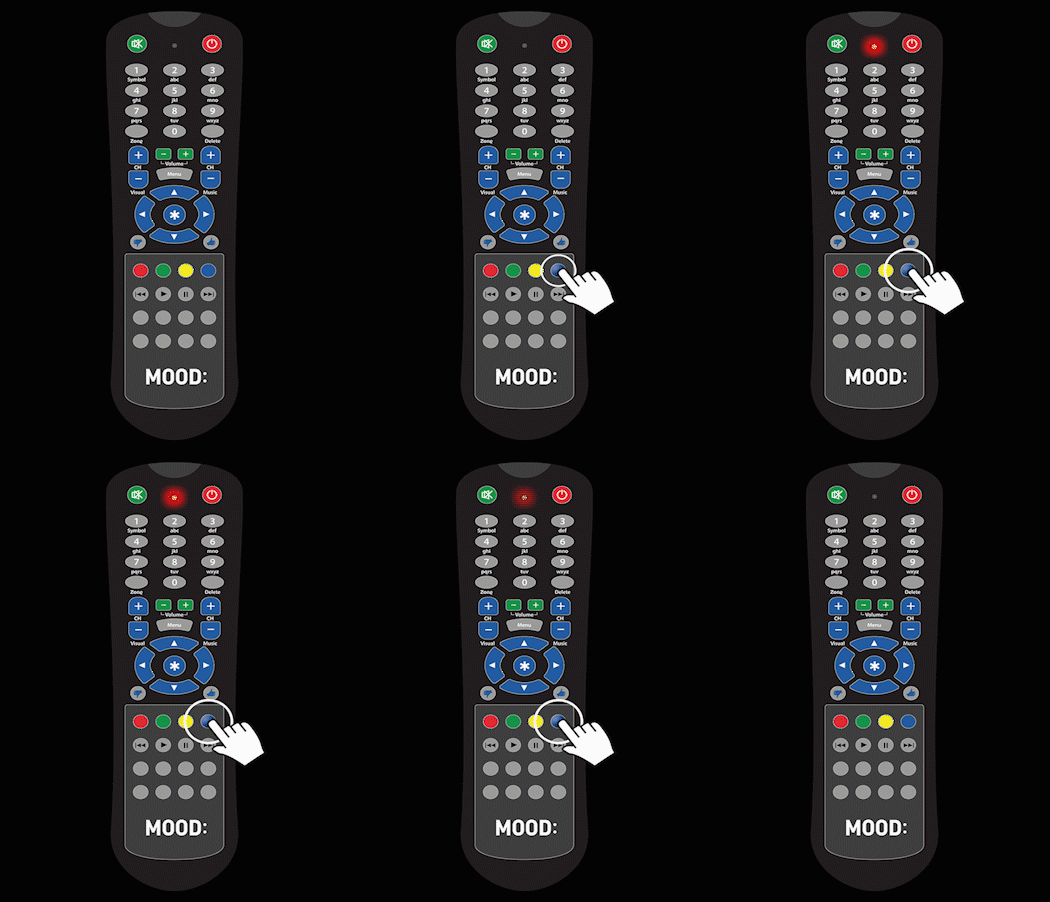
Om te controleren of deze stap correct is uitgevoerd, moet uw ProFusion of iO eruitzien zoals de apparaten in de onderstaande afbeelding.
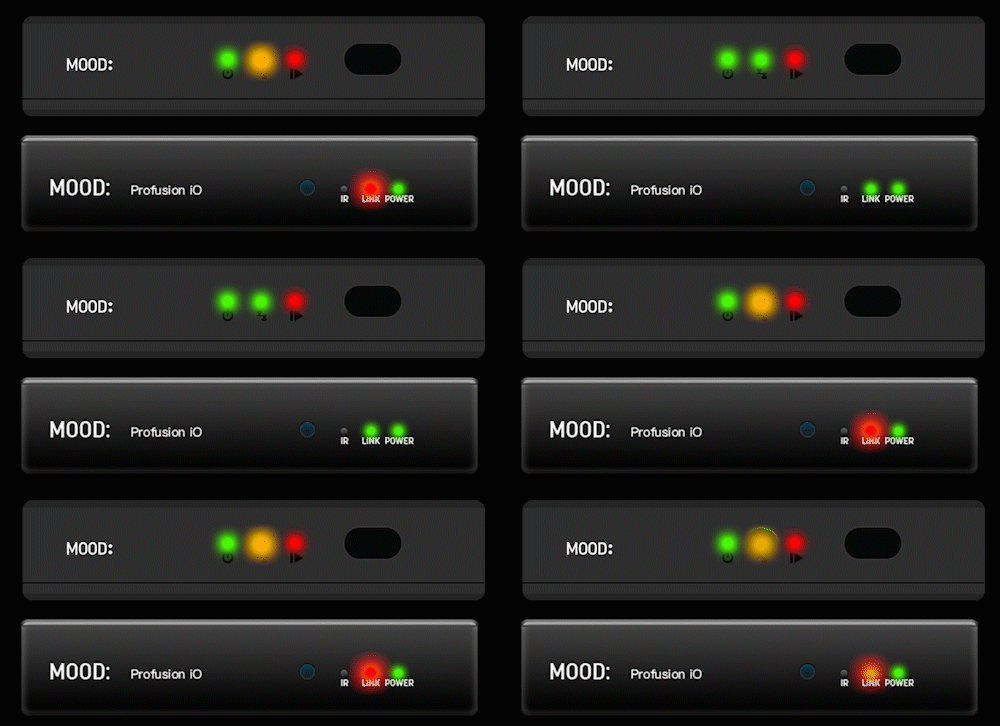
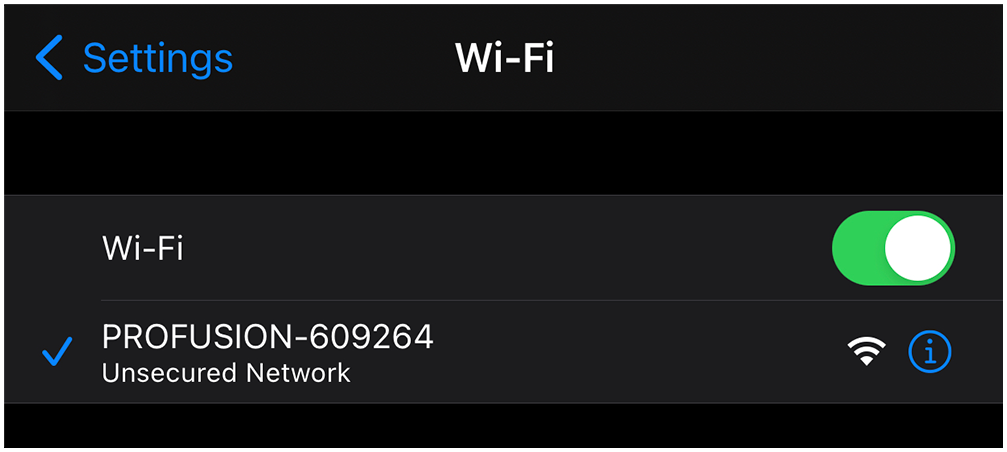
Zodra uw ProFusion zoals op de afbeelding hierboven, zendt uw speler een wifi-hotspot uit. Sluit de Mood Controller-app af en maak verbinding met deze wifi-hotspot door naar de wifi-instellingen op uw mobiele apparaat te gaan. Zoek een wifi-hotspot met de naam PROFUSION en maak er verbinding mee.
Zodra de verbinding tot stand is gebracht, navigeert u terug naar de Mood Controller-app. Op de Maak verbinding met ProFusion scherm, tik op je ProFusion verbinding te maken.
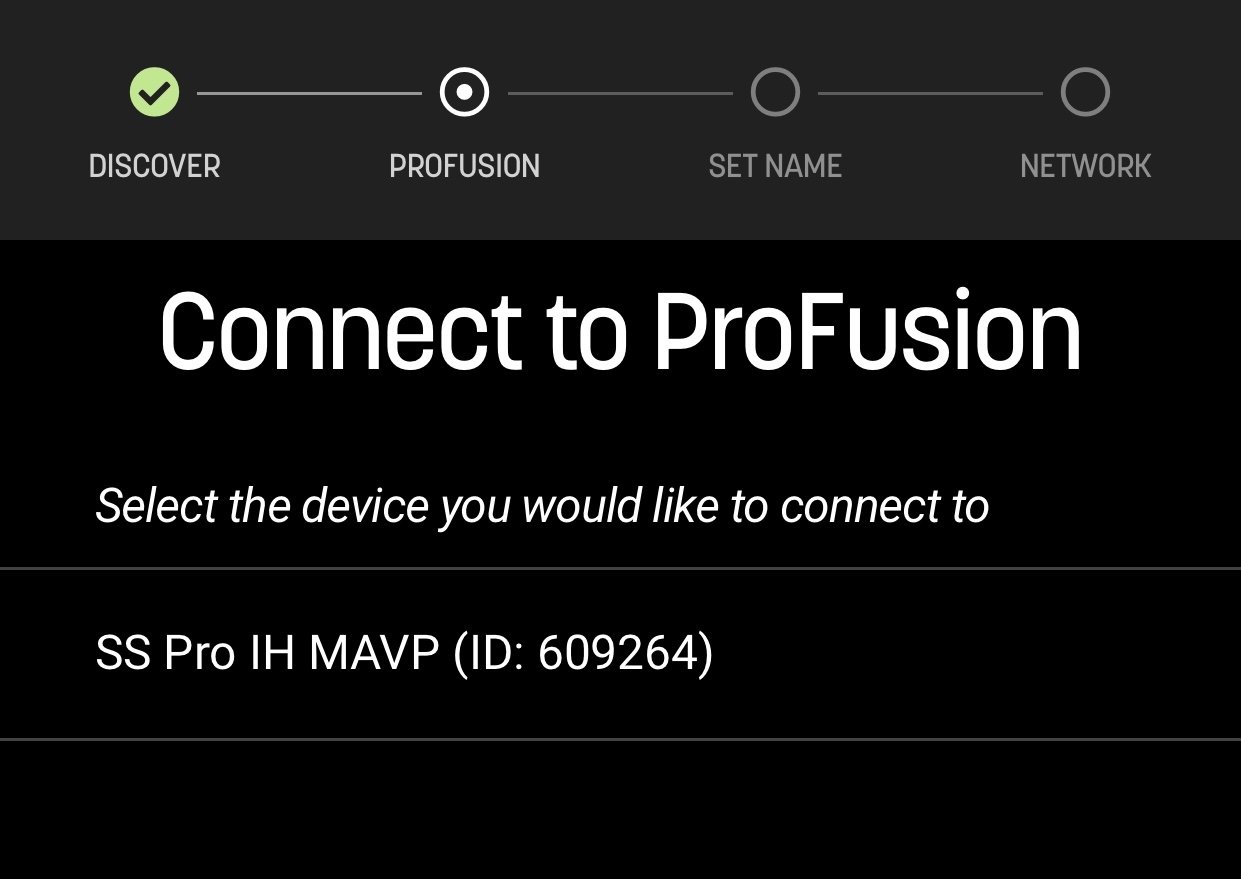
Waarom verschijnt mijn ProFusion op het schermVerbinden met Profusion?
- Controleer of uw ProFusion in hotspotmodus ProFusion . De hotspotmodus duurt slechts enkele minuten, dus u moet de blauwe knop mogelijk 5 seconden ingedrukt houden als het link-/netwerklampje niet meer knippert.
- Controleer of uw mobiele apparaat momenteel via wifi is verbonden met uw ProFusion . Uw ProFusion pas weergegeven op het ProFusion Verbinden met ProFusion als uw mobiele apparaat via wifi verbinding maakt met het apparaat.
- Gebruik je een iPhone met iOS 14? U moet de app toestemming geven om "apparaten op uw lokale netwerk te zoeken en verbinding te maken". Klik op OK wanneer u de volgende melding ziet:
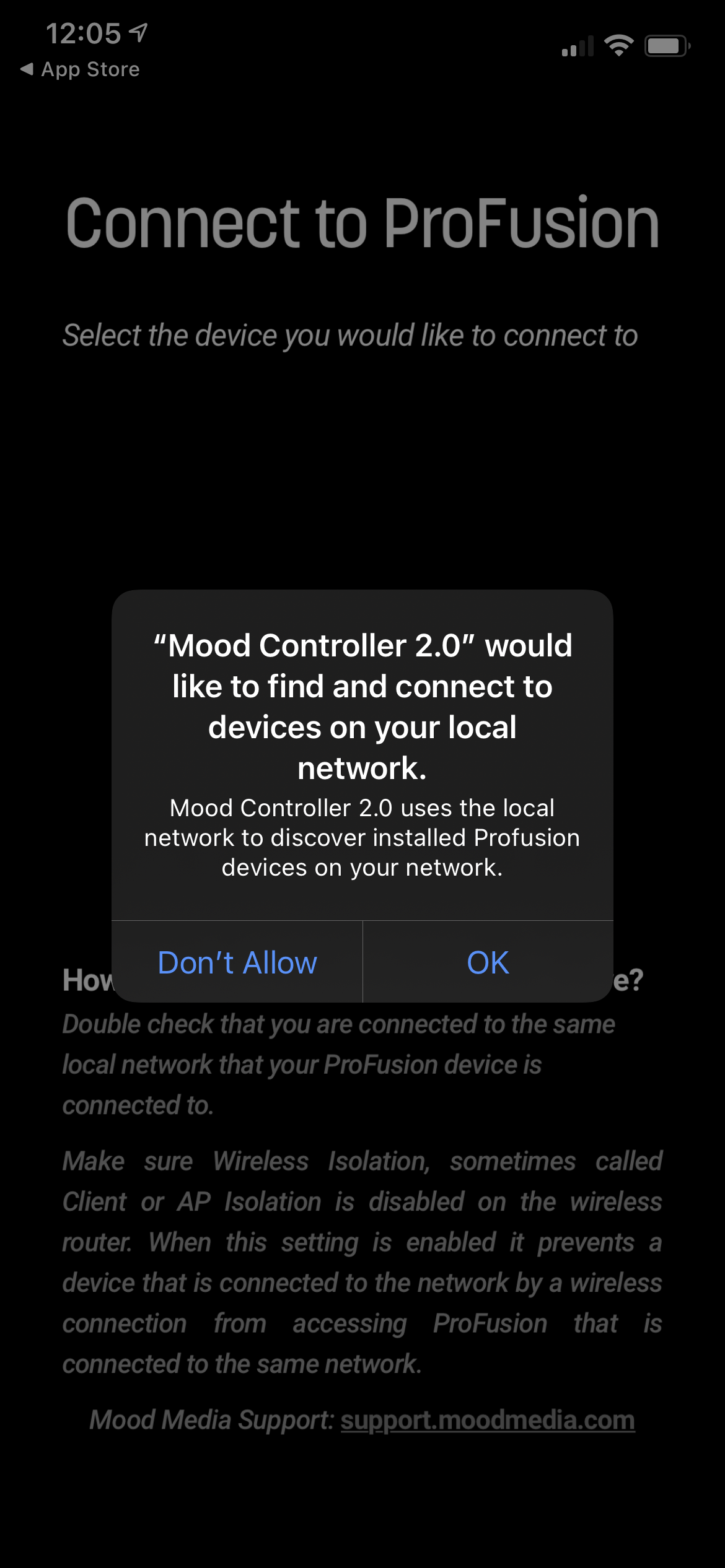
Als u per ongeluk 'Niet toestaan' hebt geselecteerd, ga dan naar Instellingen -> Privacy -> Lokaal netwerk en controleer of Mood Controller 2.0 is ingesteld op de AAN positie. - Als je ProFusion nog steeds niet ziet ProFusion , sluit dan de Mood Controller-app volledig en open deze opnieuw. Probeer het daarna nog eens.
"Verbinden met bestaande ProFusion" in mijn Mood Controller-app werkt niet
Nadat u uw ProFusion hebt ingesteld en op'Verbinden met bestaande ProFusion' hebt getikt, zou uw Mood Controller-app uw ProFusion op uw netwerk moeten vinden.
Redenen waarom dit mogelijk niet werkt:
- Uw mobiele apparaat is niet langer verbonden met hetzelfde netwerk als uw ProFusion.Controleer of uw mobiele apparaat is verbonden methetzelfde netwerkwaarop uw ProFusion oorspronkelijk ProFusion ingesteld. Als de wifi van uw mobiele apparaat is uitgeschakeld of verbonden is met een ander wifi-netwerk in uw winkel, moet u naar de wifi-instellingen op uw apparaat gaan en opnieuw verbinding maken met hetzelfde wifi-netwerk/netwerk als uw ProFusion.
- Het wifi-wachtwoord in uw bedrijf is gewijzigd.Als u wijzigingen aanbrengt in uw wifi, zoals het wijzigen van de naam of het wachtwoord, moet u het initiële installatieproces opnieuw uitvoeren door op'Een nieuwe ProFusion instellen' te tikken.
De Mood Controller-app loopt vast wanneer ik verbinding probeer te maken met mijn ProFusion
- Controleer of uw mobiele apparaat momenteel via wifi is verbonden met uw ProFusion . Uw ProFusion pas weergegeven op het ProFusion Verbinden met ProFusion als uw mobiele apparaat via wifi verbinding maakt met het apparaat.
- Controleer of uw ProFusion in hotspotmodus ProFusion . De hotspotmodus duurt slechts enkele minuten, dus u moet de blauwe knop mogelijk 5 seconden ingedrukt houden als het link-/netwerklampje niet meer knippert.
- Als je na 1 of 2 minuten nog steeds vastzit op dit laadscherm, probeer dan je ProFusion opnieuw op te starten. Sluit de Mood Controller-app volledig en open deze opnieuw, en probeer het nogmaals.