
Introducción a Harmony
Tutoriales en vídeo
Incluido con tu Harmony Mood Harmony :
- Mando a distancia con pilas y cable
- Adaptador de corriente
- Cable Ethernet y cable HDMI
- Cable de audio auxiliar de 3,5 mm a RCA
- Carta de bienvenida y guía de referencia sobre LED
Configuración inicial
Conexión de Harmony un sistema de sonido
NOTA: Es posible que su dispositivo no funcione correctamente si se utilizan adaptadores y cables diferentes. Utilice únicamente los adaptadores y cables incluidos con Mood Harmony.
- Consulte la hoja de información normativa y de seguridad incluida con su Harmony continuar.
- Baje completamente el volumen de la pantalla o del sistema de altavoces (apáguelo). A continuación, si es necesario, apague y retire el reproductor multimedia actual.
- Desempaque su Harmony y colóquelo en un área que permita una ventilación adecuada.
- Conecte los cables en este orden: Nota:El Harmony no admite la reproducción por Bluetooth en este momento.
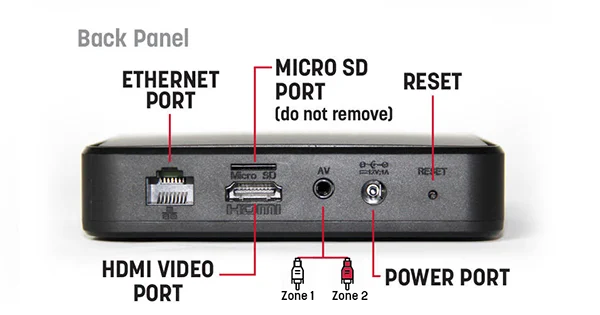
- Paso A: Para conectar Harmony al sistema de sonido, enchufa el cable auxiliar de 3,5 mm en la toma Harmony y, a continuación, los conectores RCA rojo/blanco en las zonas de audio correspondientes del sistema de altavoces. No es necesario utilizar el conector RCA amarillo. El cable blanco es para el audio de la zona 1 y el cable rojo es para la zona 2.
- Paso B: Mood recomienda utilizar el cable Ethernet incluido para conectar Harmony su red: enchufe un extremo del cable Ethernet en el puerto de red del Harmony y el otro extremo en su router/conmutador de red. Una vez que Harmony conectado a Internet, la luz de red permanecerá fija en verde. Si la luz de red no está en verde, consulte la sección Configuración de red más abajo para obtener instrucciones adicionales sobre la configuración de la red.
- Paso C: Enchufe el adaptador de corriente en la parte posterior de Harmony conéctelo a una toma de corriente «siempre encendida»: Harmony energéticamente eficiente y está optimizado para funcionar las 24 horas del día, los 7 días de la semana, por lo que no debe utilizar una toma de corriente controlada por un interruptor o un temporizador eléctrico. Asegúrese de utilizar únicamente el adaptador de corriente suministrado con Harmony.
- Paso D: Encienda el sistema de altavoces y aumente el volumen principal poco a poco hasta alcanzar el nivel de audio deseado. Tenga en cuenta que es posible que tenga que ajustar el volumen de los altavoces para que coincida con el nivel al que está acostumbrado. Debido a las diferencias normales entre cualquier reproductor de música anterior y su nuevo Harmony , es posible que tenga que probar diferentes ajustes de volumen. El volumen de Harmony ajustado de fábrica al 100 %, por lo que debe ajustar cuidadosamente el volumen del sistema de altavoces.
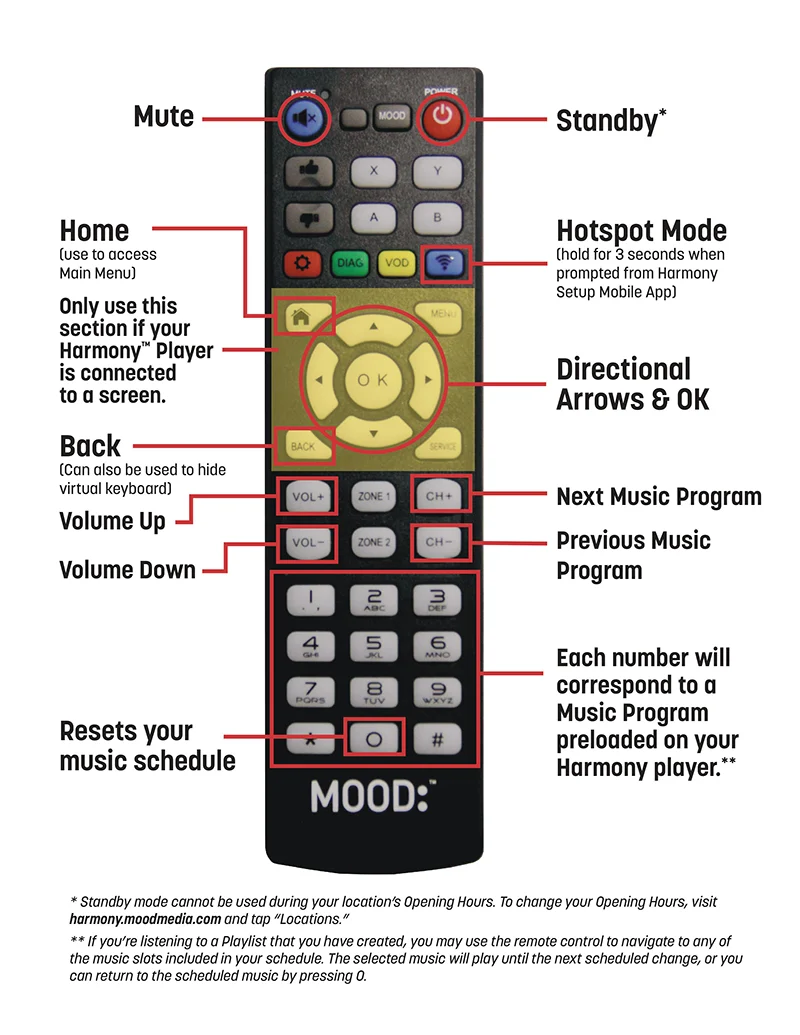
- Coloque las pilas en la parte posterior del mando Harmony y fije la correa tanto al mando a distancia como a la parte superior del Harmony , tal y como se indica. Para obtener más información sobre el Harmony , consulte nuestra Guía del mando a distancia.
- Después de 1-3 minutos, tu música y/o contenido visual debería comenzar a reproducirse automáticamente. Si no es así, comprueba tu sistema de sonido para asegurarte de que está encendido y/o que el volumen está a un nivel audible.
Configuración de red
Configuración de Ethernet por cable (recomendada)
Si está disponible, la forma más fácil y fiable es conectar Harmony tu router de Internet utilizando el cable Ethernet incluido en la caja.
- Conecte el cable Ethernet suministrado al puerto Ethernet situado en la parte posterior de Harmony a su router de Internet.
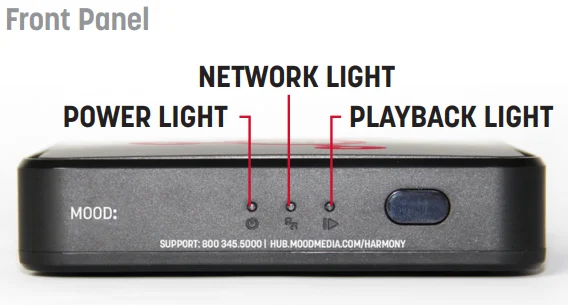
- Una vez que Harmony conectado correctamente a Internet, la luz de red permanecerá fija en verde. (Para configuraciones avanzadas que requieran una dirección IP estática o un proxy, consulte la configuración WiFi y la configuración avanzada por cable más abajo).
- Una vez que Harmony conecte a Internet, la luz de red permanecerá fija en verde. Si la luz de red no está en verde, consulte la Guía de control de LED para solucionar el problema.
Configuración WiFi y cableada avanzada
Deberá descargar la aplicación Mood Harmony en Google Play Store o Apple App Store.
Después de instalar la aplicación Mood Harmony en tu dispositivo móvil, sigue las instrucciones de la aplicación para conectarte.
Una vez que Harmony conecte a Internet, la luz de red permanecerá fija en verde.
Si la luz de red no está en verde, consulte la Guía de control de LED para solucionar el problema.
Control opcional a través de la pantalla/displey conectada a Harmony HDMI.
Pulsa el botón Atrás del mando a distancia Harmonypara acceder al menú principal Harmony.
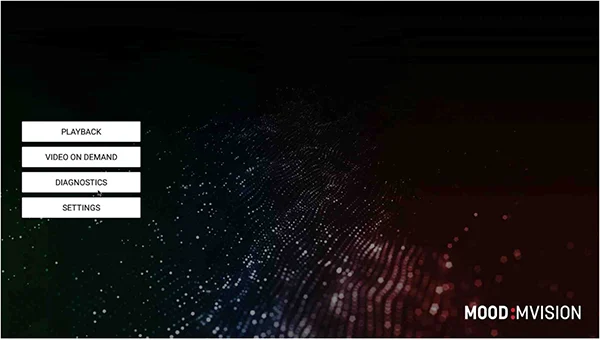
Si desea conectar su reproductor a través de WiFi:
Seleccione el menú WiFi y active la opción «Estado WiFi».
Debería ver una lista de redes WiFi disponibles, seleccione la red que desee e introduzca la contraseña (si es necesario).
Una vez que el reproductor se haya conectado correctamente a la red WiFi, la red aparecerá como CONECTADA.
Salga del menú de configuración y vuelva a la pantalla MVision .
Si el reproductor está conectado a Internet, la luz de red permanecerá fija en verde.
Si la luz de red no está en verde, consulte la Guía de control de LED para solucionar el problema.
Si desea configurar una conexión cableada avanzada:
Seleccione el menú Ethernet y compruebe que la opción «Ethernet State» (Estado de Ethernet) está activada.
Seleccione «Configure Ethernet Settings» (Configurar ajustes de Ethernet).
Desde aquí puede configurar la dirección IP, la puerta de enlace, la máscara de red y el DNS.
Después de cambiar cualquier ajuste, vuelva a la pantalla MVision .
Si el reproductor está conectado a Internet, la luz de red permanecerá fija en verde.
Si la luz de red no está en verde, consulte la Guía de control de LED para solucionar el problema.
Comprobación de la conectividad:
Una vez que haya terminado de configurar la red, vuelva a la pantalla de inicio con el botón Atrás del mando a distancia y vaya al menú DIAGNÓSTICOS para comprobar la conectividad.
Si todo está conectado correctamente, verá un mensaje verde que indica que la conectividad del servidor es correcta.

Vuelve al menú CONFIGURACIÓN en caso de que tu reproductor no parezca conectarse.
Una vez que todo esté configurado correctamente, seleccione el botón REPRODUCCIÓN en la pantalla de inicio.
Control de Harmony
Si eres suscriptor activo Harmony , deberías haber recibido un correo electrónico con la información de tu cuenta. Inicia sesión en el sitio Harmony para empezar a personalizar tu experiencia visual. ¿No has recibido nuestro correo electrónico? Ponte en contacto con nosotros en [email protected] para solicitar tus credenciales de inicio de sesión.
Artículos relacionados
Primeros pasos con el reproductor Harmony
Introducción al reproductor Harmony [dsm_breadcrumbs show_home_icon="off" separator_icon="5||divi||400" separator_bg_color="RGBA(255,255,255,0)" _builder_version="4.27.4" _module_preset="default" items_text_color="#000000" separators_text_color="#000000"...
Serie Satélite
Serie Satellite Elija su reproductor Satellite a continuación para comenzar. Si tiene algún problema para encontrar su reproductor, póngase en contacto con nosotros. [dsm_breadcrumbs show_home_icon="off" separator_icon="5||divi||400" separator_bg_color="RGBA(255,255,255,0)"...
Portal de solicitud de contenido
Solicitud de contenido de mensajes [dsm_breadcrumbs show_home_icon="off" separator_icon="5||divi||400" separator_bg_color="RGBA(255,255,255,0)" _builder_version="4.27.2" _module_preset="default" items_text_color="#000000" separators_text_color="#000000"...
Códigos de error de actualización de red ProFusion
Códigos de error de actualización de red ProFusion [dsm_breadcrumbs show_home_icon="off" separator_icon="5||divi||400" separator_bg_color="RGBA(255,255,255,0)" _builder_version="4.27.2" _module_preset="default" items_text_color="#000000" separators_text_color="#000000"...
Instrucciones para actualizar el CD y resolución de problemas
Instrucciones para actualizar el CD y resolución de problemas[dsm_breadcrumbs show_home_icon="off" separator_icon="5||divi||400" separator_bg_color="RGBA(255,255,255,0)" _builder_version="4.27.2" _module_preset="default" items_text_color="#000000" separators_text_color="#000000"...
ProFusion
ProFusion [dsm_breadcrumbs show_home_icon="off" separator_icon="5||divi||400" separator_bg_color="RGBA(255,255,255,0)" _builder_version="4.27.2" _module_preset="default" items_text_color="#000000" separators_text_color="#000000" separators_font_size="12px"...
Introducción al reproductor Harmony
Introducción al reproductor Harmony [dsm_breadcrumbs show_home_icon="off" separator_icon="5||divi||400" separator_bg_color="RGBA(255,255,255,0)" _builder_version="4.27.2" _module_preset="default" items_text_color="#000000"...
Cómo reiniciar el reproductor
Cómo reiniciar el reproductor[dsm_breadcrumbs show_home_icon="off" separator_icon="5||divi||400" separator_bg_color="RGBA(255,255,255,0)" _builder_version="4.27.2" _module_preset="default" items_text_color="#000000" separators_text_color="#000000"...
Bienvenido a Harmony
Bienvenido a Harmony[dsm_breadcrumbs show_home_icon="off" separator_icon="5||divi||400" separator_bg_color="RGBA(255,255,255,0)" _builder_version="4.27.2" _module_preset="default" items_text_color="#000000" separators_text_color="#000000"...
La pantalla del reproductor muestra una fecha incorrecta / configurar la fecha y la hora
La pantalla del reproductor muestra una fecha incorrecta / configurar la fecha y la hora[dsm_breadcrumbs show_home_icon="off" separator_icon="5||divi||400" separator_bg_color="RGBA(255,255,255,0)" _builder_version="4.27.2" _module_preset="default" items_text_color="#000000"...