
Aan de slag met Harmony
Video-handleidingen
Meegeleverd met uw Mood Harmony :
- Afstandsbediening met batterijen en kabel
- Stroomadapter
- Ethernetkabel en HDMI-kabel
- 3,5 mm aux-naar-RCA-audiokabel
- Welkomstbrief en LED-referentiegids
Eerste installatie
Harmony aansluiten Harmony een geluidssysteem
OPMERKING: Uw apparaat werkt mogelijk niet zoals bedoeld als u andere adapters en kabels gebruikt. Gebruik alleen de adapters en kabels die bij Mood Harmony zijn meegeleverd.
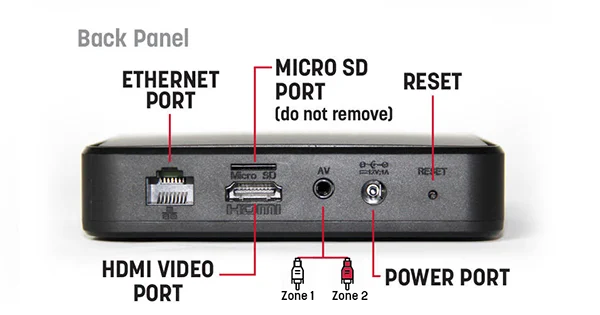
- Raadpleeg het informatieblad over regelgeving en veiligheid dat bij uw Harmony is geleverd Harmony u verdergaat.
- Zet het volume van uw beeldscherm of luidsprekersysteem volledig uit (uit). Schakel vervolgens, indien nodig, uw bestaande mediaspeler uit en verwijder deze.
- Pak uw Harmony uit en plaats het op een plek met voldoende ventilatie.
- Sluit de kabels in deze volgorde aan: Opmerking:De Harmony ondersteunt momenteel geen Bluetooth-weergave.
- Stap A: Om uw Harmony aan te sluiten op uw geluidssysteem, steekt u de 3,5 mm aux-kabel in de Harmony en vervolgens de rode/witte RCA-connectoren in de overeenkomstige audiozone(s) voor uw luidsprekersysteem. De gele RCA-connector hoeft niet te worden gebruikt. De witte kabel is voor Zone 1-audio en de rode kabel is voor Zone 2.
- Stap B: Mood raadt u aan de meegeleverde ethernetkabel te gebruiken om Harmony uw netwerk aan te sluiten: steek het ene uiteinde van de ethernetkabel in de netwerkpoort van de Harmony en het andere uiteinde in uw netwerkrouter/switch. Zodra Harmony verbonden met het internet, blijft het netwerklampje continu groen branden. Als uw netwerklampje een andere kleur dan groen heeft, raadpleeg dan het gedeelte Netwerkinstellingen hieronder voor aanvullende instructies voor het instellen van het netwerk.
- Stap C: Sluit de voedingsadapter aan op de achterkant van Harmony steek de stekker in een stopcontact dat altijd aan staat. Harmony energiezuinig en geoptimaliseerd om 24/7 te werken, dus gebruik geen stopcontact dat wordt bediend door een schakelaar of elektrische timer. Gebruik alleen de voedingsadapter die bij Harmony is geleverd.
- Stap D: Schakel uw luidsprekersysteem in en verhoog het hoofdvolume in kleine stapjes totdat u het gewenste luisterniveau hebt bereikt. Houd er rekening mee dat u het volume van uw luidsprekers mogelijk moet aanpassen aan het niveau dat u gewend bent. Vanwege normale verschillen tussen eerdere muziekspelers en uw nieuwe Harmony moet u mogelijk verschillende volume-instellingen uitproberen. Het volume op Harmony in de fabriek ingesteld op 100%, dus pas het volume van uw luidsprekersysteem zorgvuldig aan.
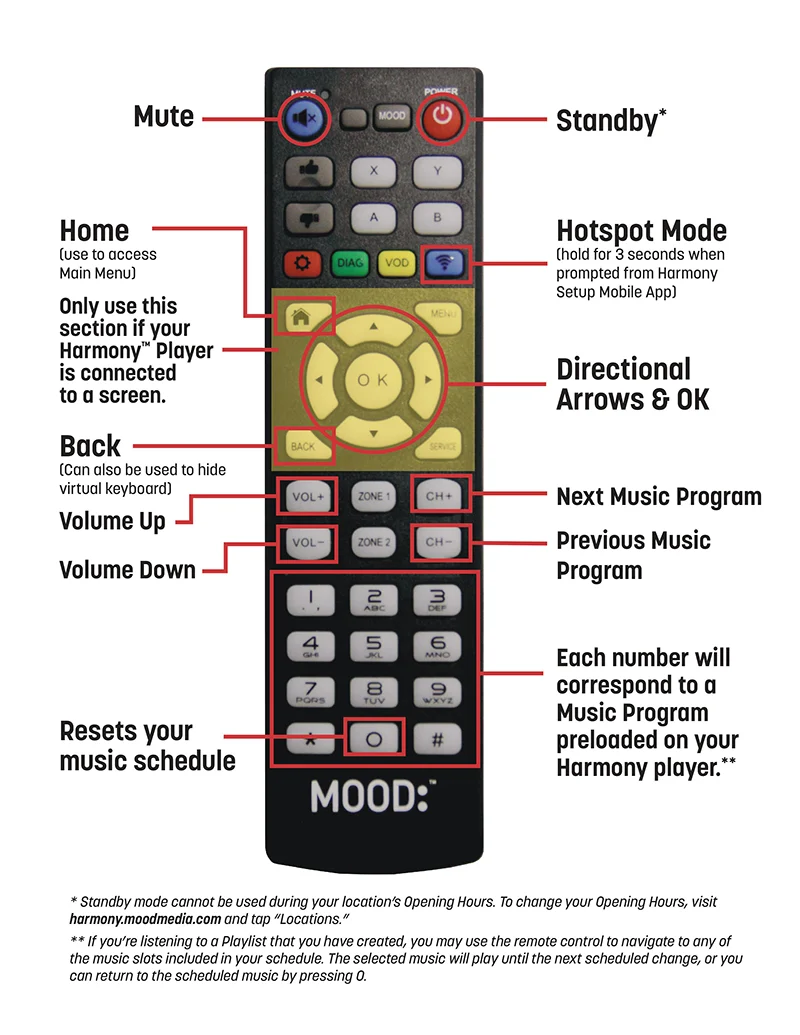
- Plaats de batterijen achterin de Harmony en bevestig de kabel aan zowel de afstandsbediening als de bovenkant van de Harmony , zoals aangegeven. Zie onze handleiding voor afstandsbedieningen voor meer informatie over de Harmony
- Na 1-3 minuten zou uw muziek en/of visuele inhoud automatisch moeten beginnen afspelen. Als dit niet het geval is, controleer dan uw geluidssysteem om er zeker van te zijn dat het is ingeschakeld en/of dat het volume op een hoorbaar niveau staat.
Netwerkconfiguratie
Bekabelde ethernetverbinding instellen (aanbevolen)
Indien beschikbaar, is de eenvoudigste en meest betrouwbare manier om Harmony aan te sluiten Harmony uw internetrouter met behulp van de ethernetkabel die in de doos is meegeleverd.
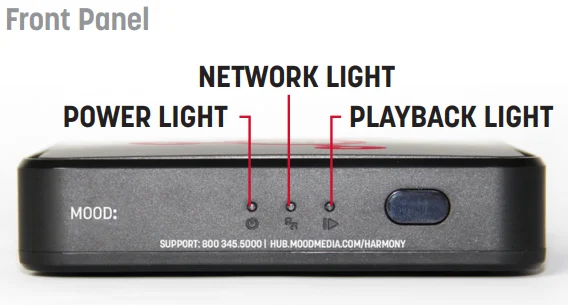
- Sluit de meegeleverde ethernetkabel aan op de ethernetpoort aan de achterkant van Harmony op uw internetrouter.
- Zodra Harmony succesvol verbinding Harmony met het internet, blijft het netwerk lampje continu groen branden. (Voor geavanceerde instellingen die een statisch IP-adres of proxy vereisen, zie WiFi en geavanceerde bekabelde instellingen hieronder)
- Zodra Harmony verbinding Harmony met internet, blijft het netwerklampje continu groen branden. Als uw netwerklampje een andere kleur dan groen heeft, raadpleeg dan de LED-bedieningsgids voor probleemoplossing.
WiFi en geavanceerde bekabelde installatie
U moet de Mood Harmony downloaden in de Google Play Store of Apple App Store.
Nadat u de Mood Harmony op uw mobiele apparaat hebt geïnstalleerd, volgt u de instructies in de app om verbinding te maken.
Zodra Harmony verbinding Harmony met internet, blijft het netwerklampje continu groen branden.
Als uw netwerklampje een andere kleur dan groen heeft, raadpleeg dan de LED-bedieningsgids voor probleemoplossing.
Optionele bediening via scherm/display aangesloten op Harmony HDMI
Druk op de terugknop op de afstandsbediening Harmonyom naar het hoofdmenu Harmonyte gaan.
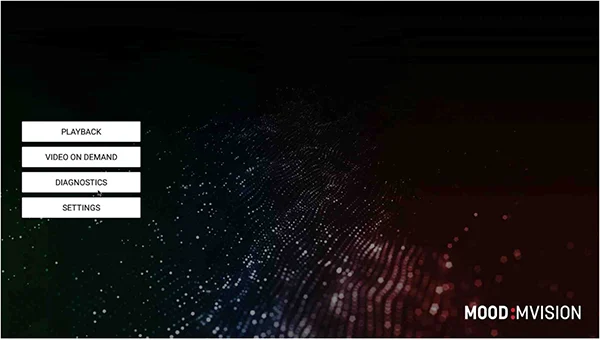
Als u uw speler via wifi wilt verbinden:
Selecteer het wifi-menu en schakel 'WiFi State' (Wifi-status) in.
U ziet een lijst met beschikbare wifi-netwerken. Selecteer het gewenste netwerk en voer het wachtwoord in (indien nodig).
Zodra de speler succesvol is verbonden met het wifi-netwerk, wordt het netwerk weergegeven als CONNECTED (VERBONDEN).
Navigeer uit het instellingenmenu en ga terug naar het MVision .
Als uw speler is verbonden met internet, blijft het netwerk lampje continu groen branden.
Als uw netwerk lampje een andere kleur dan groen heeft, raadpleeg dan de LED-bedieningsgids voor probleemoplossing.
Als u een geavanceerde bekabelde verbinding wilt instellen:
Selecteer het Ethernet-menu en controleer of de "Ethernet-status" is ingeschakeld.
Selecteer "Ethernet-instellingen configureren".
Hier kunt u het IP-adres, de gateway, het netmasker en de DNS configureren.
Ga na het wijzigen van de instellingen terug naar het MVision .
Als uw speler is verbonden met internet, blijft het netwerk lampje continu groen branden.
Als uw netwerk lampje een andere kleur dan groen heeft, raadpleeg dan de LED-bedieningsgids voor probleemoplossing.
De verbinding controleren:
Als u klaar bent met het instellen van het netwerk, keert u terug naar het startscherm met de terugknop op de afstandsbediening en navigeert u naar het menu DIAGNOSTICS om de verbinding te controleren.
Als alles correct is aangesloten, ziet u een groen bericht Server Connectivity OK.

Ga terug naar het menu INSTELLINGEN als uw speler geen verbinding lijkt te maken.
Zodra alles correct is ingesteld, selecteert u de knop AFSPELEN op het startscherm.
Harmony beheren
Als u een actieve abonnee bent Harmony , zou u een e-mail met uw accountgegevens moeten hebben ontvangen. Log in op de Harmony om uw visuele ervaring aan te passen. Heeft u geen e-mail van ons ontvangen? Neem dan contact met ons op via [email protected] om uw inloggegevens aan te vragen.
Verwante artikelen
Aan de slag met de Harmony -speler
Aan de slag met de Harmony -speler[dsm_breadcrumbs show_home_icon="off" separator_icon="5||divi||400" separator_bg_color="RGBA(255,255,255,0)" _builder_version="4.27.4" _module_preset="default" items_text_color="#000000" separators_text_color="#000000"...
Satelliet-serie
Satelliet-serie Kies hieronder uw satellietontvanger om te beginnen. Als u problemen heeft met het vinden van uw ontvanger, neem dan contact met ons op.[dsm_breadcrumbs show_home_icon="off" separator_icon="5||divi||400" separator_bg_color="RGBA(255,255,255,0)"...
Portaal voor inhoudsverzoeken
Verzoek Messaging [dsm_breadcrumbs show_home_icon="off" separator_icon="5||divi||400" separator_bg_color="RGBA(255,255,255,0)" _builder_version="4.27.2" _module_preset="default" items_text_color="#000000" separators_text_color="#000000"...
ProFusion Netwerkupdate foutcodes
ProFusion Netwerkupdate foutcodes[dsm_breadcrumbs show_home_icon="off" separator_icon="5||divi||400" separator_bg_color="RGBA(255,255,255,0)" _builder_version="4.27.2" _module_preset="default" items_text_color="#000000" separators_text_color="#000000"...
Instructies voor het updaten van cd's en probleemoplossing
CD-update-instructies en probleemoplossing [dsm_breadcrumbs show_home_icon="off" separator_icon="5||divi||400" separator_bg_color="RGBA(255,255,255,0)" _builder_version="4.27.2" _module_preset="default" items_text_color="#000000" separators_text_color="#000000"...
ProFusion
ProFusion [dsm_breadcrumbs show_home_icon="off" separator_icon="5||divi||400" separator_bg_color="RGBA(255,255,255,0)" _builder_version="4.27.2" _module_preset="default" items_text_color="#000000" separators_text_color="#000000" separators_font_size="12px"...
Aan de slag met de Harmony -speler
Aan de slag met de Harmony speler [dsm_breadcrumbs show_home_icon="off" separator_icon="5||divi||400" separator_bg_color="RGBA(255,255,255,0)" _builder_version="4.27.2" _module_preset="default" items_text_color="#000000"...
Je speler herstarten
Hoe u uw speler opnieuw opstart [dsm_breadcrumbs show_home_icon="off" separator_icon="5||divi||400" separator_bg_color="RGBA(255,255,255,0)" _builder_version="4.27.2" _module_preset="default" items_text_color="#000000" separators_text_color="#000000"...
Welkom in Harmony
Welkom bij Harmony[dsm_breadcrumbs show_home_icon="off" separator_icon="5||divi||400" separator_bg_color="RGBA(255,255,255,0)" _builder_version="4.27.2" _module_preset="default" items_text_color="#000000" separators_text_color="#000000"...
Het scherm van de speler geeft een onjuiste datum/ingestelde datum en tijd weer
Speler scherm geeft onjuiste datum weer / stel datum en tijd in[dsm_breadcrumbs show_home_icon="off" separator_icon="5||divi||400" separator_bg_color="RGBA(255,255,255,0)" _builder_version="4.27.2" _module_preset="default" items_text_color="#000000"...