
Introduzione a Harmony
Video tutorial
Incluso con il tuo Mood Harmony :
- Telecomando con batterie e cavo di sicurezza
- Adattatore di alimentazione
- Cavo Ethernet e cavo HDMI
- Cavo audio da 3,5 mm Aux a RCA
- Lettera di benvenuto e guida di riferimento LED
Configurazione iniziale
Collegamento di Harmony un sistema audio
NOTA: il dispositivo potrebbe non funzionare correttamente se vengono utilizzati adattatori e cavi diversi. Utilizzare esclusivamente gli adattatori e i cavi forniti con Mood Harmony.
- Harmony procedere, consultare la scheda informativa sulle normative e sulla sicurezza allegata al dispositivo Harmony .
- Abbassare completamente il volume del display o del sistema di altoparlanti (spegnere). Quindi, se necessario, spegnere e rimuovere il lettore multimediale esistente.
- Disimballare il Harmony e posizionarlo in un'area che garantisca un adeguato spazio di ventilazione.
- Collegare i cavi in questo ordine: Nota:al momento il Harmony non supporta la riproduzione tramite Bluetooth.
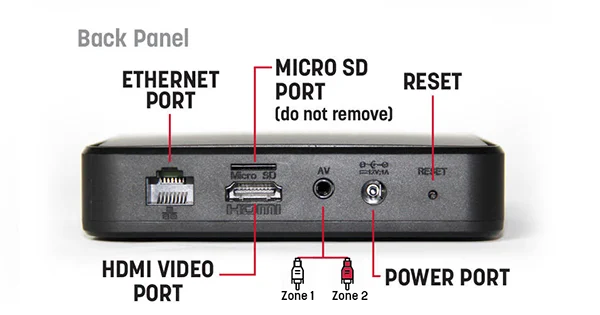
- Passaggio A: per collegare Harmony al sistema audio, inserire il cavo Aux da 3,5 mm nella presa Harmony , quindi collegare i connettori RCA rosso/bianco alle zone audio corrispondenti del sistema di altoparlanti. Non è necessario utilizzare il connettore RCA giallo. Il cavo bianco è per l'audio della Zona 1, mentre quello rosso è per la Zona 2.
- Passaggio B: Mood consiglia di utilizzare il cavo Ethernet in dotazione per collegare Harmony rete: collegare un'estremità del cavo Ethernet alla porta di rete del Harmony e l'altra estremità al router/switch di rete. Una volta che Harmony connesso a Internet, la spia di rete rimarrà verde fissa. Se la spia di rete non è verde, consultare la sezione Configurazione di rete di seguito per ulteriori istruzioni sulla configurazione della rete.
- Passaggio C: collegare l'alimentatore alla parte posteriore di Harmony inserirlo in una presa sempre attiva. Harmony un dispositivo a basso consumo energetico ottimizzato per funzionare 24 ore su 24, 7 giorni su 7, quindi non utilizzare una presa controllata da un interruttore o da un timer elettrico. Assicurarsi di utilizzare solo l'alimentatore fornito con Harmony.
- Passaggio D: accendere il sistema di altoparlanti e aumentare il volume principale a piccoli incrementi fino a raggiungere il livello di ascolto desiderato. Si prega di notare che potrebbe essere necessario regolare il volume degli altoparlanti per adattarlo al livello a cui si è abituati. A causa delle normali differenze tra qualsiasi lettore musicale precedente e il nuovo Harmony , potrebbe essere necessario provare diverse impostazioni di volume. Il volume su Harmony impostato al 100% dalla fabbrica, quindi regolare con attenzione i volumi del sistema di altoparlanti.
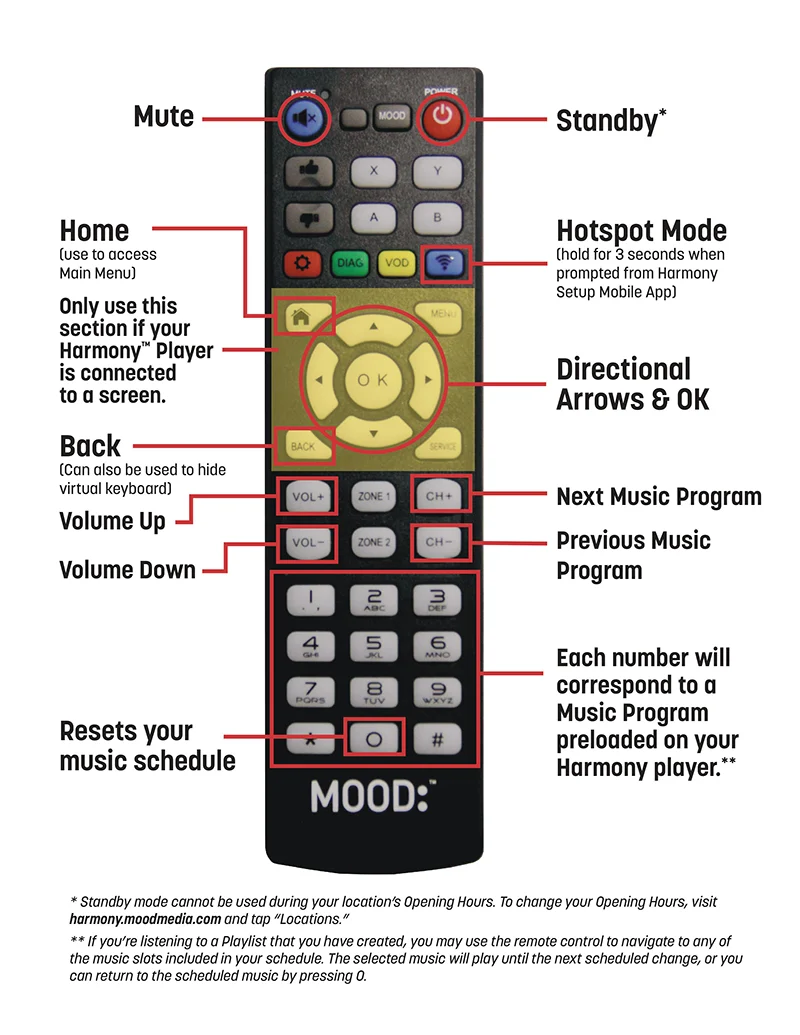
- Inserisci le batterie nella parte posteriore del Harmony e collega il cavo sia al telecomando che alla parte superiore del Harmony , come indicato. Per ulteriori informazioni sul Harmony , consulta la nostra Guida al telecomando.
- Dopo 1-3 minuti, la musica e/o i contenuti video dovrebbero iniziare a riprodursi automaticamente. Se ciò non avviene, controlla che l'impianto audio sia acceso e/o che il volume sia impostato su un livello udibile.
Configurazione della rete
Configurazione Ethernet cablata (consigliata)
Se disponibile, il modo più semplice e affidabile è collegare Harmony router Internet utilizzando il cavo Ethernet incluso nella confezione.
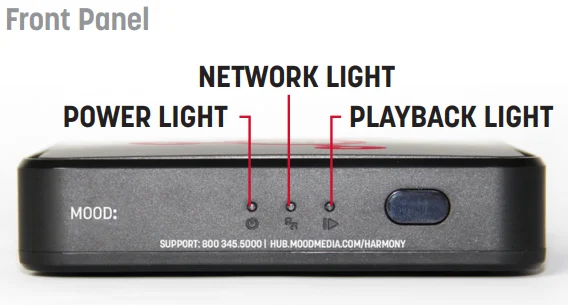
- Collegare il cavo Ethernet in dotazione alla porta Ethernet sul retro di Harmony al router Internet.
- Una volta che Harmony connesso correttamente a Internet, la spia di rete rimarrà accesa con luce verde fissa. (Per configurazioni avanzate che richiedono un indirizzo IP statico o un proxy, consultare la sezione Configurazione WiFi e configurazione cablata avanzata di seguito).
- Una volta che Harmony connesso a Internet, la spia di rete rimarrà accesa con luce verde fissa. Se la spia di rete non è verde, consultare la Guida al controllo dei LED per la risoluzione dei problemi.
Configurazione WiFi e cablata avanzata
Dovrai scaricare l'app Mood Harmony dal Google Play Store o dall'Apple App Store.
Dopo aver installato l'app Mood Harmony sul tuo dispositivo mobile, segui le istruzioni riportate nell'app per effettuare la connessione.
Una volta che Harmony connesso a Internet, la spia di rete rimarrà verde fissa.
Se la spia di rete non è verde, consultare la Guida al controllo dei LED per la risoluzione dei problemi.
Controllo opzionale tramite schermo/display collegato a Harmony HDMI
Premi il pulsante Indietro sul telecomando Harmonyper accedere al menu principale Harmony.
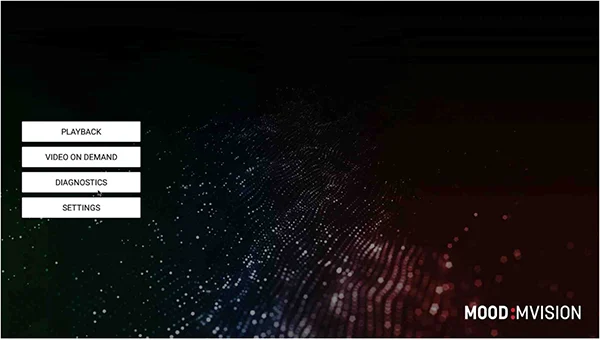
Se desideri collegare il lettore tramite WiFi:
Seleziona il menu WiFi e attiva "Stato WiFi".
Dovresti vedere un elenco delle reti WiFi disponibili, seleziona la rete desiderata e inserisci la password (se necessaria).
Una volta che il lettore è collegato correttamente alla rete WiFi, la rete verrà visualizzata come CONNESSO.
Esci dal menu delle impostazioni e torna alla schermata MVision .
Se il lettore è connesso a Internet, la spia di rete rimarrà verde fissa.
Se la spia di rete non è verde, consultare la Guida al controllo dei LED per la risoluzione dei problemi.
Se desideri configurare una connessione cablata avanzata:
Seleziona il menu Ethernet e verifica che "Stato Ethernet" sia abilitato.
Seleziona "Configura impostazioni Ethernet".
Da qui puoi configurare l'indirizzo IP, il gateway, la netmask e il DNS.
Dopo aver modificato le impostazioni, torna alla schermata MVision .
Se il lettore è connesso a Internet, la spia di rete rimarrà verde fissa.
Se la spia di rete non è verde, consultare la Guida al controllo dei LED per la risoluzione dei problemi.
Verifica della connettività:
Una volta completata la configurazione della rete, tornare alla schermata Home utilizzando il pulsante Indietro sul telecomando e accedere al menu DIAGNOSTICS per verificare la connettività.
Se tutto è collegato correttamente, verrà visualizzato il messaggio verde Server Connectivity OK.

Torna al menu IMPOSTAZIONI nel caso in cui il tuo lettore non sembri connettersi.
Una volta che tutto è impostato correttamente, seleziona il pulsante PLAYBACK dalla schermata Home.
Controllo Harmony
Se sei un abbonato attivo Harmony , dovresti aver ricevuto un'e-mail con le informazioni relative al tuo account. Accedi al sito Harmony per iniziare a personalizzare la tua esperienza visiva. Non hai ricevuto la nostra e-mail? Contattaci all'indirizzo [email protected] per richiedere le tue credenziali di accesso.
Articoli correlati
Guida introduttiva al lettore Harmony
Guida introduttiva al lettore Harmony [dsm_breadcrumbs show_home_icon="off" separator_icon="5||divi||400" separator_bg_color="RGBA(255,255,255,0)" _builder_version="4.27.4" _module_preset="default" items_text_color="#000000" separators_text_color="#000000"...
Serie Satellite
Serie Satellite Scegli il tuo lettore satellite qui sotto per iniziare. Se hai difficoltà a individuare il tuo lettore, contattaci.[dsm_breadcrumbs show_home_icon="off" separator_icon="5||divi||400" separator_bg_color="RGBA(255,255,255,0)"...
Portale richieste contenuti
Richiesta contenuto messaggio[dsm_breadcrumbs show_home_icon="off" separator_icon="5||divi||400" separator_bg_color="RGBA(255,255,255,0)" _builder_version="4.27.2" _module_preset="default" items_text_color="#000000" separators_text_color="#000000"...
Codici di errore dell'aggiornamento di rete ProFusion
Codici di errore aggiornamento rete ProFusion [dsm_breadcrumbs show_home_icon="off" separator_icon="5||divi||400" separator_bg_color="RGBA(255,255,255,0)" _builder_version="4.27.2" _module_preset="default" items_text_color="#000000" separators_text_color="#000000"...
Istruzioni per l'aggiornamento del CD e risoluzione dei problemi
Istruzioni per l'aggiornamento del CD e risoluzione dei problemi[dsm_breadcrumbs show_home_icon="off" separator_icon="5||divi||400" separator_bg_color="RGBA(255,255,255,0)" _builder_version="4.27.2" _module_preset="default" items_text_color="#000000" separators_text_color="#000000"...
ProFusion
ProFusion [dsm_breadcrumbs show_home_icon="off" separator_icon="5||divi||400" separator_bg_color="RGBA(255,255,255,0)" _builder_version="4.27.2" _module_preset="default" items_text_color="#000000" separators_text_color="#000000" separators_font_size="12px"...
Guida introduttiva al lettore Harmony
Guida introduttiva al lettore Harmony [dsm_breadcrumbs show_home_icon="off" separator_icon="5||divi||400" separator_bg_color="RGBA(255,255,255,0)" _builder_version="4.27.2" _module_preset="default" items_text_color="#000000"...
Come riavviare il lettore
Come riavviare il lettore[dsm_breadcrumbs show_home_icon="off" separator_icon="5||divi||400" separator_bg_color="RGBA(255,255,255,0)" _builder_version="4.27.2" _module_preset="default" items_text_color="#000000" separators_text_color="#000000"...
Benvenuti in Harmony
Benvenuti in Harmony[dsm_breadcrumbs show_home_icon="off" separator_icon="5||divi||400" separator_bg_color="RGBA(255,255,255,0)" _builder_version="4.27.2" _module_preset="default" items_text_color="#000000" separators_text_color="#000000"...
Lo schermo del lettore mostra una data errata / imposta data e ora
Lo schermo del lettore mostra una data errata / imposta data e ora[dsm_breadcrumbs show_home_icon="off" separator_icon="5||divi||400" separator_bg_color="RGBA(255,255,255,0)" _builder_version="4.27.2" _module_preset="default" items_text_color="#000000"...