
Premiers pas avec Harmony
Tutoriels vidéo
Inclus avec votre Harmony Mood Harmony :
- Télécommande avec piles et cordon
- Adaptateur secteur
- Câble Ethernet et câble HDMI
- Câble audio auxiliaire 3,5 mm vers RCA
- Lettre de bienvenue et guide de référence LED
Configuration initiale
Connexion de Harmony un système audio
REMARQUE : votre appareil peut ne pas fonctionner correctement si vous utilisez des adaptateurs et des câbles différents. Veuillez utiliser uniquement les adaptateurs et les câbles fournis avec Mood Harmony.
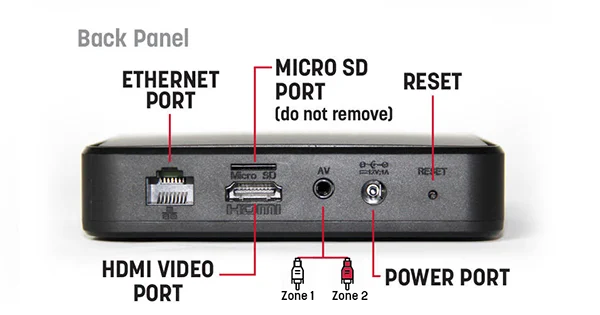
- Veuillez consulter la fiche d'informations réglementaires et de sécurité fournie avec votre Harmony de continuer.
- Réglez le volume de votre écran ou de votre système de haut-parleurs au minimum (désactivé). Ensuite, si nécessaire, éteignez et retirez votre lecteur multimédia actuel.
- Déballez votre Harmony et placez-le dans un endroit offrant un espace de ventilation suffisant.
- Connectez les câbles dans cet ordre : Remarque :le Harmony ne prend pas en charge la lecture Bluetooth pour le moment.
- Étape A : Pour connecter votre Harmony à votre système audio, branchez le câble auxiliaire de 3,5 mm dans la prise Harmony , puis les connecteurs RCA rouge/blanc dans les zones audio correspondantes de votre système d'enceintes. Il n'est pas nécessaire d'utiliser le connecteur RCA jaune. Le câble blanc est destiné à l'audio de la zone 1 et le câble rouge à celui de la zone 2.
- Étape B : Mood vous recommande d'utiliser le câble Ethernet fourni pour connecter Harmony votre réseau : branchez une extrémité du câble Ethernet dans le port réseau du Harmony et l'autre extrémité dans votre routeur/commutateur réseau. Une fois Harmony à Internet, le voyant réseau reste allumé en vert. Si le voyant réseau n'est pas vert, veuillez vous reporter à la section Configuration réseau ci-dessous pour obtenir des instructions supplémentaires sur la configuration du réseau.
- Étape C : Branchez l'adaptateur secteur à l'arrière de Harmony branchez-le à une prise « toujours sous tension » – Harmony économe en énergie et optimisé pour fonctionner 24 heures sur 24, 7 jours sur 7. N'utilisez donc pas une prise contrôlée par un interrupteur ou une minuterie électrique. Veillez à n'utiliser que l'adaptateur secteur fourni avec Harmony.
- Étape D : Allumez votre système de haut-parleurs et augmentez le volume principal par petits paliers jusqu'à atteindre le niveau d'écoute souhaité. Veuillez noter que vous devrez peut-être régler le volume de vos haut-parleurs pour qu'il corresponde au niveau auquel vous êtes habitué. En raison des différences normales entre votre ancien lecteur de musique et votre nouveau Harmony , vous devrez peut-être essayer différents réglages de volume. Le volume de Harmony réglé à 100 % en usine, veuillez donc régler soigneusement le volume de votre système de haut-parleurs.
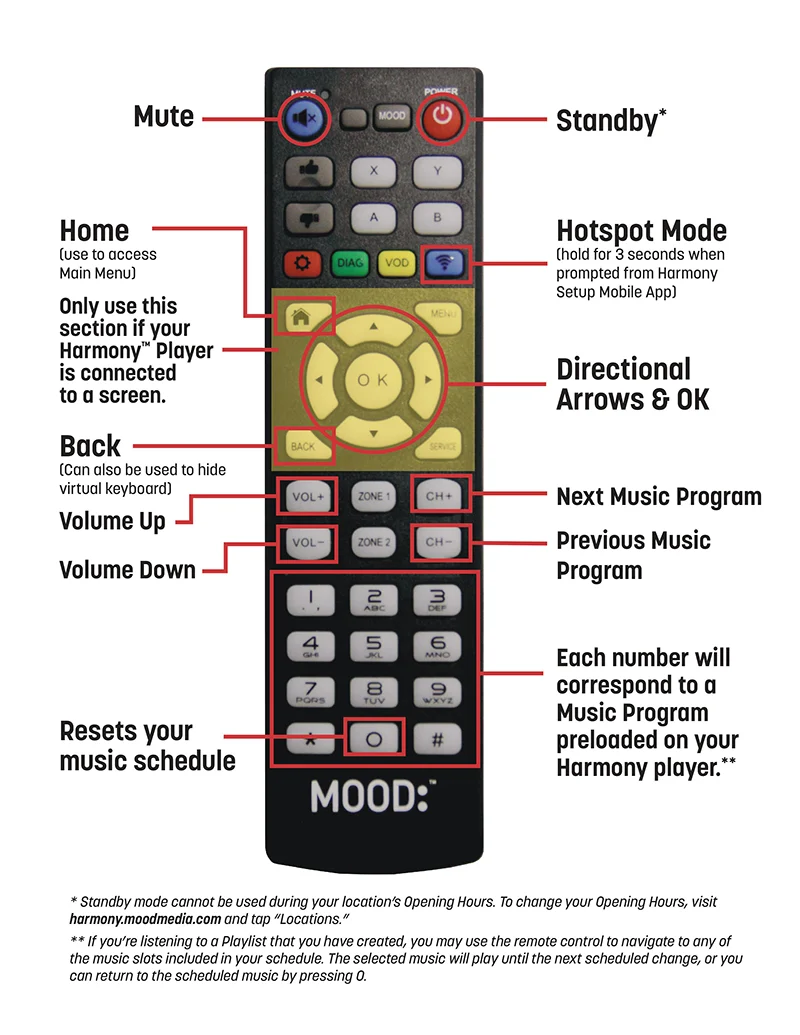
- Insérez les piles à l'arrière de la Harmony et fixez la sangle à la télécommande et au haut du Harmony , comme indiqué. Pour plus d'informations sur la Harmony , consultez notre guide des télécommandes.
- Après 1 à 3 minutes, votre musique et/ou votre contenu visuel devraient commencer à être lus automatiquement. Si ce n'est pas le cas, vérifiez que votre système audio est allumé et/ou que le volume est réglé à un niveau audible.
Configuration du réseau
Configuration Ethernet filaire (recommandée)
Si possible, le moyen le plus simple et le plus fiable consiste à connecter Harmony votre routeur Internet à l'aide du câble Ethernet fourni dans la boîte.
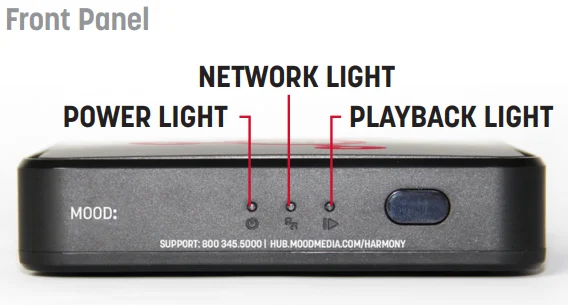
- Branchez le câble Ethernet fourni dans le port Ethernet situé à l'arrière de Harmony dans votre routeur Internet.
- Une fois Harmony à Internet, le voyant Réseau reste allumé en vert. (Pour les configurations avancées nécessitant une adresse IP statique ou un proxy, voir les sections Configuration WiFi et Configuration câblée avancée ci-dessous).
- Une fois Harmony à Internet, le voyant Réseau reste vert fixe. Si le voyant Réseau n'est pas vert, consultez le Guide de contrôle des voyants LED pour le dépannage.
WiFi et configuration filaire avancée
Vous devrez télécharger l'application Mood Harmony sur Google Play Store ou Apple App Store.
Après avoir installé l'application Mood Harmony sur votre appareil mobile, suivez les instructions de l'application pour vous connecter.
Une fois Harmony à Internet, le voyant réseau reste allumé en vert.
Si le voyant réseau n'est pas vert, consultez le guide de contrôle des voyants LED pour le dépannage.
Commande optionnelle via écran/affichage connecté à Harmony HDMI
Appuyez sur le bouton Retour de la télécommande Harmonypour accéder au menu principal Harmony.
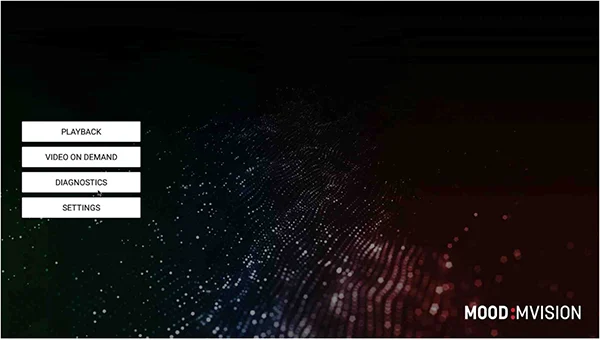
Si vous souhaitez connecter votre lecteur via WiFi :
Sélectionnez le menu WiFi et activez « WiFi State » (État WiFi).
Vous devriez voir une liste des réseaux WiFi disponibles. Sélectionnez le réseau souhaité et entrez le mot de passe (si nécessaire).
Une fois que le lecteur est connecté au réseau WiFi, le réseau s'affiche comme CONNECTED (Connecté).
Quittez le menu des paramètres et revenez à l'écran MVision .
Si votre lecteur est connecté à Internet, le voyant réseau reste vert fixe.
Si le voyant réseau n'est pas vert, consultez le guide de contrôle des voyants LED pour le dépannage.
Si vous souhaitez configurer une connexion filaire avancée :
Sélectionnez le menu Ethernet et vérifiez que l'option « Ethernet State » (État Ethernet) est activée.
Sélectionnez « Configure Ethernet Settings » (Configurer les paramètres Ethernet).
À partir de là, vous pouvez configurer l'adresse IP, la passerelle, le masque de réseau et le DNS.
Après avoir modifié les paramètres, revenez à l'écran MVision .
Si votre lecteur est connecté à Internet, le voyant réseau reste vert fixe.
Si le voyant réseau n'est pas vert, consultez le guide de contrôle des voyants LED pour le dépannage.
Vérification de la connectivité :
Une fois la configuration du réseau terminée, revenez à l'écran d'accueil à l'aide du bouton Retour de la télécommande et accédez au menu DIAGNOSTICS pour vérifier la connectivité.
Si tout est correctement connecté, le message « Server Connectivity OK » (Connectivité du serveur OK ) s'affiche en vert.

Revenez au menu PARAMÈTRES si votre lecteur ne semble pas se connecter.
Une fois que tout est correctement configuré, sélectionnez le bouton LECTURE sur l'écran d'accueil.
Contrôle de Harmony
Si vous êtes un abonné actif Harmony , vous devriez avoir reçu un e-mail contenant vos informations de compte. Connectez-vous au site Harmony pour commencer à personnaliser votre expérience visuelle. Vous n'avez pas reçu d'e-mail de notre part ? Contactez-nous à l'adresse [email protected] pour demander vos identifiants de connexion.
Articles connexes
Premiers pas avec le lecteur Harmony
Premiers pas avec le lecteur Harmony [dsm_breadcrumbs show_home_icon="off" separator_icon="5||divi||400" separator_bg_color="RGBA(255,255,255,0)" _builder_version="4.27.4" _module_preset="default" items_text_color="#000000" separators_text_color="#000000"...
Série Satellite
Série Satellite Choisissez votre lecteur satellite ci-dessous pour commencer. Si vous rencontrez des difficultés pour trouver votre lecteur, veuillez nous contacter. [dsm_breadcrumbs show_home_icon="off" separator_icon="5||divi||400" separator_bg_color="RGBA(255,255,255,0)"...
Portail de demande de contenu
Demande de contenu de messagerie[dsm_breadcrumbs show_home_icon="off" separator_icon="5||divi||400" separator_bg_color="RGBA(255,255,255,0)" _builder_version="4.27.2" _module_preset="default" items_text_color="#000000" separators_text_color="#000000"...
Codes d'erreur de mise à jour du réseau ProFusion
Codes d'erreur de mise à jour du réseau ProFusion [dsm_breadcrumbs show_home_icon="off" separator_icon="5||divi||400" separator_bg_color="RGBA(255,255,255,0)" _builder_version="4.27.2" _module_preset="default" items_text_color="#000000" separators_text_color="#000000"...
Instructions de mise à jour du CD et dépannage
Instructions de mise à jour du CD et dépannage[dsm_breadcrumbs show_home_icon="off" separator_icon="5||divi||400" separator_bg_color="RGBA(255,255,255,0)" _builder_version="4.27.2" _module_preset="default" items_text_color="#000000" separators_text_color="#000000"...
ProFusion
ProFusion [dsm_breadcrumbs show_home_icon="off" separator_icon="5||divi||400" separator_bg_color="RGBA(255,255,255,0)" _builder_version="4.27.2" _module_preset="default" items_text_color="#000000" separators_text_color="#000000" separators_font_size="12px"...
Prise en main du lecteur Harmony
Premiers pas avec le lecteur Harmony [dsm_breadcrumbs show_home_icon="off" separator_icon="5||divi||400" separator_bg_color="RGBA(255,255,255,0)" _builder_version="4.27.2" _module_preset="default" items_text_color="#000000"...
Comment redémarrer votre lecteur
Comment redémarrer votre lecteur[dsm_breadcrumbs show_home_icon="off" separator_icon="5||divi||400" separator_bg_color="RGBA(255,255,255,0)" _builder_version="4.27.2" _module_preset="default" items_text_color="#000000" separators_text_color="#000000"...
Bienvenue à Harmony
Bienvenue chez Harmony[dsm_breadcrumbs show_home_icon="off" separator_icon="5||divi||400" separator_bg_color="RGBA(255,255,255,0)" _builder_version="4.27.2" _module_preset="default" items_text_color="#000000" separators_text_color="#000000"...
L'écran du lecteur affiche une date incorrecte / réglez la date et l'heure
L'écran du lecteur affiche une date incorrecte / réglez la date et l'heure[dsm_breadcrumbs show_home_icon="off" separator_icon="5||divi||400" separator_bg_color="RGBA(255,255,255,0)" _builder_version="4.27.2" _module_preset="default" items_text_color="#000000"...