
A Harmony használatának megkezdése
Videó oktatóvideók
A Mood Harmony készülékhez mellékelt termékek:
- Távirányító elemekkel és kábellel
- Tápegység
- Ethernet kábel és HDMI kábel
- 3,5 mm-es Aux-RCA audio kábel
- Üdvözlő levél és LED referencia útmutató
Kezdő beállítások
Harmony csatlakoztatása egy Harmony
MEGJEGYZÉS: Ha más adaptereket és kábeleket használ, az eszköz nem biztos, hogy a kívánt módon fog működni. Kérjük, csak a Mood Harmony csomagban található adaptereket és kábeleket használja.
- Kérjük, Harmony továbbhaladna, olvassa el a Harmony készülékhez mellékelt szabályozási és biztonsági információkat tartalmazó adatlapot.
- Csökkentse a kijelző vagy a hangszórórendszer hangerejét teljesen (kapcsolja ki). Ezután, ha szükséges, kapcsolja ki és távolítsa el a meglévő médialejátszót.
- Csomagolja ki a Harmony , és helyezze olyan helyre, ahol megfelelő szellőzés biztosított.
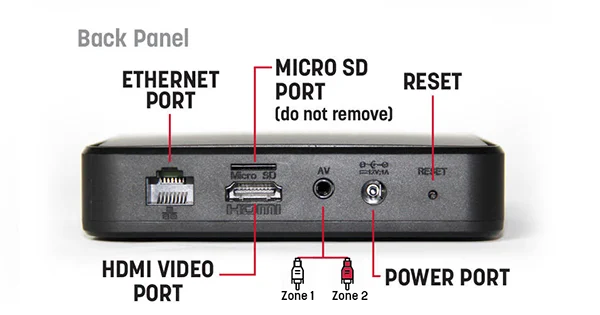
- Csatlakoztassa a kábeleket a következő sorrendben: Megjegyzés:A Harmony jelenleg nem támogatja a Bluetooth-lejátszást.
- A lépés: Harmony hangrendszerhez való csatlakoztatásához dugja be a 3,5 mm-es Aux kábelt a Harmony csatlakozóba, majd a piros/fehér RCA csatlakozókat a hangrendszer megfelelő audiozónájába. A sárga RCA csatlakozót nem kell használni. A fehér kábel a 1. zóna hangjához, a piros kábel pedig a 2. zónához tartozik.
- B lépés: A Mood azt javasolja, hogy Harmony használja a mellékelt Ethernet kábelt: dugja az Ethernet kábel egyik végét a Harmony hálózati portjába, a másik végét pedig a hálózati útválasztóba/kapcsolóba. Amint Harmony az internethez, a Hálózat jelzőfény folyamatosan zölden világít. Ha a Hálózat jelzőfény nem zölden világít, kérjük, olvassa el az alábbi Hálózat beállítása című részt a hálózat beállításával kapcsolatos további utasításokért.
- C lépés: Csatlakoztassa a hálózati adaptert a Harmony hátuljához Harmony dugja be egy „állandóan bekapcsolt” aljzatba – Harmony energiahatékony és 24 órás működésre Harmony optimalizálva, ezért ne használjon kapcsolóval vagy időzítővel vezérelt aljzatot. Feltétlenül csak a Harmony mellékelt hálózati adaptert használja.
- D lépés: Kapcsolja be a hangszórórendszerét, és apránként növelje a fő hangerőt, amíg el nem éri a kívánt hallgatási szintet. Felhívjuk figyelmét, hogy előfordulhat, hogy a hangszórók hangerőjét a megszokott szintre kell beállítania. A korábbi zenelejátszók és Harmony új Harmony közötti normális különbségek miatt előfordulhat, hogy különböző hangerőbeállításokat kell kipróbálnia. A Harmony hangerője gyárilag 100%-ra Harmony beállítva, ezért óvatosan állítsa be a hangszórórendszer hangerőjét.
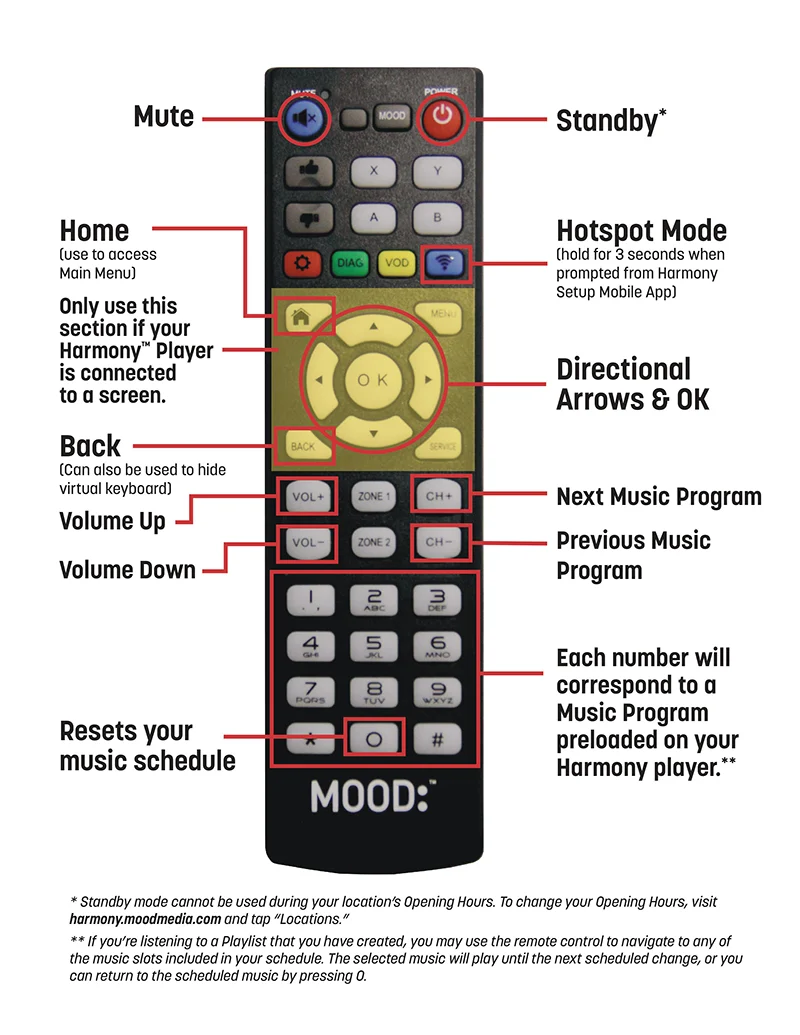
- Helyezze be az elemeket a Harmony hátuljába, és rögzítse a rögzítőszíjat a távirányítóhoz és a Harmony tetejéhez a jelzett helyen. A Harmony kapcsolatos további információkért lásd a Távirányító útmutatót.
- 1-3 perc múlva a zene és/vagy a vizuális tartalom automatikusan elindul. Ha nem indul el, ellenőrizze, hogy a hangrendszer be van-e kapcsolva, és/vagy a hangerő hallható szintre van-e állítva.
Hálózat beállítása
Vezetékes Ethernet beállítás (ajánlott)
Ha rendelkezésre áll, a legegyszerűbb és legmegbízhatóbb módszer az, ha Harmony a dobozban található Ethernet-kábellel csatlakoztatja Harmony internetes Harmony .
- Csatlakoztassa a mellékelt Ethernet kábelt a Harmony hátulján található Ethernet porthoz Harmony az internetes útválasztóhoz.
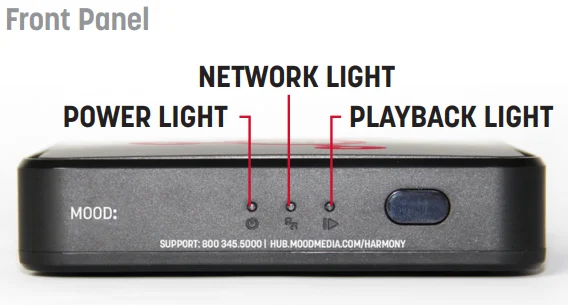
- Miután Harmony sikeresen Harmony az internethez, a Hálózat jelzőfény folyamatosan zölden világít. (A statikus IP-cím vagy proxy használatát igénylő speciális beállításokról lásd az alábbi WiFi és speciális vezetékes beállítások részt.)
- Miután Harmony az internethez, a Hálózat jelzőfény folyamatosan zölden világít. Ha a Hálózat jelzőfény nem zölden világít, a hibaelhárításhoz olvassa el a LED vezérlő útmutatót.
WiFi és fejlett vezetékes beállítás
Le kell töltenie a Mood Harmony alkalmazást a Google Play Áruházból vagy az Apple App Store-ból.
Miután telepítette a Mood Harmony alkalmazást mobil eszközére, kövesse az alkalmazásban található utasításokat a csatlakozáshoz.
Miután Harmony az internethez, a Hálózat jelzőfény folyamatosan zölden világít.
Ha a Hálózat jelzőfény nem zölden világít, a hibaelhárításhoz olvassa el a LED vezérlő útmutatót.
Opcionális vezérlés Harmony hoz HDMI-n Harmony csatlakoztatott képernyőn/kijelzőn keresztül
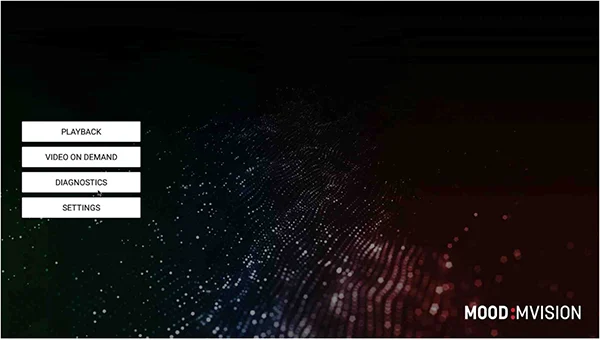
Nyomja meg Harmonytávirányítóján a Vissza gombot, hogy Harmonyfőmenüjéhez navigáljon.
Ha a lejátszót WiFi-n keresztül szeretné csatlakoztatni:
Válassza ki a WiFi menüt, és engedélyezze a „WiFi állapot” opciót.
Megjelenik az elérhető WiFi-hálózatok listája. Válassza ki a kívánt hálózatot, és írja be a jelszót (ha szükséges).
Miután a lejátszó sikeresen csatlakozott a WiFi-hálózathoz, a hálózat CONNECTED (CSATLAKOZOTT) állapotot fog jelezni.
Lépjen ki a beállítások menüből, és térjen vissza az MVision képernyőjére.
Ha a lejátszó csatlakozik az internethez, a Hálózat jelzőfény folyamatosan zölden világít.
Ha a Hálózat jelzőfény nem zölden világít, a hibaelhárításhoz olvassa el a LED vezérlő útmutatót.
Ha fejlett vezetékes kapcsolatot szeretne beállítani:
Válassza az Ethernet menüt, és ellenőrizze, hogy az „Ethernet állapot” engedélyezve van-e.
Válassza az „Ethernet beállítások konfigurálása” lehetőséget.
Itt konfigurálhatja az IP-címet, az átjárót, a hálózati maszkot és a DNS-t.
A beállítások módosítása után térjen vissza az MVision képernyőjére.
Ha a lejátszó csatlakozik az internethez, a Hálózat jelzőfény folyamatosan zölden világít.
Ha a Hálózat jelzőfény nem zölden világít, a hibaelhárításhoz olvassa el a LED vezérlő útmutatót.
Kapcsolat ellenőrzése:
A hálózat beállítása után térjen vissza a kezdőképernyőre a távirányító Vissza gombjával, és lépjen a DIAGNOSTICS (Diagnosztika) menübe a kapcsolat ellenőrzéséhez.
Ha minden megfelelően csatlakozik, akkor a Server Connectivity OK (Szerverkapcsolat rendben) zöld üzenet jelenik meg.

Ha a lejátszó nem csatlakozik, térjen vissza a BEÁLLÍTÁSOK menübe.
Miután mindent helyesen beállított, válassza ki a PLAYBACK (Lejátszás) gombot a kezdőképernyőn.
Harmony vezérlése
Ha aktív Harmony előfizető vagy, akkor már megkaptad az e-mailt a fiókadataiddal. Jelentkezz be a Harmony , hogy elkezdhesd a vizuális élmény testreszabását. Nem kaptál e-mailt tőlünk? Lépj kapcsolatba velünk a [email protected] cí men, hogy megkapd a bejelentkezési adataidat.
Kapcsolódó cikkek
A Harmony lejátszó használatának megkezdése
A Harmony lejátszó használatának kezdete[dsm_breadcrumbs show_home_icon="off" separator_icon="5||divi||400" separator_bg_color="RGBA(255,255,255,0)" _builder_version="4.27.4" _module_preset="default" items_text_color="#000000" separators_text_color="#000000"...
Műholdas sorozat
Műholdas sorozat Kezdéshez válassza ki az alábbi műholdas lejátszót. Ha problémája van a lejátszó típusának meghatározásával, kérjük, vegye fel velünk a kapcsolatot. [dsm_breadcrumbs show_home_icon="off" separator_icon="5||divi||400" separator_bg_color="RGBA(255,255,255,0)"...
Tartalomkérés portál
Üzenet tartalom kérés[dsm_breadcrumbs show_home_icon="off" separator_icon="5||divi||400" separator_bg_color="RGBA(255,255,255,0)" _builder_version="4.27.2" _module_preset="default" items_text_color="#000000" separators_text_color="#000000"...
ProFusion hálózati frissítési hibakódok
ProFusion hálózati frissítési hibakódok[dsm_breadcrumbs show_home_icon="off" separator_icon="5||divi||400" separator_bg_color="RGBA(255,255,255,0)" _builder_version="4.27.2" _module_preset="default" items_text_color="#000000" separators_text_color="#000000"...
CD frissítési utasítások és hibaelhárítás
CD frissítési utasítások és hibaelhárítás[dsm_breadcrumbs show_home_icon="off" separator_icon="5||divi||400" separator_bg_color="RGBA(255,255,255,0)" _builder_version="4.27.2" _module_preset="default" items_text_color="#000000" separators_text_color="#000000"...
ProFusion
ProFusion [dsm_breadcrumbs show_home_icon="off" separator_icon="5||divi||400" separator_bg_color="RGBA(255,255,255,0)" _builder_version="4.27.2" _module_preset="default" items_text_color="#000000" separators_text_color="#000000" separators_font_size="12px"...
A Harmony lejátszó használatának megkezdése
A Harmony lejátszó használatának megkezdése[dsm_breadcrumbs show_home_icon="off" separator_icon="5||divi||400" separator_bg_color="RGBA(255,255,255,0)" _builder_version="4.27.2" _module_preset="default" items_text_color="#000000"...
A lejátszó újraindítása
Hogyan indítsa újra a lejátszót [dsm_breadcrumbs show_home_icon="off" separator_icon="5||divi||400" separator_bg_color="RGBA(255,255,255,0)" _builder_version="4.27.2" _module_preset="default" items_text_color="#000000" separators_text_color="#000000"...
Üdvözöljük a Harmony
Üdvözöljük Harmony[dsm_breadcrumbs show_home_icon="off" separator_icon="5||divi||400" separator_bg_color="RGBA(255,255,255,0)" _builder_version="4.27.2" _module_preset="default" items_text_color="#000000" separators_text_color="#000000"...
A játékos képernyőjén helytelen dátum/beállított dátum és idő jelenik meg
A lejátszó képernyőjén helytelen dátum/beállított dátum és idő jelenik meg [dsm_breadcrumbs show_home_icon="off" separator_icon="5||divi||400" separator_bg_color="RGBA(255,255,255,0)" _builder_version="4.27.2" _module_preset="default" items_text_color="#000000"...