
Noțiuni introductive despre Harmony
Tutoriale video
Inclus cu Harmony Mood Harmony :
- Telecomandă cu baterii și cablu
- Adaptor de alimentare
- Cablu Ethernet și cablu HDMI
- Cablu audio Aux la RCA de 3,5 mm
- Scrisoare de bun venit și ghid de referință LED
Configurare inițială
Conectarea Harmony un sistem audio
NOTĂ: Este posibil ca dispozitivul dvs. să nu funcționeze conform specificațiilor dacă utilizați adaptoare și cabluri diferite. Vă rugăm să utilizați numai adaptoarele și cablurile incluse în pachetul Mood Harmony.
- Harmony a continua, consultați fișa cu informații privind reglementările și siguranța inclusă în pachetul Harmony .
- Reglați volumul ecranului sau al sistemului de difuzoare la minim (oprit). Apoi, dacă este necesar, opriți și scoateți playerul media existent.
- Despachetați Harmony și amplasați-l într-o zonă care permite o ventilație adecvată.
- Conectați cablurile în această ordine: Notă:În prezent, Harmony nu acceptă redarea prin Bluetooth.
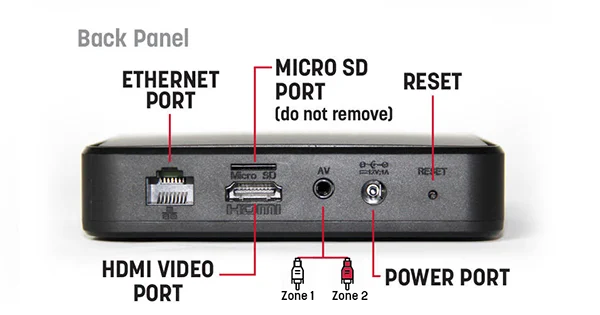
- Pasul A: Pentru a conecta Harmony la sistemul audio, conectați cablul Aux de 3,5 mm la mufa Harmony , apoi conectorii RCA roșu/alb la zona (zonele) audio corespunzătoare pentru sistemul de difuzoare. Nu este necesar să utilizați conectorul RCA galben. Cablul alb este pentru zona audio 1, iar cablul roșu este pentru zona 2.
- Pasul B: Mood vă recomandă să utilizați cablul Ethernet inclus pentru a conecta Harmony rețea: conectați un capăt al cablului Ethernet la portul de rețea al Harmony și celălalt capăt la routerul/switch-ul de rețea. Odată ce Harmony conectat la internet, indicatorul de rețea va rămâne aprins cu verde continuu. Dacă indicatorul de rețea nu este verde, consultați secțiunea Configurare rețea de mai jos pentru instrucțiuni suplimentare de configurare a rețelei.
- Pasul C: Conectați adaptorul de alimentare la partea din spate a Harmony conectați-l la o priză „mereu pornită” – Harmony eficient din punct de vedere energetic și optimizat pentru a funcționa 24/7, așa că nu utilizați o priză controlată de un întrerupător sau un temporizator electric. Asigurați-vă că utilizați numai adaptorul de alimentare furnizat împreună cu Harmony.
- Pasul D: Porniți sistemul de difuzoare și măriți volumul principal în trepte mici până când ajungeți la nivelul de ascultare dorit. Rețineți că poate fi necesar să reglați volumul difuzoarelor pentru a se potrivi cu nivelul cu care sunteți obișnuit. Datorită diferențelor normale între orice player muzical anterior și noul Harmony , poate fi necesar să încercați diferite setări de volum. Volumul pe Harmony setat la 100% din fabrică, așa că reglați cu atenție volumul sistemului de difuzoare.
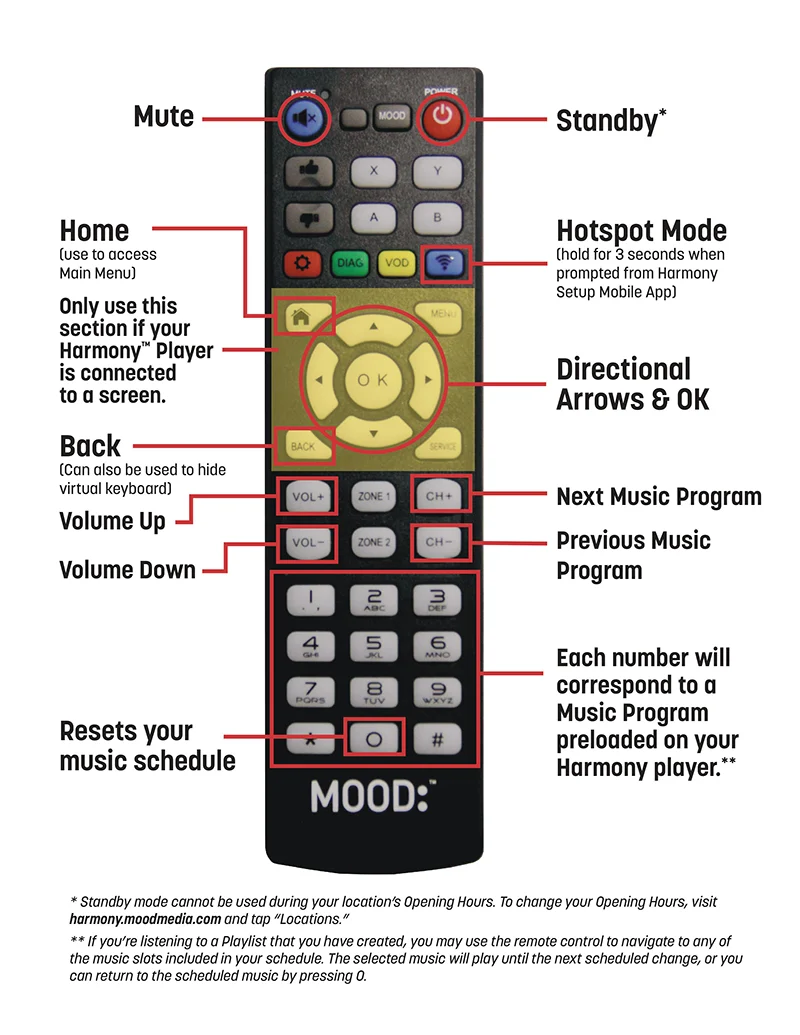
- Puneți bateriile în partea din spate a Harmony și atașați cablul atât la telecomandă, cât și la partea superioară a Harmony , în locurile indicate. Pentru mai multe informații despre Harmony , consultați Ghidul telecomenzii.
- După 1-3 minute, muzica și/sau conținutul vizual ar trebui să înceapă să se redea automat. Dacă nu se întâmplă acest lucru, verificați sistemul audio pentru a vă asigura că este pornit și/sau că volumul este setat la un nivel audibil.
Configurarea rețelei
Configurare Ethernet cu fir (recomandată)
Dacă este disponibil, cel mai simplu și mai fiabil mod este să conectați Harmony routerul dvs. de internet folosind cablul Ethernet inclus în cutie.
- Conectați cablul Ethernet furnizat la portul Ethernet din partea din spate a Harmony la routerul dvs. de internet.
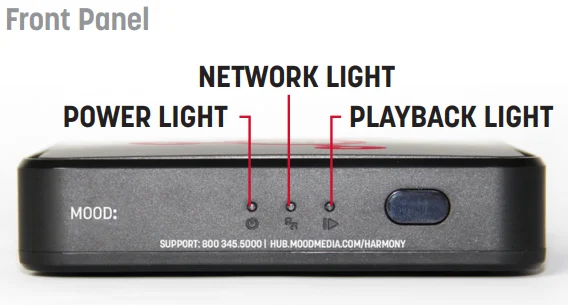
- Odată ce Harmony conectat cu succes la internet, indicatorul luminos Network (Rețea) va rămâne aprins cu verde continuu. (Pentru configurări avansate care necesită o adresă IP statică sau un proxy, consultați secțiunile WiFi și Configurare avansată prin cablu de mai jos)
- Odată ce Harmony conectat la internet, indicatorul luminos Network (Rețea) va rămâne aprins cu verde continuu. Dacă indicatorul luminos Network (Rețea) nu este verde, consultați Ghidul de control al LED-urilor pentru depanare.
Configurare WiFi și cablu avansată
Va trebui să descărcați aplicația Mood Harmony din Google Play Store sau Apple App Store.
După instalarea aplicației Mood Harmony pe dispozitivul mobil, urmați instrucțiunile din aplicație pentru a vă conecta.
Odată ce Harmony conectat la internet, indicatorul luminos Network (Rețea) va rămâne aprins cu verde continuu.
Dacă indicatorul luminos Network (Rețea) nu este verde, consultați Ghidul de control al LED-urilor pentru depanare.
Control opțional prin ecran/afișaj conectat la Harmony HDMI
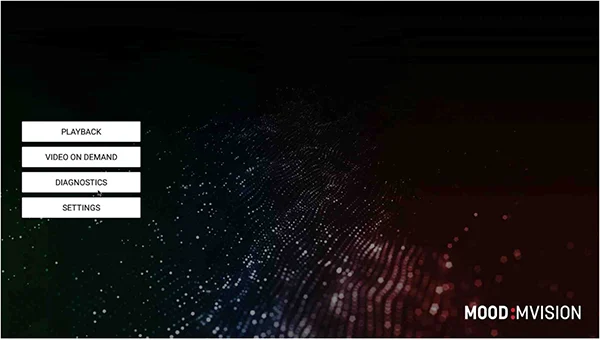
Apăsați butonul „Înapoi” de pe telecomanda Harmonypentru a naviga la meniul principal Harmony.
Dacă doriți să conectați playerul prin WiFi:
Selectați meniul WiFi și activați „Starea WiFi”.
Ar trebui să vedeți o listă cu rețelele WiFi disponibile, selectați rețeaua dorită și introduceți parola (dacă este necesar).
Odată ce playerul este conectat cu succes la rețeaua WiFi, rețeaua va apărea ca CONECTATĂ.
Ieșiți din meniul de setări și reveniți la ecranul MVision .
Dacă playerul dvs. este conectat la internet, indicatorul de rețea va rămâne verde continuu.
Dacă indicatorul de rețea nu este verde, consultați Ghidul de control al LED-urilor pentru depanare.
Dacă doriți să configurați o conexiune avansată prin cablu:
Selectați meniul Ethernet și verificați dacă „Starea Ethernet” este activată.
Selectați „Configurare setări Ethernet”.
De aici puteți configura adresa IP, gateway-ul, masca de rețea și DNS-ul.
După modificarea setărilor, reveniți la ecranul MVision .
Dacă playerul dvs. este conectat la internet, indicatorul de rețea va rămâne verde continuu.
Dacă indicatorul de rețea nu este verde, consultați Ghidul de control al LED-urilor pentru depanare.
Verificarea conectivității:
După ce ați terminat configurarea rețelei, reveniți la ecranul principal folosind butonul „Înapoi” de pe telecomandă și navigați la meniul DIAGNOSTICS (DIAGNOSTICARE) pentru a verifica conectivitatea.
Dacă totul este conectat corect, veți vedea un mesaj verde Server Connectivity OK (Conectivitate server OK ).

Reveniți la meniul SETĂRI în cazul în care playerul dvs. nu pare să se conecteze.
După ce totul este configurat corect, selectați butonul PLAYBACK (REDARE) din ecranul principal.
Controlul Harmony
Dacă sunteți abonat activ Harmony , ar trebui să fi primit un e-mail cu informațiile contului dvs. Conectați-vă la site-ul Harmony pentru a începe personalizarea experienței vizuale. Nu ați primit un e-mail de la noi? Contactați-ne la [email protected] pentru a solicita datele de conectare.
Articole conexe
Noțiuni introductive despre playerul Harmony
Noțiuni introductive despre playerul Harmony [dsm_breadcrumbs show_home_icon="off" separator_icon="5||divi||400" separator_bg_color="RGBA(255,255,255,0)" _builder_version="4.27.4" _module_preset="default" items_text_color="#000000" separators_text_color="#000000"...
Seria Satellite
Seria Satellite Alegeți mai jos playerul dvs. Satellite pentru a începe. Dacă aveți probleme în identificarea playerului pe care îl dețineți, vă rugăm să ne contactați.[dsm_breadcrumbs show_home_icon="off" separator_icon="5||divi||400" separator_bg_color="RGBA(255,255,255,0)"...
Portal de solicitare de conținut
Solicitare conținut mesaj[dsm_breadcrumbs show_home_icon="off" separator_icon="5||divi||400" separator_bg_color="RGBA(255,255,255,0)" _builder_version="4.27.2" _module_preset="default" items_text_color="#000000" separators_text_color="#000000"...
Coduri de eroare la actualizarea rețelei ProFusion
Coduri de eroare la actualizarea rețelei ProFusion [dsm_breadcrumbs show_home_icon="off" separator_icon="5||divi||400" separator_bg_color="RGBA(255,255,255,0)" _builder_version="4.27.2" _module_preset="default" items_text_color="#000000" separators_text_color="#000000"...
Instrucțiuni de actualizare CD și depanare
Instrucțiuni de actualizare CD și depanare[dsm_breadcrumbs show_home_icon="off" separator_icon="5||divi||400" separator_bg_color="RGBA(255,255,255,0)" _builder_version="4.27.2" _module_preset="default" items_text_color="#000000" separators_text_color="#000000"...
ProFusion
ProFusion [dsm_breadcrumbs show_home_icon="off" separator_icon="5||divi||400" separator_bg_color="RGBA(255,255,255,0)" _builder_version="4.27.2" _module_preset="default" items_text_color="#000000" separators_text_color="#000000" separators_font_size="12px"...
Noțiuni introductive despre playerul Harmony
Noțiuni introductive despre playerul Harmony [dsm_breadcrumbs show_home_icon="off" separator_icon="5||divi||400" separator_bg_color="RGBA(255,255,255,0)" _builder_version="4.27.2" _module_preset="default" items_text_color="#000000"...
Cum să reporniți playerul
Cum să reporniți playerul [dsm_breadcrumbs show_home_icon="off" separator_icon="5||divi||400" separator_bg_color="RGBA(255,255,255,0)" _builder_version="4.27.2" _module_preset="default" items_text_color="#000000" separators_text_color="#000000"...
Bine ați venit la Harmony
Bine ați venit la Harmony[dsm_breadcrumbs show_home_icon="off" separator_icon="5||divi||400" separator_bg_color="RGBA(255,255,255,0)" _builder_version="4.27.2" _module_preset="default" items_text_color="#000000" separators_text_color="#000000"...
Ecranul jucătorului afișează o dată incorectă / setează data și ora
Ecranul playerului afișează o dată incorectă / setați data și ora[dsm_breadcrumbs show_home_icon="off" separator_icon="5||divi||400" separator_bg_color="RGBA(255,255,255,0)" _builder_version="4.27.2" _module_preset="default" items_text_color="#000000"...