
Noțiuni introductive despre iH2 de l ProFusion
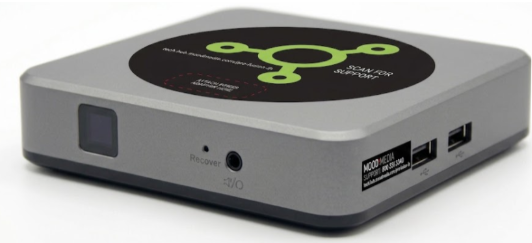
Bine ați venit la iH2 de la ProFusion !
Profusion ul iH2 vine echipat din fabrică cu programele muzicale de bază ale Mood, pentru a crea atmosfera perfectă în spațiul dvs. de afaceri.
Utilizați telecomanda inclusă pentru a seta programul perfect pentru afacerea dvs. Alternativ, vă puteți conecta lasite-ul MyMood Controlpentru a crea programul muzical perfect.
Vrei să asculți fragmente din programele noastre muzicale? Accesează paginanoastră cu fragmente muzicale pentru a asculta mai multe. Îți lipsește emisiunea ta muzicală preferată de pe iH2 de la Profusion ? Contactează serviciul de asistență pentru clienți Mood pentru ajutor suplimentar.
Căutați informații despre DVD-ul „iH2” de la ProFusion ?
Informații despre configurare și jucător
Ce conține cutia?
Inclus împreună cu playerul iH2 de la Profusion :
- Profusion iH2 Music Player
- Adaptor de alimentare
- Cablu audio AUX la RCA de 1/8″ (3,5 mm)
- Cablu Ethernet
- Telecomandă Profusion cu cablu și baterii
- Cardul Micro SD este deja introdus în player.
- Scrisoare de bun venit și ghid pentru dispozitiv
Configurare inițială
Conectarea dispozitivului iH2 de l Profusion la un sistem audio
NOTĂ 1: Asigurați-vă că playerul iH2 de la Profusion are un card micro SD introdus în aparat. Dacă cardul SD nu este introdus corect, playerul va întâmpina probleme cu redarea muzicii. Dacă nu aveți cardul micro SD, contactați Serviciul Clienți Mood pentru asistență suplimentară.
NOTĂ 2: Este posibil ca dispozitivul dvs. să nu funcționeze conform specificațiilor dacă utilizați adaptoare și cabluri de alimentare diferite. Vă rugăm să utilizați numai adaptoarele și cablurile incluse în cutie.
-
Configurarea rețelei
Configurare Ethernet cu cablu (recomandată)
Dacă este posibil, cea mai simplă și mai sigură metodă este să conectați dispozitivul Profusion iH2 la routerul de internet folosind un cablu Ethernet.
Configurare WiFi și cablu avansată
Pentru utilizatorii care doresc să se conecteze prin WiFi sau să configureze o conexiune IP statică
Vă rugăm să descărcați aplicația Mood Controllerdin Apple App Store sau Google Play Store și urmați instrucțiunile din aplicație.
Află cum poți controla dispozitivul iH2 de la ProFusion de pe un dispozitiv mobil
Actualizarea dispozitivului iH2 de la ProFusion prin CD
Anumite modele iH2 de l ProFusion pot fi actualizate prin intermediul unui CD. Este important să vă actualizați dispozitivul imediat ce primiți CD-urile de actualizare. Vă rugăm să rețineți că clienții cu dispozitive configurate pentru actualizări prin Ethernet pot primi în continuare actualizări pe CD și ar trebui să le instaleze imediat ce le primesc.
Verificați întotdeauna dacă discul de actualizare este curat și nu prezintă zgârieturi, pete sau amprente. Pentru a curăța un CD, utilizați o cârpă de bumbac fără scame și ștergeți în sensul trasorilor, începând din mijlocul discului și ștergând spre exteriorul discului. Nu ștergeți cu mișcări circulare, deoarece acest lucru poate provoca zgârieturi.
- Vă rugăm să consultați fișa cu informații privind reglementările și siguranța inclusă împreună cu playerul înainte de a continua.
- Reduceți complet volumul sistemului de difuzoare (opriți-l). Apoi, dacă este necesar, opriți și scoateți playerul media existent.
- Despachetați dispozitivul iH2 de la Profusion și așezați-l într-un loc care să asigure o ventilație adecvată.
- Conectați cablurile în această ordine:
-
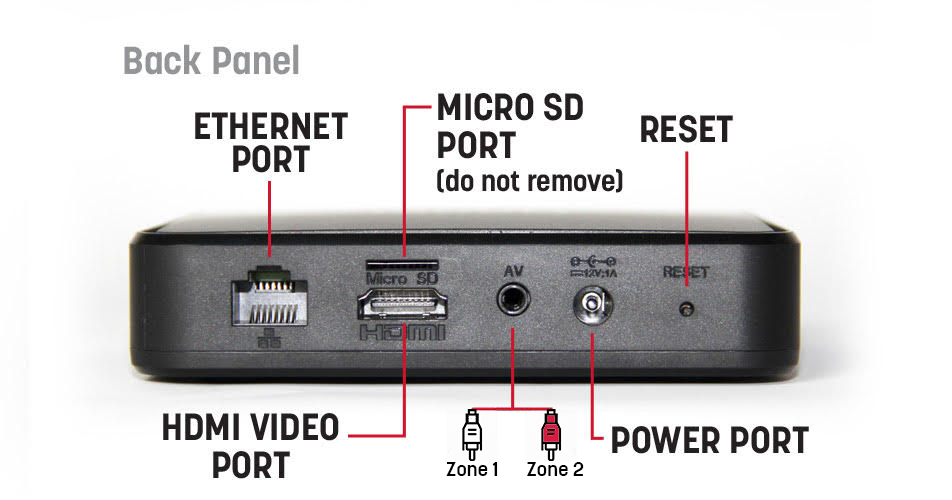
- Pasul 1: PlayeruliH2 de la ProFusion este livrat împreună cu un cablu audio AUX de 3,5 mm la RCA. Dacă playerul dvs. este configurat cu 2 zone audio, Zona 1 utilizează mufa RCA albă, iarZona 2 utilizează mufa RCA roșie. Dacă aveți o singură zonă audio, va trebui doar să conectați mufa albă la sistemul dvs. audio. Notă: Nu utilizați mufa galbenă de pe cablul audio RCA – nu aveți nevoie de ea pentru sunet. (Ieșirea HDMI acceptă redarea audio doar pentru Zona 1.)
- Pasul 2: Moodvă recomandă să utilizați un cablu Ethernet pentru a vă conecta la rețea în vederea actualizărilor de muzică. Conectați un capăt al cablului Ethernet la portul de rețea al playerului iH2 de la Profusion , iar celălalt capăt la routerul sau switch-ul de rețea. Playerul iH2 de la Profusion este conceput să descarce noile actualizări de muzică peste noapte. Vă rugăm să consultați secțiunea „Configurarea rețelei” de mai jos pentru instrucțiuni suplimentare privind configurarea rețelei.
- Pasul 3: Conectațiadaptorul de alimentare la partea din spate a aparatului iH2 de la Profusion și conectați-l la o priză care rămâne mereu sub tensiune – Aparatul iH2 de la Profusion este eficient din punct de vedere energetic și optimizat pentru a funcționa 24 de ore pe zi, 7 zile pe săptămână, așa că nu folosiți o priză controlată de un întrerupător sau de un temporizator electric. Asigurați-vă că utilizați numai adaptorul de alimentare furnizat împreună cu aparatul iH2 de la Profusion .
- Pasul 4: Pornițisistemul de difuzoare și măriți volumul principal în trepte mici până când ajungeți la nivelul de ascultare dorit. Rețineți că poate fi necesar să reglați volumul ecranului sau al difuzoarelor la nivelul preferat.
- Notă:Modelul iH2 de la Profusion nu suportă redarea audio prin Bluetooth.
-
- Introduceți bateriile în partea din spate a telecomenzii iH2 de la Profusion .
- După 1-3 minute, conținutul muzical ar trebui să înceapă să se redea automat. Dacă nu auziți sunetul, verificați sistemul audio pentru a vă asigura că este pornit și/sau că volumul este setat la un nivel audibil.
- Conectați un cablu Ethernet la portul Ethernet din spatele dispozitivului Profusion la routerul dvs. de internet.
- Odată ce cablul Ethernet este conectat, indicatorul „Link” de pe partea frontală a dispozitivului iH2 de la Profusion ar trebui să lumineze verde continuu.(Pentru configurări avansate care necesită o adresă IP statică sau un proxy, consultați secțiunile „Configurare WiFi” și „Configurare avansată prin cablu” de mai jos)
- Dacă indicatorul luminos al rețelei nu este verde, este posibil să existe o problemă cu conexiunea cablului Ethernet. Verificați dacă ambele capete ale cablului Ethernet sunt introduse complet în porturi și dacă sunteți conectat la un port de rețea activ.
- 1. Dacă actualizarea conține mai multe CD-uri, localizați discul nr. 1 (discurile sunt etichetate ca 1 din 3, 2 din 3 etc.).
- 2. Țineți CD-ul cu fața în sus și de margini.
- 3. Apăsați butonul de ejectare DVD-ROM pentru a deschide tava.
- 4. Introduceți CD-ul în centrul tăvii DVD-ROM.
- 5. Împingeți tava complet (aceasta va rămâne blocată când este închisă corect).
- 6. La aproximativ 15 secunde după închiderea tăvii, actualizarea va începe automat. Actualizarea va dura între 60 de secunde și 10 minute, în funcție de tipul și dimensiunea conținutului de pe disc.
- 7. Tava DVD-ROM-ului se va deschide automat odată ce actualizarea s-a terminat, iar panoul de control va afișa starea actualizării.
Articole conexe
Configurați playerul prin intermediul ecranului/display-ului conectat la Harmony prin HDMI
Cum să vă configurați playerul prin intermediul ecranului/display-ului conectat la Harmony prin HDMI
Cum să reporniți playerul
Instrucțiuni despre cum să reporniți Mood Media visual sau playerul de muzică.
Coduri de glisare pentru tablete
Coduri de glisare pentru tableta Harmony Visual.
Monitorul video afișează "Vă rugăm să contactați serviciul de asistență pentru clienți la 800-331-3340 pentru asistență"
Ce trebuie să faceți dacă monitorul video Harmony Visual afișează "Vă rugăm să contactați serviciul de asistență pentru clienți la 800-331-3340 pentru asistență"
Monitorul video afișează "Nu gasesc Mood Media folder"
Instrucțiuni pentru playerul Harmony Visual în cazul în care monitorul video afișează "nu poate găsi folderul Mood Media "
Monitorul video afișează doar un ceas
Monitorul video MVision afișează doar un ceas în loc de conținut video.
Monitorul video afișează "Introduceți parola curentă"
Monitorul video MVision afișează "Introduceți parola curentă"
Cum se configurează conectivitatea Profusion iS WiFi
Instrucțiuni pentru configurarea conectivității WiFi ProFusion iS
Rezultat test conexiune: "Eroare fișier director"
Instrucțiuni pentru imagini ProFusion iS atunci când rezultatul testului de conectare afișează: "Eroare în directorul de fișiere"
Rezultat conexiune test: "Autentificarea la serverul proxy a eșuat"
Instrucțiuni pentru imagini ProFusion iS atunci când rezultatul testului de conectare afișează: "Autentificarea la serverul proxy a eșuat"