
Premiers pas avec le lecteur C1 d'Harmony
Le lecteur C1 Harmony est livré avec votre musique préchargée pour créer l'ambiance idéale dans votre établissement.
Ce n'est pas votre lecteur ? Suivez ces liens si vous avez besoin d'aide pour démarrer avec le lecteurHarmony MAVP-B2.
Inclus avec votre Harmony Mood Harmony :
- Harmony Lecteur multimédia C1
- Adaptateur secteur
- Câble Ethernet (1,2 m)
- Câble audio auxiliaire vers RCA de 3,5 mm (91 cm)
Configuration initiale
Connexion de Harmony un système audio
REMARQUE : votre appareil peut ne pas fonctionner correctement si vous utilisez des adaptateurs et des câbles différents. Veuillez utiliser uniquement les adaptateurs et les câbles fournis avec Mood Harmony.
- Veuillez consulter la fiche d'informations réglementaires et de sécurité fournie avec votre Harmony de continuer.
- Réglez le volume de votre écran ou de votre système de haut-parleurs au minimum (désactivé). Ensuite, si nécessaire, éteignez et retirez votre lecteur multimédia actuel.
- Déballez votre appareil C1 d'Harmony et placez-le dans un endroit offrant un espace suffisant pour assurer une bonne ventilation.
- Connectez les câbles dans cet ordre : Remarque : le Harmony ne prend pas en charge la lecture via Bluetooth pour le moment.
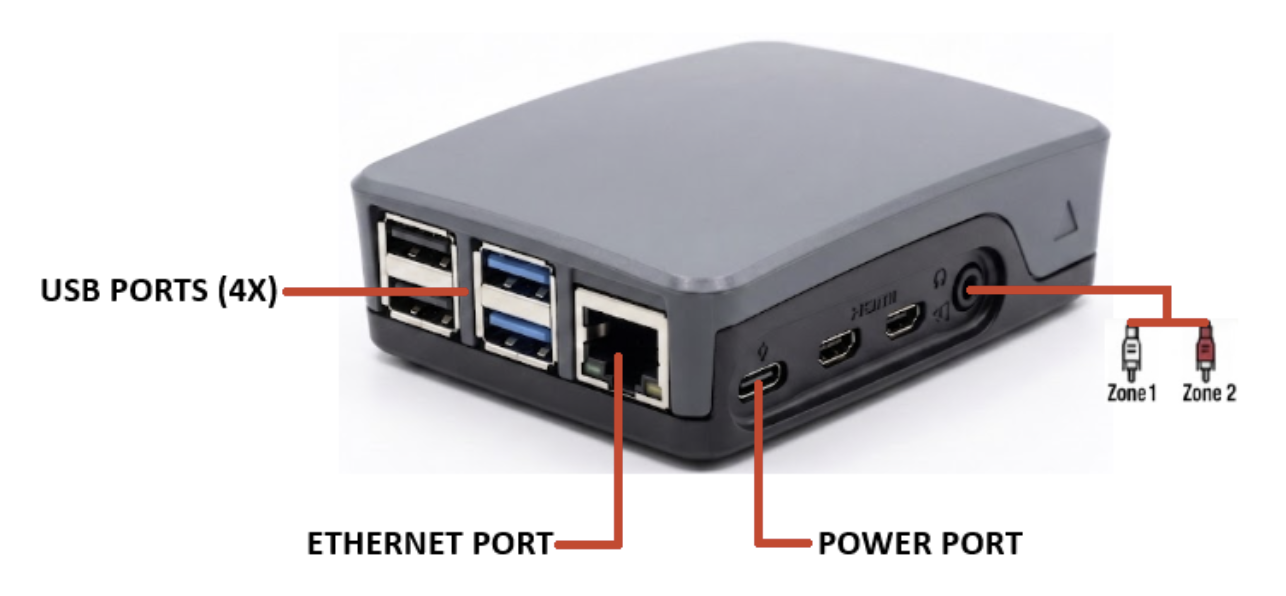
- Étape A : Branchez l'adaptateur secteur à l'arrière de l'Harmony , puis branchez-le sur une prise « toujours sous tension » – l'Harmony est économe en énergie et optimisé pour fonctionner 24 h/24, 7 j/7 ; n'utilisez donc pas de prise contrôlée par un interrupteur ou une minuterie électrique. Veillez à n'utiliser que l'adaptateur secteur fourni avec l'Harmony.
- Étape B : Mood vous recommande d'utiliser le câble Ethernet fourni pour connecter Harmony votre réseau : branchez une extrémité du câble Ethernet sur le port réseau du Harmony et l'autre extrémité sur votre routeur ou commutateur réseau. Une fois Harmony à Internet, le voyant « Network » restera allumé en vert fixe. Si votre voyant LED n'est pas allumé en continu, veuillez vous reporter à la section Configuration réseau ci-dessous pour obtenir des instructions supplémentaires sur la configuration du réseau.
- Étape C : Pour connecter votre Harmony C1 à votre système audio, branchez le câble Aux de 3,5 mm dans la prise A/V de l'Harmony , puis les connecteurs RCA rouge et blanc aux zones audio correspondantes de votre système d'enceintes. Il n'est pas nécessaire d'utiliser le connecteur RCA jaune. Le câble blanc est destiné à la zone audio 1 et le câble rouge à la zone 2.
- Étape D : Allumez votre système d'enceintes et augmentez le volume général par petits paliers jusqu'à atteindre le niveau d'écoute souhaité. Veuillez noter que vous devrez peut-être régler le volume de vos enceintes pour qu'il corresponde au niveau auquel vous êtes habitué. En raison des différences normales entre votre ancien lecteur de musique et votre nouveau lecteur Harmony , vous devrez peut-être essayer différents réglages de volume. Le volume du lecteur Harmony C1 est réglé à 100 % en usine ; veillez donc à régler avec précaution le volume de votre système d'enceintes.
- Au bout de 1 à 3 minutes, votre musique devrait commencer à être diffusée automatiquement. Si ce n'est pas le cas, vérifiez que votre chaîne hi-fi ou votre écran est bien allumé(e) et/ou que le volume est réglé à un niveau suffisamment élevé pour que vous puissiez l'entendre.
______________________________________________________________________
Configuration du réseau
Configuration Ethernet filaire (recommandée)
Si possible, le moyen le plus simple et le plus fiable consiste à connecter Harmony votre routeur Internet à l'aide du câble Ethernet fourni dans la boîte.
- Branchez le câble Ethernet fourni dans le port Ethernet situé à l'arrière du lecteur C1 d'Harmony , puis connectez-le à votre routeur Internet.
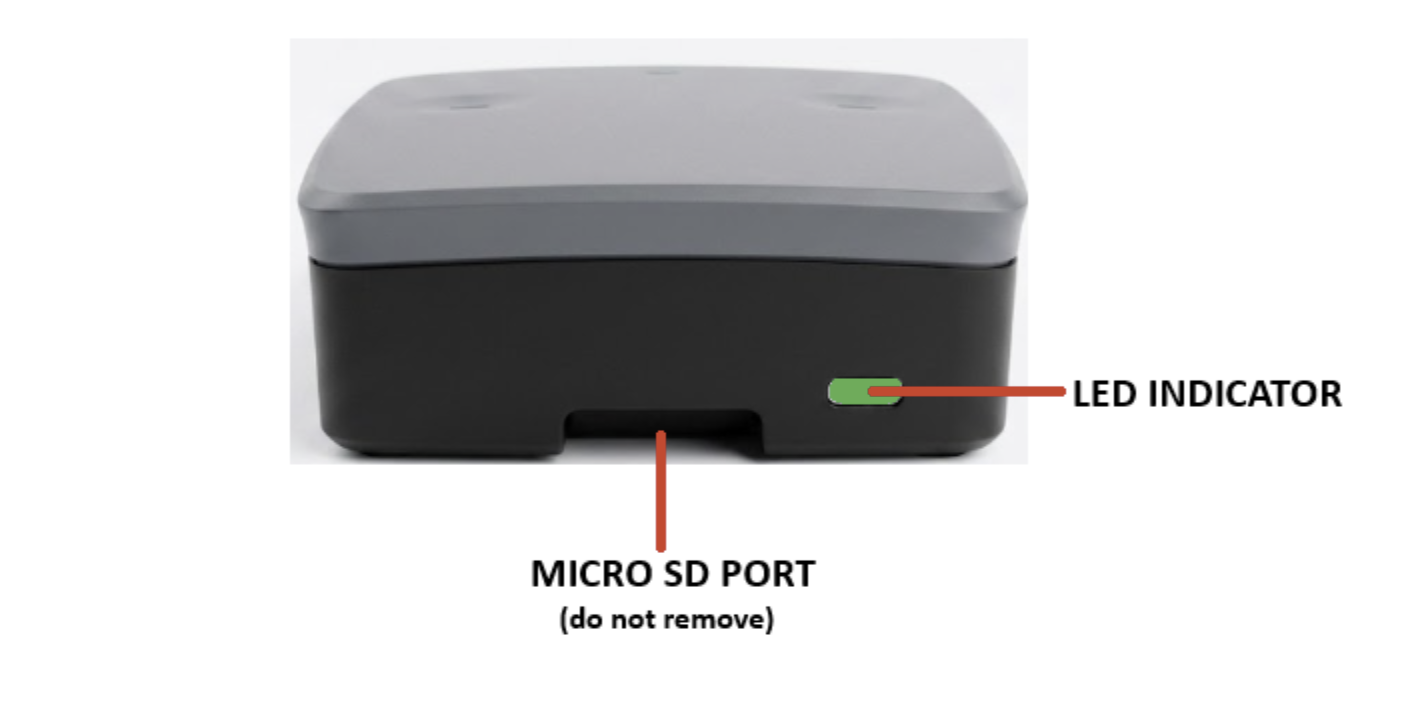
- Une fois qu’un appareil C1 de Harmony est correctement connecté à Internet, le voyant LED reste allumé en vert fixe, ce qui indique qu’aucune intervention n’est nécessaire. (Pour les configurations avancées nécessitant une adresse IP statique ou un proxy, consultez les sections « Configuration Wi-Fi » et « Configuration filaire avancée » ci-dessous), consultez le Guide de contrôle des LED pour le dépannage.
WiFi et configuration filaire avancée
Vous devrez télécharger Harmony Mood Harmony sur le Google Play Store ou l'App Store d'Apple.
Une fois Harmony Mood Harmony installée sur votre appareil mobile, suivez les instructions fournies dans l'application pour vous connecter. Regardez notre vidéo « Comment accéder aux paramètres réseau » pour plus d'informations.
Une fois que Harmony est connecté à Internet, le voyant LED reste « vert fixe ».
Si votre voyant LED clignote selon un motif particulier, consultez le Guide de contrôle des LED pour le dépannage.
Contrôle de Harmony
Si vous êtes abonné àHarmony Music, vous devriez avoir reçu un e-mail contenant les informations relatives à votre compte. Connectez-vous à Harmony Music pour commencer à personnaliser votre expérience musicale.
Vous n’avez pas reçu d’e-mail de notre part ? Contactez-nous à l’adresse [email protected] pour demander vos identifiants de connexion.
Premiers pas avec le site Harmony Control
Utilisez nos Harmony tutoriels vidéo sur la musique pour découvrir comment utiliser notre site de gestion « Harmony ».
Harmony a été conçu pour les appareils mobiles. Le site s'affiche et fonctionne parfaitement sur tous les ordinateurs modernes (ordinateurs de bureau/portables), les téléphones mobiles et les tablettes !
Bibliothèque : Tout le contenu musical que vous avez ajouté ou créé sera conservé ici. En cliquant sur l’icône + située dans le coin supérieur droit de l’écran, vous pouvez : ajouter des programmes Mood Core existants ou créer un mix.
Messages : Cette rubrique vous permet de télécharger et de programmer des messages diffusés dans votre entreprise à des heures précises.
En cours de lecture / Sites : Utilisez cette fonction pour voir vos lecteurs et savoir quelle chanson chacun d’entre eux est en train de lire. Vous avez également la possibilité de passer ou de bloquer les chansons que vous ne souhaitez pas écouter, ainsi que de couper le son et de régler le volume. Vous avez entendu une chanson récemment et vous souhaitez connaître le nom de l’artiste et celui du titre ? Cliquez sur le bouton « Récent » pour afficher la liste des chansons récemment écoutées. Vous pouvez également configurer votre lecteur pour qu’il diffuse des playlists spécifiques que vous avez créées à partir de l’onglet « Playlists ».
Listes de lecture : L'onglet « Playlists » vous permet de créer un programme de playlists à partir de n'importe quel contenu musical (émissions, mixages, stations) que vous avez ajouté à votre bibliothèque musicale. Vous pouvez également programmer la lecture de votre musique aux horaires de votre choix afin de personnaliser votre expérience musicale.
REMARQUE : Votre lecteur multimédia Harmony est livré avec de la musique préchargée. Ainsi, une fois connecté à votre chaîne hi-fi, vous aurez immédiatement accès à votre musique !
Guide d'état des voyants LED
Votre lecteur multimédia C1 d'Harmony est équipé d'un voyant LED bleu qui vous informe en temps réel de son état.
| Voyant LED | Statut | Action requise |
| Vert uni | Fonctionnement normal | Aucune action requise |
| Solide Off | Appareil éteint | Vérifiez le branchement électrique. |
| Rouge fixe, clignotement vert (2 s allumé, 0,5 s éteint) | Mode Hotspot | Connectez-vous au point d'accès de l'appareil pour terminer la configuration réseau. |
| Rouge fixe, clignotement rapide (0,5 s allumé, 0,5 s éteint) | Hors ligne | Vérifiez les câbles réseau ou la connexion WiFi. |
| Rouge fixe, clignotement lent (0,5 s allumé, 2 s éteint) | Connectivité limitée | Vérifiez les paramètres du pare-feu et assurez-vous que les ports requis sont ouverts. |
| Rouge fixe, double clignotement – Pause | Connecté mais contenu interrompu | Assurez-vous que le lecteur est en mode lecture, vérifiez les paramètres de programmation. |
| Rouge fixe, triple clignotement – Pause | Audio coupé / Débranché | Vérifiez les réglages du volume et les connexions audio. |