
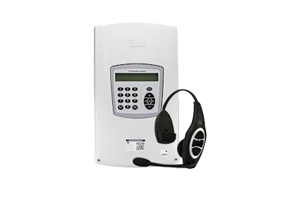
XT-1 Drive-Thru-systeem
Hoe registreer ik een XT-1-headset?
- Type in 1, 2, 3, 4 and then tap MODE on the keypad. A new message at the bottom of the screen should display <User Mode, ID = 1> if done correctly.
- Tik driemaal op de MODE-toets totdat :SYSTEM MENU: op het scherm verschijnt.
- Druk op de toets4enENTERom de registratiemodus te openen.
- Within the registration menu, select option 1 <ADD NEW HEADSET> and hit ENTER.
- Het scherm zou u moeten vragen om de headset in te schakelen. Plaats de batterij één voor één terug in de headset terwijl u naar het LED-lampje op de headset kijkt.
- De LED knippert maximaal 2 minuten groen en gaat vervolgens continu groen branden wanneer de registratie is voltooid. Herhaal het inschakelen van de apparaten totdat ze allemaal zijn geregistreerd.
Bekijk video:XT1-registratie
Als de headset niet kan worden geregistreerd,heeft debasisstation mogelijk onvoldoende vrije slots om nieuwe apparatuur te registreren. Probeer het volgende:
- Type in 1, 2, 3, 4 and then tap MODE on the keypad. A new message at the bottom of the screen should display <User Mode, ID = 1> if done correctly.
- Tik driemaal op de MODE-toets totdat :SYSTEM MENU: op het scherm verschijnt.
- Druk op de toets4enENTERom de registratiemodus te openen.
- From the registration menu, select option 3 <REMOVE HEADSETS>
- Als de registratielijst helemaal vol is, verwijder dan alle headsets die niet door het personeel worden gebruikt door hun 3M-serienummers te vergelijken met wat er op de basis is geregistreerd.
- Probeer opnieuw te registreren met alleen XXXXXX (leeg) gemarkeerde velden op de basis.
Als het registreren van de headset nog steeds niet lukt, kunt u proberen het basisstation terug te zetten naarde fabrieksinstellingen
Raadpleeg voor meer informatie dehandleidingofde installatie-instructies.
Hoe een XT-1-basisstation terug te zetten naar de fabrieksinstellingen
- Type in 1, 2, 3, 4 and then tap MODE on the keypad. A new message at the bottom of the screen should display <User Mode, ID = 1> if done correctly.
- Tik driemaal op de MODE-toets totdat :SYSTEM MENU: op het scherm verschijnt.
- Enter “15” on the keypad or scroll down to the option 15 <FACTORY SETUP>.
- Verander NEE inJA(pijltjestoetsen) en druk opENTERop het volgende scherm om de basis terug te zetten naar de standaardinstellingen.
- Het basisstation moet alle headsets opnieuw registreren, de openingstijden en bestelmodi instellen en de dual-lane-functionaliteit opnieuw inschakelen (indien van toepassing).
De datum en tijd instellen of wijzigen op een XT-1-basisstation
- Type in 1, 2, 3, 4 and then tap MODE on the keypad .A new message at the bottom of the screen should display <User Mode, ID = 1> if done correctly.
- Tik driemaal op de MODE-toets totdat :SYSTEM MENU: op het scherm verschijnt.
- Press the number 6 for <SET DATE & TIME> and press the ENTER button.
- Gebruik de pijltjes om te navigeren en de datum en tijd te selecteren. U kunt de tijden/datums aanpassen met de cijfertoetsen.
- Druk op ENTER na elke wijziging van datum / tijd.
- Als u klaar bent, drukt u op de MODE-knop totdat het basisstation terugkeert naar het standaardscherm.
Hoe u de openingstijden van de winkel op het XT-1-basisstation kunt aanpassen
- Type in 1, 2, 3, 4 and then tap MODE on the keypad. A new message at the bottom of the screen should display <User Mode, ID = 1> if done correctly.
- Druk driemaal opde MODE-toetstotdat:SYSTEM MENU: op het scherm verschijnt.
- Press the number 10 for <SITE SCHEDULING> and press the ENTER button.
- Select <REGULAR SITE SCHEDULE> and press the ENTER button.
- Pas de waarde voor elke dag van de week aan voorOpenen en Sluiten(gebruik de pijltjestoetsen omhoog/omlaag om door de lijst te bladeren).Wijzig de dag- en nachttijden niet, alleen de openingstijden en sluitingstijden.
Hoe u de openingstijden van de winkel op het XT-1-basisstation kunt aanpassen
- Type in 1, 2, 3, 4 and then tap MODE on the keypad. A new message at the bottom of the screen should display <User Mode, ID = 1> if done correctly.
- Druk driemaal op deMODE-toets totdat:SYSTEM MENU:op het scherm verschijnt.
- Press the number 1 for <DRIVE THRU VOLUMES> and press the ENTER button.
- Gebruik de pijl-omlaagknop om naarINBOUND MIC VOLUME(inkomend microfoonvolume) ofOUTBOUND TALK VOLUME(uitgaand gespreksvolume) te gaan en druk opENTER.
- Voer het gewenste volume in (1-20). Druk nogmaals opENTERom het volumeniveau op te slaan.
- Druk op deMODE-knoptotdat het basisstation terugkeert naar het standaardscherm.
** Het wordt aanbevolen om zowel het inkomende als het uitgaande geluid NIET op het maximale volume in te stellen, omdat dit kan leiden tot feedback in de headsets en de luidspreker van het menubord.
Hoe u het bericht 'Winkel is gesloten' kunt in- of uitschakelen
- Type in 1, 2, 3, 4 and then tap MODE on the keypad. A new message at the bottom of the screen should display <User Mode, ID = 1> if done correctly.
- Tik driemaal op de MODE-toets totdat :SYSTEM MENU: op het scherm verschijnt.
- Press the number 7 for <GLOBAL SETTINGS> and press the ENTER button.
- Gebruik de pijl-omlaagknop om naarde melding 'DE WINKEL IS NU GESLOTEN'te gaan en druk opENTER.
- Gebruik depijltjestoetsenOMHOOGofOMLAAGom te schakelen tussen ja of nee. Nadat u uw keuze hebt gemaakt, drukt u opENTER.
- Druk op deMODE-knoptotdat het basisstation terugkeert naar het standaardscherm.
- Als het probleem zich blijft voordoen, bel dan de technische ondersteuning van Mood Drive-Thru op 800-316-8000.
Ik heb geen audio (inkomend of uitgaand) vanuit mijn systeem
- Type in 1, 2, 3, 4 and then tap MODE on the keypad. A new message at the bottom of the screen should display <User Mode, ID = 1> if done correctly.
- Tik driemaal op de MODE-toets totdat :SYSTEM MENU: op het scherm verschijnt.
- Press the number 7 for <GLOBAL SETTINGS> and press the ENTER button.
- Gebruik de pijl-omlaagknop om naarde melding 'DE WINKEL IS NU GESLOTEN'te gaan en druk opENTER.
- Gebruik depijltjestoetsenOMHOOGofOMLAAGom te schakelen tussen ja of nee. Nadat u uw keuze hebt gemaakt, drukt u opENTER.
- Druk op deMODE-knoptotdat het basisstation terugkeert naar het standaardscherm.
- Als het probleem zich blijft voordoen, bel dan de technische ondersteuning van Mood Drive-Thru op 800-316-8000.
Geen detectie (geen 'piep' in de headset wanneer een auto het menubord bereikt)
- Make sure the base station does not say “MODE<OUTSIDE>” or “MODE<ALWAYS ON>” on the main screen, which will show the MODE on the upper-left corner.
- Als “MODE<OUTSIDE>” of “MODE<ALWAYS ON>” wordt weergegeven, voer dan de volgende stappen uit:
-
-
- Gebruik de pijltjestoetsen en markeer MODE (de haakjes worden gemarkeerd). Druk op ENTER en gebruik de pijltjestoetsen omhoog of omlaag om de modus te wijzigen in een andere modus dan OUTSIDE of ALWAYS ON.
- Druk op ENTER wanneer u klaar bent. Controleer nu of er een detectietoon klinkt wanneer een auto bij het menubord komt.
-
Als bovenstaande oplossing niet van toepassing is en er geen detectie plaatsvindt (geen toon of 'piep' in de headsets), voer dan de volgende stappen uit:
-
- Verwijder de schroeven op het voorpaneel van het basisstation.
- Verwijder de schroeven en haal het voorpaneel voorzichtig van het basisstation.
- Verwijder / trek de voeding die aan de linkerkant van het toetsenbord is geplaatst eruit.
- Wacht 30 seconden en sluit vervolgens de stroomvoorziening opnieuw aan.
- Zorg ervoor dat er geen auto's bij het menubord staan wanneer u de stroomtoevoer weer aansluit.Schakelhet systeemNIETin als er een auto bij het menubord staat (auto's mogen overal in de drive-through staan, behalve bij het menubord).
- Zodra alle headsets opnieuw zijn geregistreerd (de lampjes op de headsets moeten continu groen branden), kunt u doorgaan met het aannemen van een bestelling en controleren of u een detectietoon hoort in de headsets.
- Als er nog steeds geen detectie (pieptoon) is, bel dan Mood Drive-Thru Technical Support op 800-316-8000.
Het lcd-scherm heeft hiërogliefen (vreemde tekens) OF het toetsenbord reageert niet OF het basisstation is vastgelopen
Het basisstation moet opnieuw worden opgestart; uvolg de volgende stappen:
- Verwijder de schroeven op het voorpaneel van het basisstation.
- Verwijder de schroeven en haal het voorpaneel voorzichtig van het basisstation.
- Verwijder / trek de voeding die aan de linkerkant van het toetsenbord is geplaatst eruit.
- Wacht 30 seconden en sluit vervolgens de stroomvoorziening opnieuw aan.
- Zorg ervoor dat er geen auto's bij het menubord staan wanneer u de stroomtoevoer opnieuw aansluit. Schakel het systeem NIET in wanneer er een auto bij het menubord staat.
- De headsets worden automatisch opnieuw geregistreerd bij de basis (de lampjes op de headsets moeten continu groen branden). Nadat ze zijn geregistreerd, kunt u doorgaan met het aannemen van een bestelling en het testen van de audio.
- Controleer of het LCD-scherm normale tekens weergeeft en/of de normale werking wordt hervat.