
Konfiguracja odtwarzacza za pomocą ekranu/wyświetlacza podłączonego do pilota Harmony przez złącze HDMI
Jeśli nie możesz korzystać z aplikacji i chcesz uzyskać dostęp do ustawień odtwarzacza, możesz podłączyć odtwarzacz do monitora za pomocą wejścia HDMI.UWAGA: Tenkrok nie jest wymagany do odtwarzania muzyki.
Naciśnij przycisk„Wstecz”na pilocie Harmony, aby przejść do menu głównego Harmony.
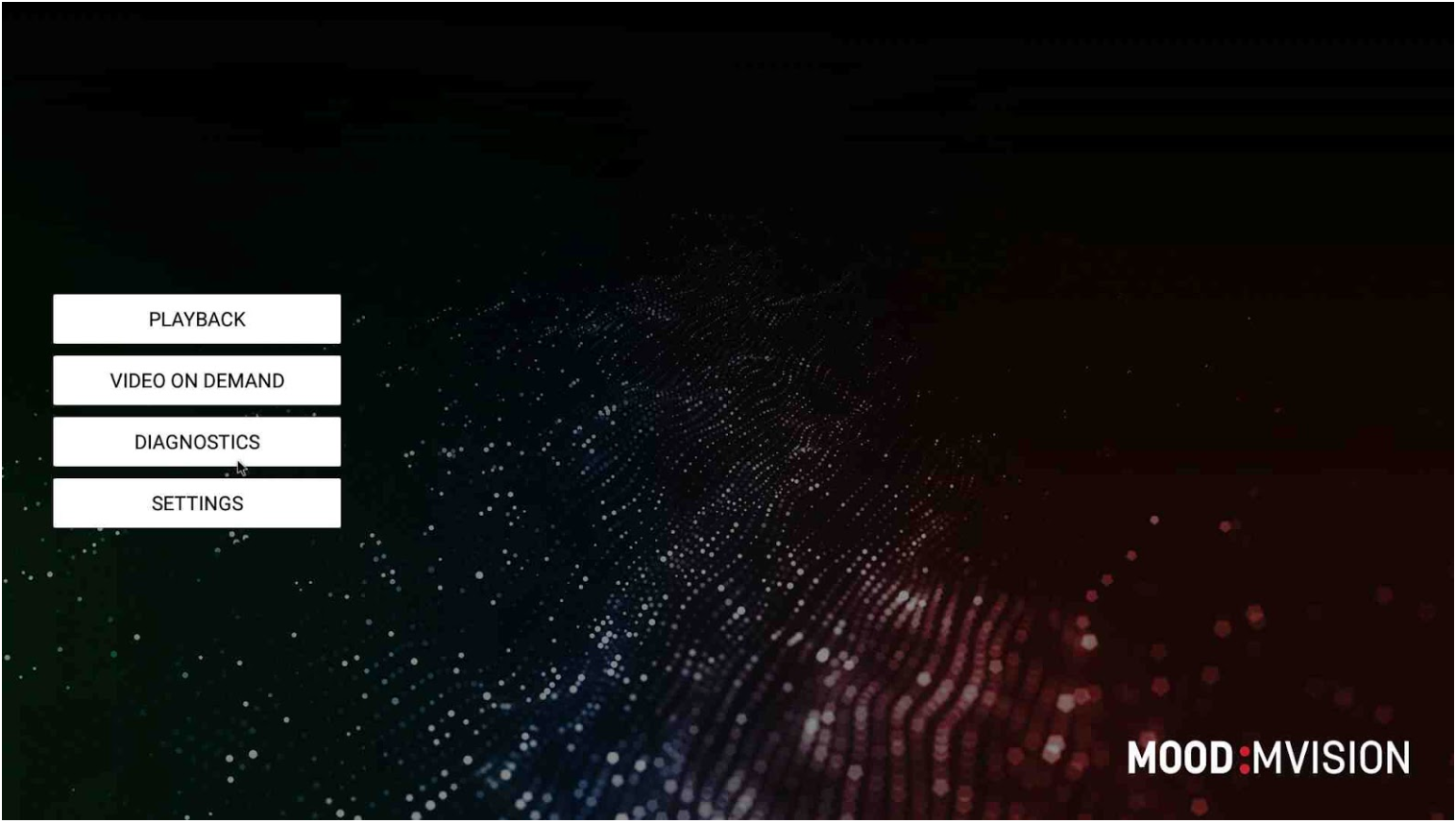
Za pomocąstrzałek w górę i w dółna pilocie przejdź do przyciskuUSTAWIENIAi naciśnijOK, aby wybrać menu.
Jeśli chcesz podłączyć odtwarzacz przez WiFi:
Wybierz menu WiFi i włącz opcję „WiFi State” (Stan WiFi).
Powinna pojawić się lista dostępnych sieci WiFi. Wybierz żądaną sieć i wprowadź hasło (jeśli jest wymagane).
Po pomyślnym połączeniu odtwarzacza z siecią WiFi sieć zostanie wyświetlona jako CONNECTED (Połączona).
Wyjdź z menu ustawień i wróć do ekranu MVision .
Jeśli odtwarzacz jest podłączony do Internetu, dioda sieciowa będzie świecić się na zielono.
Jeśli dioda sieciowa świeci się innym kolorem niż zielony, zapoznaj się zinstrukcją obsługi diod LED, aby rozwiązać problem.
Jeśli chcesz skonfigurować zaawansowane połączenie przewodowe:
Wybierz menu Ethernet i sprawdź, czy opcja „Ethernet State” (Stan sieci Ethernet) jest włączona.
Wybierz opcję „Configure Ethernet Settings” (Konfiguruj ustawienia sieci Ethernet).
W tym miejscu można skonfigurować adres IP, bramę, maskę sieciową i DNS.
Po zmianie ustawień wróć do ekranu MVision .
Jeśli odtwarzacz jest podłączony do Internetu, dioda sieciowa będzie świecić się na zielono.
Jeśli dioda sieciowa świeci się innym kolorem niż zielony, zapoznaj się zinstrukcją obsługi diod LED, aby rozwiązać problem.
Sprawdzanie łączności:
Po zakończeniu konfiguracji sieci wróć do ekranu głównego za pomocą przycisku„Wstecz” na pilocie i przejdź do menuDIAGNOSTYKA, aby sprawdzić połączenie.
Jeśli wszystko jest podłączone prawidłowo, pojawi się zielony komunikat „Połączenie z serwerem w porządku”.

W przypadku, gdy odtwarzacz nie łączy się, wróć do menuUSTAWIENIA.
Po prawidłowym skonfigurowaniu wszystkich ustawień wybierz przyciskODTWARZANIEna ekranie głównym.
Powiązane artykuły
Jak zrestartować odtwarzacz
Instrukcje dotyczące ponownego uruchamiania odtwarzacza wizualnego lub muzycznego Mood Media .
Kody do tabletów
Kody do tabletów Harmony Visual.
Monitor wideo wyświetla komunikat "Prosimy o kontakt z działem obsługi klienta pod numerem 800-331-3340 w celu uzyskania pomocy".
Co zrobić, jeśli na monitorze wideo Harmony Visual wyświetlany jest komunikat "Aby uzyskać pomoc, skontaktuj się z działem obsługi klienta pod numerem 800-331-3340"?
Monitor wideo wyświetla komunikat "Nie można znaleźć folderu Mood Media ".
Instrukcje dla odtwarzacza Harmony Visual, jeśli monitor wideo wyświetla komunikat "nie można znaleźć folderu Mood Media "
Monitor wideo wyświetla tylko zegar
Monitor wideo MVision wyświetla tylko zegar zamiast treści wideo.
Monitor wideo wyświetla komunikat "Wprowadź bieżące hasło"
Monitor wideo MVision wyświetla komunikat "Wprowadź bieżące hasło".
Jak skonfigurować łączność Wi-Fi Profusion iS
Instrukcje dotyczące konfigurowania łączności WiFi ProFusion iS
Wynik połączenia testowego: "Błąd katalogu plików"
Instrukcje dotyczące wizualizacji ProFusion iS, gdy wynik połączenia testowego jest wyświetlany: "Błąd katalogu plików"
Wynik połączenia testowego: "Uwierzytelnianie na serwerze proxy nie powiodło się"
Instrukcje dotyczące wizualizacji ProFusion iS, gdy wyświetlany jest wynik połączenia testowego: "Uwierzytelnianie na serwerze proxy nie powiodło się".
Wynik połączenia testowego: "Test nie powiódł się, błąd połączenia"
Instrukcje dotyczące wizualizacji ProFusion iS, gdy wynik połączenia testowego wyświetla: "test nie powiódł się, błąd połączenia"