
A lejátszó beállítása HDMI-n keresztül a Harmony csatlakoztatott képernyőn/kijelzőn keresztül
Ha nem tudja használni az alkalmazást, és hozzá szeretne férni a lejátszó beállításaihoz, akkor a lejátszót HDMI-bemeneten keresztül csatlakoztathatja a monitorhoz.MEGJEGYZÉS: Eza lépés nem szükséges a zene lejátszásához.
Nyomja meg Harmonytávirányítóján aVisszagombot, hogy Harmonyfőmenüjéhez navigáljon.
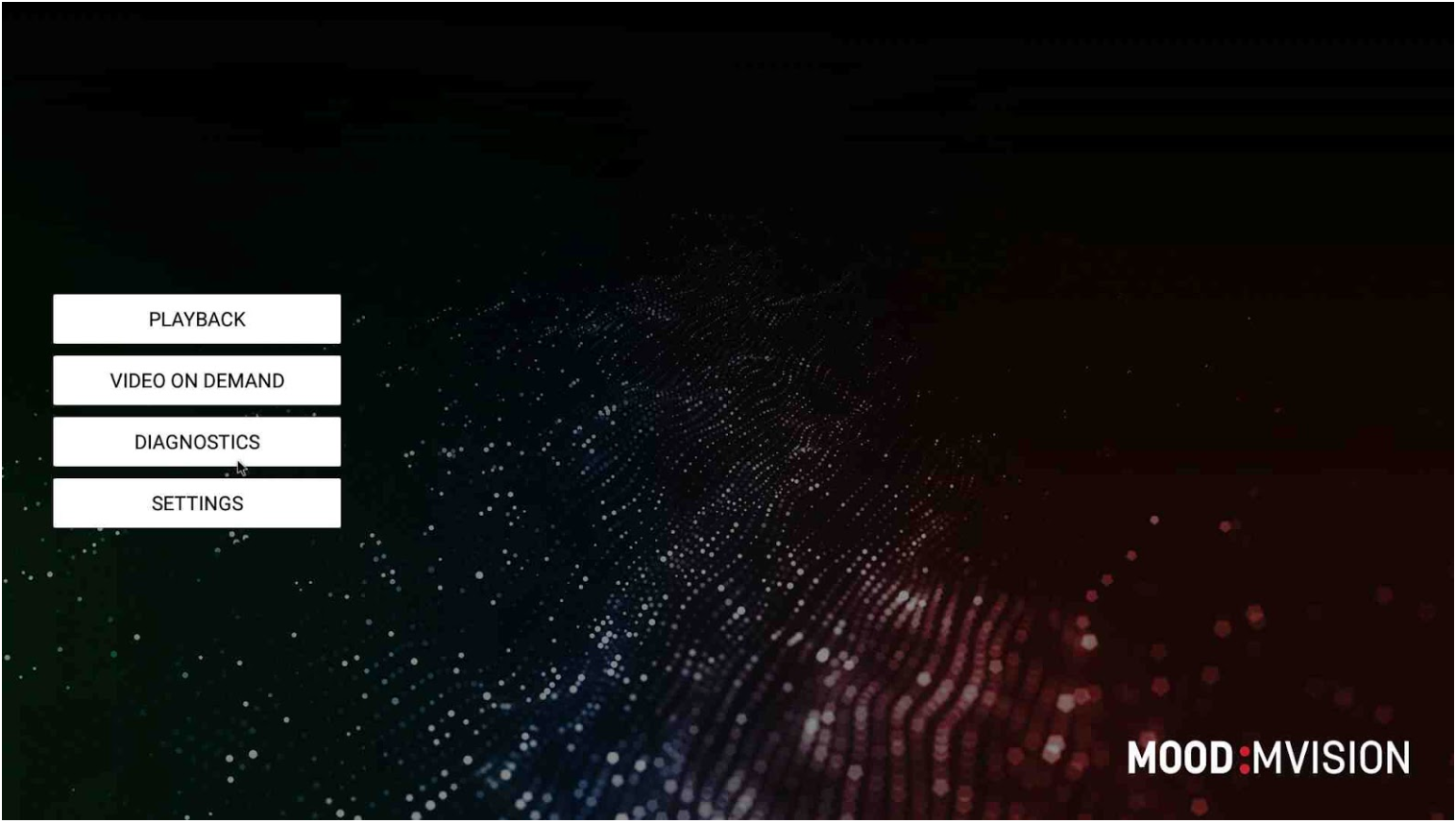
A távirányítófel és le nyílgombjaivalnavigáljon aBEÁLLÍTÁSOKgombra, majd nyomja megaz OK gombota menü kiválasztásához.
Ha a lejátszót WiFi-n keresztül szeretné csatlakoztatni:
Válassza ki a WiFi menüt, és engedélyezze a „WiFi állapot” funkciót.
Megjelenik az elérhető WiFi hálózatok listája. Válassza ki a kívánt hálózatot, és írja be a jelszót (ha szükséges).
Miután a lejátszó sikeresen csatlakozott a WiFi hálózathoz, a hálózat CONNECTED (CSATLAKOZOTT) állapotban jelenik meg.
Lépjen ki a beállítások menüből, és térjen vissza az MVision képernyőjére.
Ha a lejátszó csatlakozik az internethez, a Hálózat jelzőfény folyamatosan zölden világít.
Ha a Hálózat jelzőfény nem zölden világít, a hibaelhárításhoz olvassa el aLED vezérlő útmutatót.
Ha fejlett vezetékes kapcsolatot szeretne beállítani:
Válassza ki az Ethernet menüt, és ellenőrizze, hogy az „Ethernet állapot” engedélyezve van-e.
Válassza a „Ethernet beállítások konfigurálása” lehetőséget.
Itt konfigurálhatja az IP-címet, az átjárót, a hálózati maszkot és a DNS-t.
A beállítások módosítása után térjen vissza az MVision képernyőjére.
Ha a lejátszó csatlakozik az internethez, a Hálózat jelzőfény folyamatosan zölden világít.
Ha a Hálózat jelzőfény nem zölden világít, a hibaelhárításhoz olvassa el aLED vezérlő útmutatót.
A kapcsolat ellenőrzése:
Miután befejezte a hálózat beállítását, térjen vissza a kezdőképernyőre a távirányítóVisszagombjával, és lépjen aDIAGNOSTICS(Diagnosztika) menübe, hogy ellenőrizze a kapcsolatot.
Ha minden megfelelően csatlakozik, akkor egy zöld Server Connectivity OK (Szerver kapcsolat rendben) üzenet jelenik meg.

Ha a lejátszó nem csatlakozik, térjen vissza aBEÁLLÍTÁSOKmenübe.
Miután mindent helyesen beállított, válassza ki aPLAYBACKgombot a kezdőképernyőn.
Kapcsolódó cikkek
A lejátszó újraindítása
Útmutató a Mood Media vizuális vagy zenei lejátszó újraindításához.
Táblagépes lehúzó kódok
Harmony Visual táblagép áthúzási kódok.
A videomonitoron megjelenik a "Kérjük, forduljon az ügyfélszolgálathoz a 800-331-3340-es telefonszámon segítségért."
Mi a teendő, ha a Harmony Visual videomonitoron megjelenik a "Kérjük, forduljon az ügyfélszolgálathoz a 800-331-3340-es telefonszámon" üzenet"
A videomonitoron megjelenik a "Nem találja a Mood Media mappát" üzenet
Utasítások a Harmony Visual lejátszóhoz, ha a videomonitoron megjelenik a "nem találja a Mood Media mappát" üzenet
A videomonitor csak az órát jeleníti meg
MVision videomonitor csak egy órát jelenít meg a videotartalom helyett.
A videomonitoron megjelenik a "Jelenlegi jelszó megadása"
MVision videomonitoron megjelenik a "Jelenlegi jelszó megadása" üzenet
A Profusion iS WiFi kapcsolat beállítása
Útmutató a ProFusion iS WiFi kapcsolat beállításához
Tesztkapcsolat eredménye: "Fájlkönyvtár hiba"
Utasítások a ProFusion iS vizuális megjelenítéséhez, amikor a tesztkapcsolat eredménye megjelenik: "Fájlkönyvtár hiba"
Tesztkapcsolat eredménye: "A hitelesítés a proxykiszolgálóhoz sikertelen"
Utasítások a ProFusion iS vizuális megjelenítéséhez, amikor a tesztkapcsolat eredménye megjelenik: "Hitelesítés a proxykiszolgálóhoz meghiúsult"
Tesztkapcsolat eredménye: "A teszt sikertelen, kapcsolati hiba"
Utasítások a ProFusion iS vizuális megjelenítéséhez, amikor a tesztkapcsolat eredménye megjelenik: "A teszt sikertelen, kapcsolati hiba"