
Configuration du lecteur via l'écran connecté à Harmony via HDMI
Si vous ne parvenez pas à utiliser l'application et que vous souhaitez accéder aux paramètres de votre lecteur, vous pouvez connecter votre lecteur à un moniteur via l'entrée HDMI.REMARQUE : cetteétape n'est pas nécessaire pour la lecture de musique.
Appuyez sur le boutonRetourde la télécommande Harmonypour accéder au menu principal Harmony.
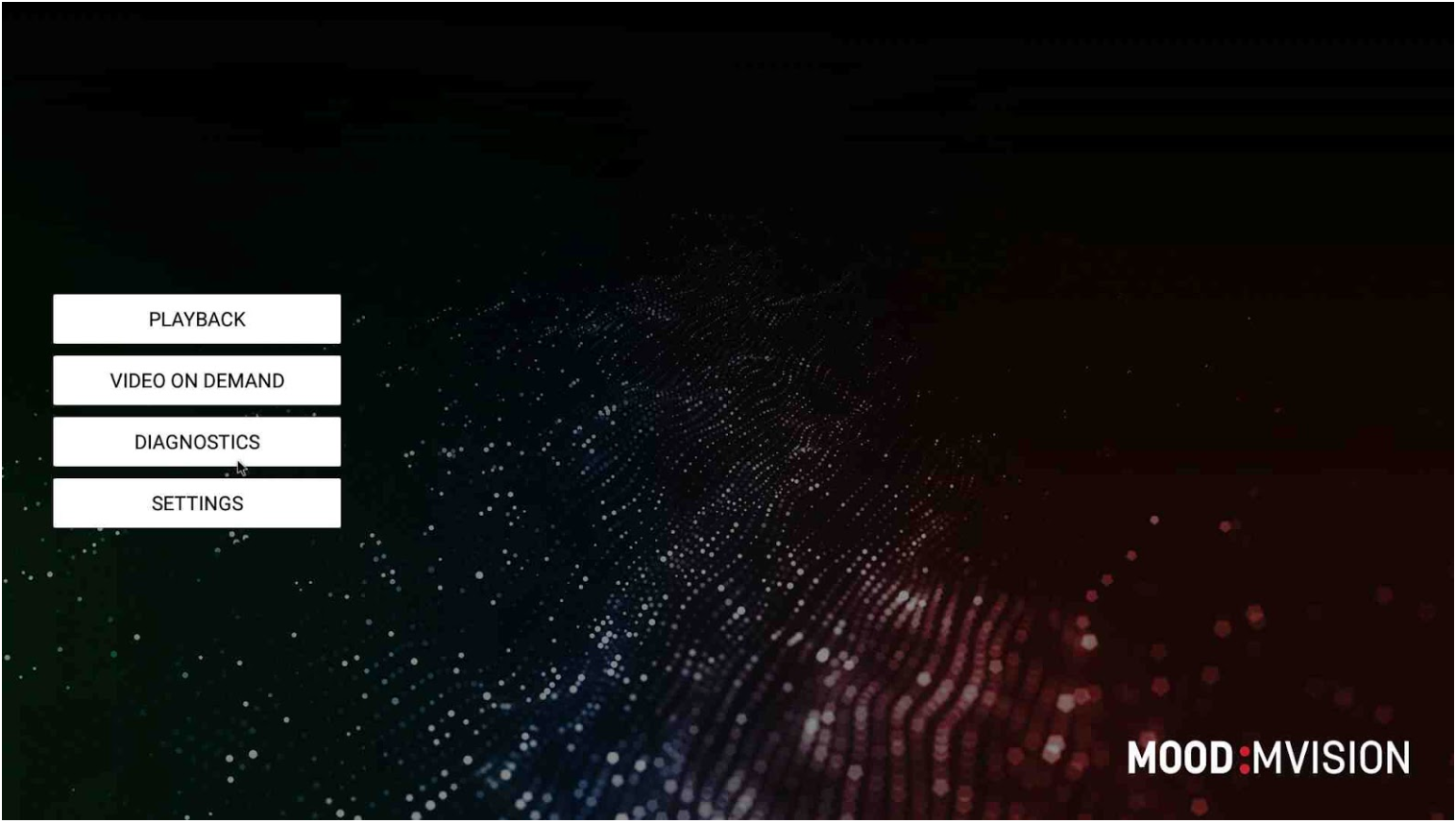
À l'aide desflèches haut et basde la télécommande, accédez au boutonSETTINGS(PARAMÈTRES) et appuyez surOKpour sélectionner le menu.
Si vous souhaitez connecter votre lecteur via WiFi :
Sélectionnez le menu WiFi et activez « WiFi State » (État WiFi).
Vous devriez voir une liste des réseaux WiFi disponibles. Sélectionnez le réseau souhaité et entrez le mot de passe (si nécessaire).
Une fois que le lecteur est connecté au réseau WiFi, le réseau s'affiche comme CONNECTED (Connecté).
Quittez le menu des paramètres et revenez à l'écran MVision .
Si votre lecteur est connecté à Internet, le voyant réseau reste vert fixe.
Si le voyant réseau n'est pas vert, consultez leguide de contrôle des voyants LEDpour le dépannage.
Si vous souhaitez configurer une connexion filaire avancée :
Sélectionnez le menu Ethernet et vérifiez que l'option « Ethernet State » (État Ethernet) est activée.
Sélectionnez « Configure Ethernet Settings » (Configurer les paramètres Ethernet).
À partir de là, vous pouvez configurer l'adresse IP, la passerelle, le masque de réseau et le DNS.
Après avoir modifié les paramètres, revenez à l'écran MVision .
Si votre lecteur est connecté à Internet, le voyant réseau reste vert fixe.
Si le voyant réseau n'est pas vert, consultez leguide de contrôle des voyants LEDpour le dépannage.
Vérification de la connectivité :
Une fois la configuration du réseau terminée, revenez à l'écran d'accueil à l'aide du boutonRetourde la télécommande et accédez au menuDIAGNOSTICSpour vérifier la connectivité.
Si tout est correctement connecté, le message « Server Connectivity OK » (Connectivité du serveur OK) s'affiche en vert.

Revenez au menuPARAMÈTRESsi votre lecteur ne semble pas se connecter.
Une fois que tout est correctement configuré, sélectionnez le boutonLECTUREsur l'écran d'accueil.
Articles connexes
Comment redémarrer votre lecteur
Instructions pour redémarrer votre lecteur Mood Media visual ou musical.
Codes de balayage des tablettes
Harmony Visual : codes de balayage pour tablettes.
Le moniteur vidéo affiche "Veuillez contacter le service clientèle au 800-331-3340 pour obtenir de l'aide".
Que faire si le moniteur vidéo Harmony Visual affiche "Please contact Customer Support at 800-331-3340 for assistance" (Veuillez contacter le service clientèle au 800-331-3340 pour obtenir de l'aide).
Le moniteur vidéo affiche "Cannot find Mood Media folder" (Impossible de trouver le dossier Mood Media )
Instructions pour le lecteur Harmony Visual si le moniteur vidéo affiche "cannot find Mood Media folder" (ne trouve pas le dossier Mood Media )
Le moniteur vidéo n'affiche qu'une horloge
Le moniteur vidéo MVision n'affiche qu'une horloge au lieu du contenu vidéo.
Le moniteur vidéo affiche "Enter Current Password" (Entrer le mot de passe actuel)
Le moniteur vidéo MVision affiche "Enter Current Password" (Entrer le mot de passe actuel)
Comment configurer la connectivité WiFi de Profusion iS
Instructions pour configurer la connectivité WiFi de votre ProFusion iS
Résultat du test de connexion : "Erreur de répertoire de fichiers"
Instructions pour les visuels de ProFusion iS lorsque le résultat du test de connexion affiche : "Erreur de répertoire de fichiers"
Résultat du test de connexion : "Échec de l'authentification au serveur proxy"
Instructions pour les visuels de ProFusion iS lorsque le résultat du test de connexion s'affiche : "L'authentification au serveur proxy a échoué".
Résultat du test de connexion : "Test Failed, Connection Error" (Échec du test, erreur de connexion)
Instructions pour les visuels de ProFusion iS lorsque le résultat du test de connexion affiche : "test échoué, erreur de connexion"