
通过 HDMI 连接到Harmony 的屏幕/显示器设置播放器
若您无法使用应用程序,但需要访问播放器设置,可通过HDMI输入接口将播放器连接至显示器。注意:此步骤仅适用于音乐播放功能。
按下Harmony遥控器上的返回按钮,即可导航至Harmony的主菜单。
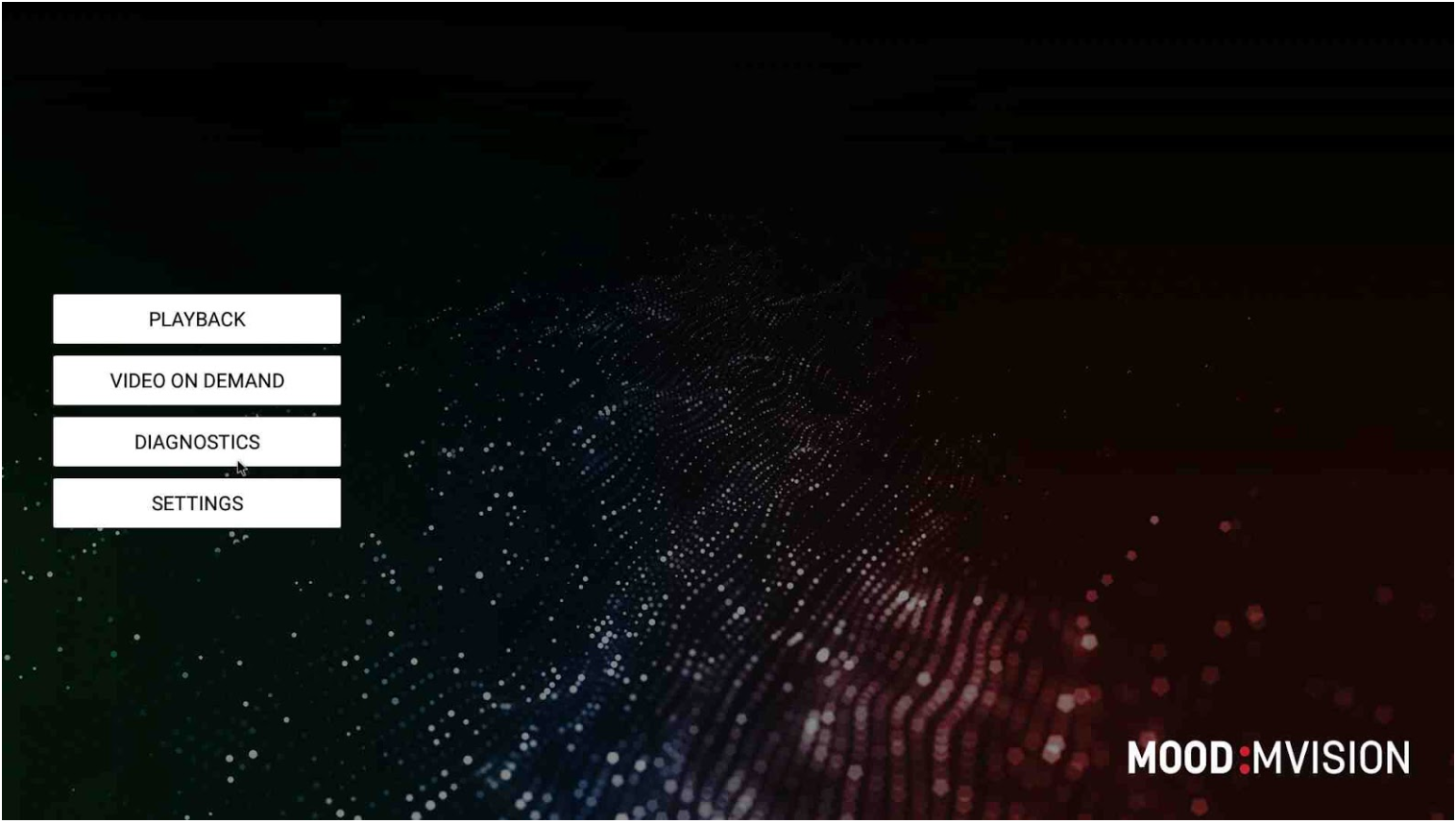
使用遥控器上的上下方向键,导航至“设置”按钮,然后按下“确定”键选择该菜单。
若您希望通过WiFi连接播放器:
选择WiFi菜单并启用“WiFi状态”。
您将看到可用WiFi网络列表,选择目标网络并输入密码(如需)。
播放器成功连接WiFi网络后,该网络状态将显示为已连接。
退出设置菜单,MVision 。
若播放器已连接互联网,网络指示灯将持续显示绿色。
若网络指示灯显示非绿色状态,请参阅LED控制指南进行故障排除。
若需设置高级有线连接:
选择以太网菜单,确认“以太网状态”已启用。
选择“配置以太网设置”。
在此界面可配置IP地址、网关、子网掩码及DNS。
修改任何设置后,MVision 。
若播放器已连接互联网,网络指示灯将持续显示绿色。
若网络指示灯显示非绿色状态,请参阅LED控制指南进行故障排除。
检查连接状态:
完成网络设置后,请使用遥控器上的返回按钮返回主屏幕,进入DIAGNOSTICS(诊断)菜单检查连接状态。
若所有设备连接正常,您将看到绿色提示信息"服务器连接正常"。

若播放器似乎无法连接,请返回设置菜单。
当所有设置都正确完成后,请在主屏幕上选择播放按钮。
相关文章
如何重启播放器
如何重新启动Mood Media visual 或音乐播放器的说明。
平板电脑刷卡码
Harmony 视觉平板电脑扫码。
视频监视器显示 "如需帮助,请拨打 800-331-3340 联系客户支持"。
如果Harmony Visual 视频监视器显示 "请拨打 800-331-3340 联系客户支持中心寻求帮助",该怎么办?
视频监视器显示 "无法找到Mood Media 文件夹"。
如果视频监视器显示 "找不到Mood Media 文件夹",Harmony Visual 播放器的使用说明
视频监视器只显示时钟
MVision 视频监视器只显示时钟而不是视频内容。
视频监视器显示 "输入当前密码"。
MVision 视频监视器显示 "输入当前密码"。
如何设置Profusion iS WiFi 连接
设置ProFusion iS WiFi 连接的说明
测试连接结果:"文件目录错误
测试连接结果显示 "文件目录错误 "时的ProFusion iS 视觉效果说明:"文件目录错误
测试连接结果:"代理服务器验证失败
测试连接结果显示时ProFusion iS 视觉效果的说明:"代理服务器的身份验证失败
测试连接结果:"测试失败,连接错误
当测试连接结果显示 "测试失败 "时,对ProFusion iS 可视化系统的说明:"测试失败,连接错误