
Configurați playerul prin intermediul ecranului/display-ului conectat la Harmony prin HDMI
Dacă nu puteți utiliza aplicația și doriți să accesați setările playerului, aveți opțiunea de a conecta playerul la un monitor prin intrarea HDMI.NOTĂ: Acestpas nu este necesar pentru redarea muzicii.
Apăsați butonul„Înapoi”de pe telecomanda Harmonypentru a naviga la meniul principal Harmony.
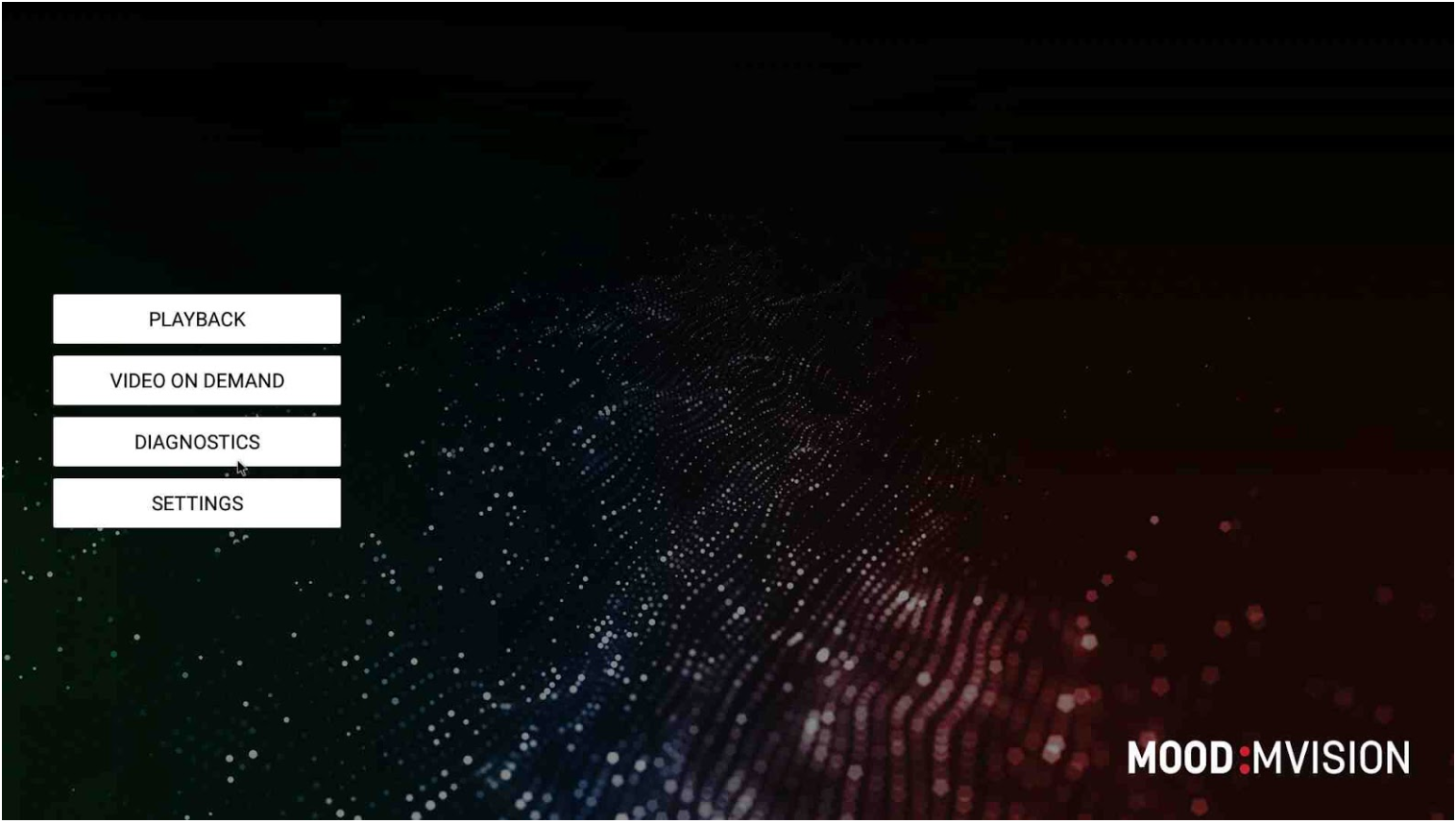
Folosindsăgețile sus și josde pe telecomandă, navigați până la butonulSETTINGS(Setări) și apăsațiOKpentru a selecta meniul.
Dacă doriți să conectați playerul prin WiFi:
Selectați meniul WiFi și activați „Starea WiFi”.
Ar trebui să vedeți o listă cu rețelele WiFi disponibile, selectați rețeaua dorită și introduceți parola (dacă este necesar).
Odată ce playerul s-a conectat cu succes la rețeaua WiFi, rețeaua va apărea ca CONECTATĂ.
Ieșiți din meniul de setări și reveniți la ecranul MVision .
Dacă playerul dvs. este conectat la internet, indicatorul de rețea va rămâne aprins cu verde continuu.
Dacă indicatorul de rețea nu este verde, consultațiGhidul de control al LED-urilorpentru depanare.
Dacă doriți să configurați o conexiune cu fir avansată:
Selectați meniul Ethernet și verificați dacă „Starea Ethernet” este activată.
Selectați „Configurare setări Ethernet”.
De aici puteți configura adresa IP, gateway-ul, masca de rețea și DNS-ul.
După modificarea setărilor, reveniți la ecranul MVision .
Dacă playerul dvs. este conectat la internet, indicatorul de rețea va rămâne aprins cu verde continuu.
Dacă indicatorul de rețea nu este verde, consultațiGhidul de control al LED-urilorpentru depanare.
Verificarea conectivității:
După ce ați terminat configurarea rețelei, reveniți la ecranul principal folosind butonul„Înapoi”de pe telecomandă și navigați la meniulDIAGNOSTICS(DIAGNOSTICARE) pentru a verifica conectivitatea.
Dacă totul este conectat corect, veți vedea un mesaj verde Server Connectivity OK (Conectivitate server OK).

Reveniți la meniulSETĂRIîn cazul în care playerul dvs. nu pare să se conecteze.
După ce totul este configurat corect, selectați butonulPLAYBACK(REDARE) din ecranul principal.
Articole conexe
Cum să reporniți playerul
Instrucțiuni despre cum să reporniți Mood Media visual sau playerul de muzică.
Coduri de glisare pentru tablete
Coduri de glisare pentru tableta Harmony Visual.
Monitorul video afișează "Vă rugăm să contactați serviciul de asistență pentru clienți la 800-331-3340 pentru asistență"
Ce trebuie să faceți dacă monitorul video Harmony Visual afișează "Vă rugăm să contactați serviciul de asistență pentru clienți la 800-331-3340 pentru asistență"
Monitorul video afișează "Nu gasesc Mood Media folder"
Instrucțiuni pentru playerul Harmony Visual în cazul în care monitorul video afișează "nu poate găsi folderul Mood Media "
Monitorul video afișează doar un ceas
Monitorul video MVision afișează doar un ceas în loc de conținut video.
Monitorul video afișează "Introduceți parola curentă"
Monitorul video MVision afișează "Introduceți parola curentă"
Cum se configurează conectivitatea Profusion iS WiFi
Instrucțiuni pentru configurarea conectivității WiFi ProFusion iS
Rezultat test conexiune: "Eroare fișier director"
Instrucțiuni pentru imagini ProFusion iS atunci când rezultatul testului de conectare afișează: "Eroare în directorul de fișiere"
Rezultat conexiune test: "Autentificarea la serverul proxy a eșuat"
Instrucțiuni pentru imagini ProFusion iS atunci când rezultatul testului de conectare afișează: "Autentificarea la serverul proxy a eșuat"
Rezultatul testului de conectare: "Test failed, Connection Error"
Instrucțiuni pentru vizuale ProFusion iS atunci când rezultatul testului de conectare afișează: "test failed, connection error"