
Nastavení přehrávače přes obrazovku/displej připojený k Harmony přes HDMI
Pokud nemůžete používat aplikaci a chcete přistupovat k nastavení přehrávače, můžete přehrávač připojit k monitoru přes vstup HDMI.POZNÁMKA: Tentokrok není nutný pro přehrávání hudby.
Stiskněte tlačítkoZpětna dálkovém ovladači Harmonya přejděte do hlavního menu Harmony.
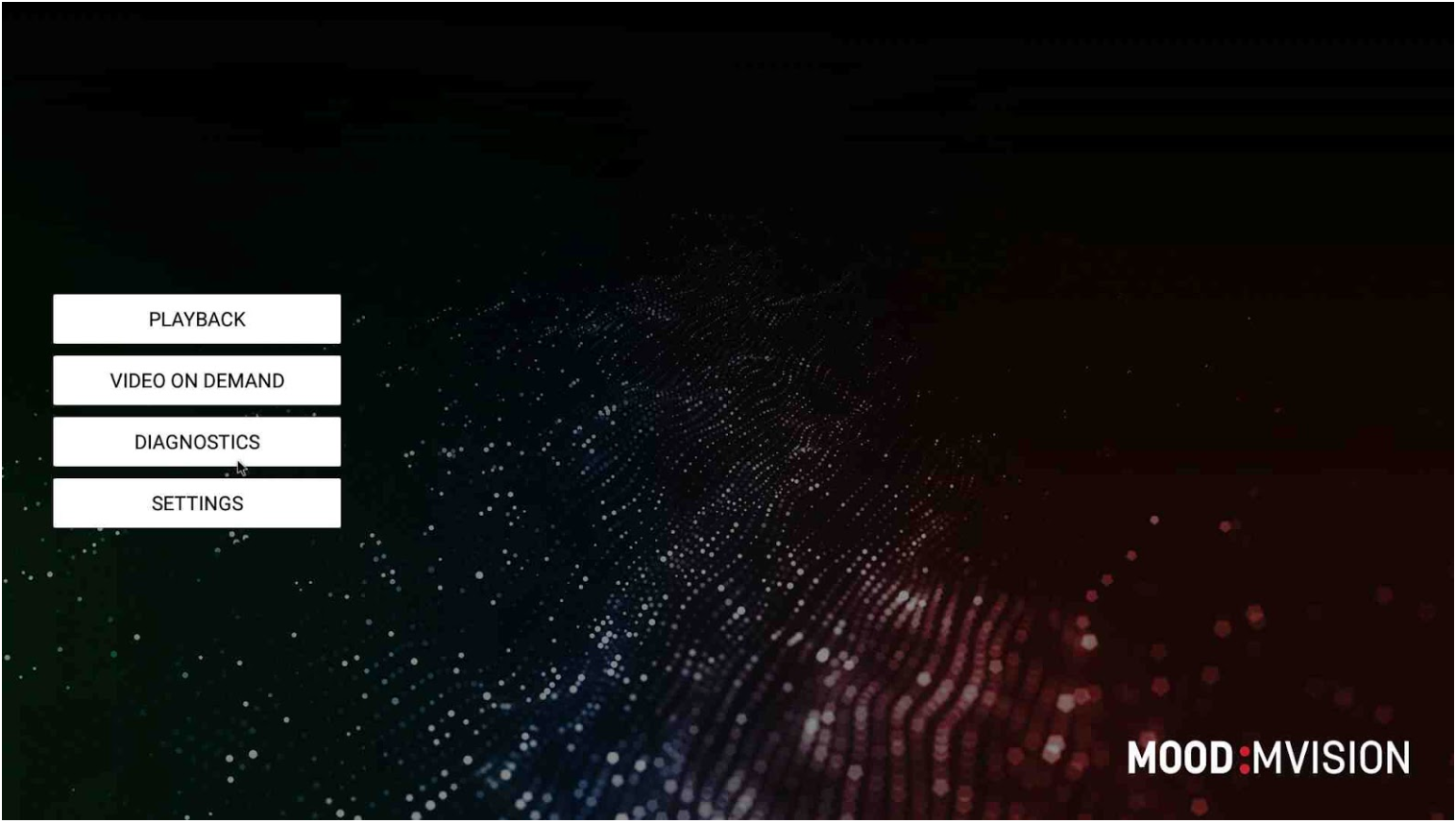
Pomocíšipek nahoru a dolůna dálkovém ovladači přejděte na tlačítkoNASTAVENÍa stisknutímtlačítka OKvyberte nabídku.
Pokud chcete připojit přehrávač přes WiFi:
Vyberte nabídku WiFi a povolte „WiFi State“ (Stav WiFi).
Zobrazí se seznam dostupných WiFi sítí, vyberte požadovanou síť a zadejte heslo (je-li nutné).
Jakmile se přehrávač úspěšně připojí k WiFi síti, síť se zobrazí jako CONNECTED (Připojeno).
Opusťte nabídku nastavení a vraťte se zpět na obrazovku MVision .
Pokud je přehrávač připojen k internetu, kontrolka sítě svítí zeleně.
Pokud kontrolka sítě nesvítí zeleně, postupujte podle pokynův příručce k ovládání LED diod.
Pokud chcete nastavit pokročilé kabelové připojení:
Vyberte nabídku Ethernet a zkontrolujte, zda je povolena položka „Ethernet State“ (Stav Ethernetu).
Vyberte možnost „Configure Ethernet Settings“ (Konfigurovat nastavení Ethernetu).
Zde můžete nakonfigurovat IP adresu, bránu, masku sítě a DNS.
Po změně nastavení se vraťte zpět na obrazovku MVision .
Pokud je přehrávač připojen k internetu, kontrolka sítě svítí zeleně.
Pokud kontrolka sítě nesvítí zeleně, postupujte podle pokynův příručce k ovládání LED diod.
Kontrola připojení:
Po dokončení nastavení sítě se vraťte na domovskou obrazovku pomocí tlačítkaZpětna dálkovém ovladači a přejděte do nabídkyDIAGNOSTIKA, kde zkontrolujte připojení.
Pokud je vše správně připojeno, zobrazí se zelená zpráva Server Connectivity OK (Připojení k serveru v pořádku).

Pokud se zdá, že se přehrávač nepřipojuje, vraťte se do nabídkyNASTAVENÍ.
Jakmile je vše správně nastaveno, vyberte na domovské obrazovce tlačítkoPŘEHRÁVÁNÍ.
Související články
Jak restartovat přehrávač
Pokyny k restartování vizuálního nebo hudebního přehrávače Mood Media .
Kódy pro přejetí prstem po tabletu
Kódy pro posouvání tabletů Harmony Visual.
Na videomonitoru se zobrazí zpráva "Pro pomoc se obraťte na zákaznickou podporu na čísle 800-331-3340".
Co dělat, když se na videomonitoru Harmony Visual zobrazí zpráva "Pro pomoc se obraťte na zákaznickou podporu na čísle 800-331-3340"?
Na monitoru videa se zobrazí zpráva "Nelze najít složku Mood Media ".
Pokyny pro přehrávač Harmony Visual, pokud se na videomonitoru zobrazí zpráva "nelze najít složku Mood Media "
Video monitor zobrazuje pouze hodiny
Videomonitor MVision zobrazuje místo videoobsahu pouze hodiny.
Na videomonitoru se zobrazí "Zadejte aktuální heslo"
Na videomonitoru MVision se zobrazí zpráva "Zadejte aktuální heslo".
Jak nastavit připojení k síti Profusion iS WiFi
Pokyny pro nastavení připojení ProFusion iS WiFi
Výsledek testovacího připojení: "Chyba adresáře souborů"
Pokyny pro vizualizaci ProFusion iS při zobrazení výsledku testovacího připojení: "Chyba adresáře souborů"
Výsledek testovacího připojení: "Autentizace na proxy serveru selhala"
Pokyny pro vizualizaci ProFusion iS při zobrazení výsledku testovacího připojení: "Ověřování na serveru proxy selhalo".
Výsledek testovacího připojení: "Test se nezdařil, chyba spojení"
Pokyny pro vizualizaci ProFusion iS při zobrazení výsledku testovacího připojení: "test se nezdařil, chyba připojení"