
Noțiuni introductive despre playerul C1 de la Harmony
Playerul C1 Harmony vine cu muzica dvs. preîncărcată, pentru a crea atmosfera perfectă în afacerea dvs.
Nu este playerul dvs.? Urmați aceste linkuri dacă aveți nevoie de ajutor pentru a începe să utilizați playerulHarmony MAVP-B2?
Inclus cu Harmony Mood Harmony :
- Harmony C1 Media Player
- Adaptor de alimentare
- Cablu Ethernet (1,2 m)
- Cablu audio Aux la RCA de 3,5 mm (91 cm)
Configurare inițială
Conectarea Harmony un sistem audio
NOTĂ: Este posibil ca dispozitivul dvs. să nu funcționeze conform specificațiilor dacă utilizați adaptoare și cabluri diferite. Vă rugăm să utilizați numai adaptoarele și cablurile incluse în pachetul Mood Harmony.
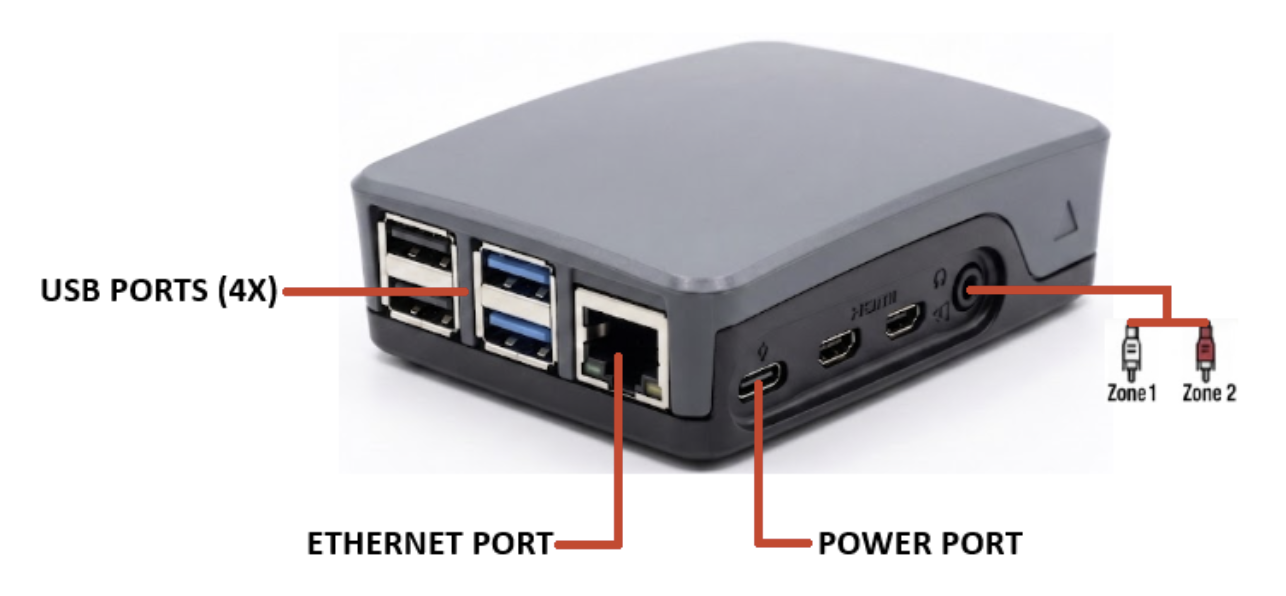
- Harmony a continua, consultați fișa cu informații privind reglementările și siguranța inclusă în pachetul Harmony .
- Reglați volumul ecranului sau al sistemului de difuzoare la minim (oprit). Apoi, dacă este necesar, opriți și scoateți playerul media existent.
- Despachetați dispozitivul C1 „ Harmony ” și așezați-l într-un loc care să asigure o ventilație adecvată.
- Conectați cablurile în această ordine: Notă: În prezent, Harmony nu acceptă redarea prin Bluetooth.
- Pasul A: Conectați adaptorul de alimentare la partea din spate a dispozitivului „ Harmony ” și conectați-l la o priză „permanent activă” – „ Harmony ” este un dispozitiv eficient din punct de vedere energetic și optimizat pentru a funcționa 24 de ore pe zi, 7 zile pe săptămână, așa că nu utilizați o priză controlată de un întrerupător sau de un temporizator electric. Asigurați-vă că utilizați numai adaptorul de alimentare furnizat împreună cu „ Harmony ”.
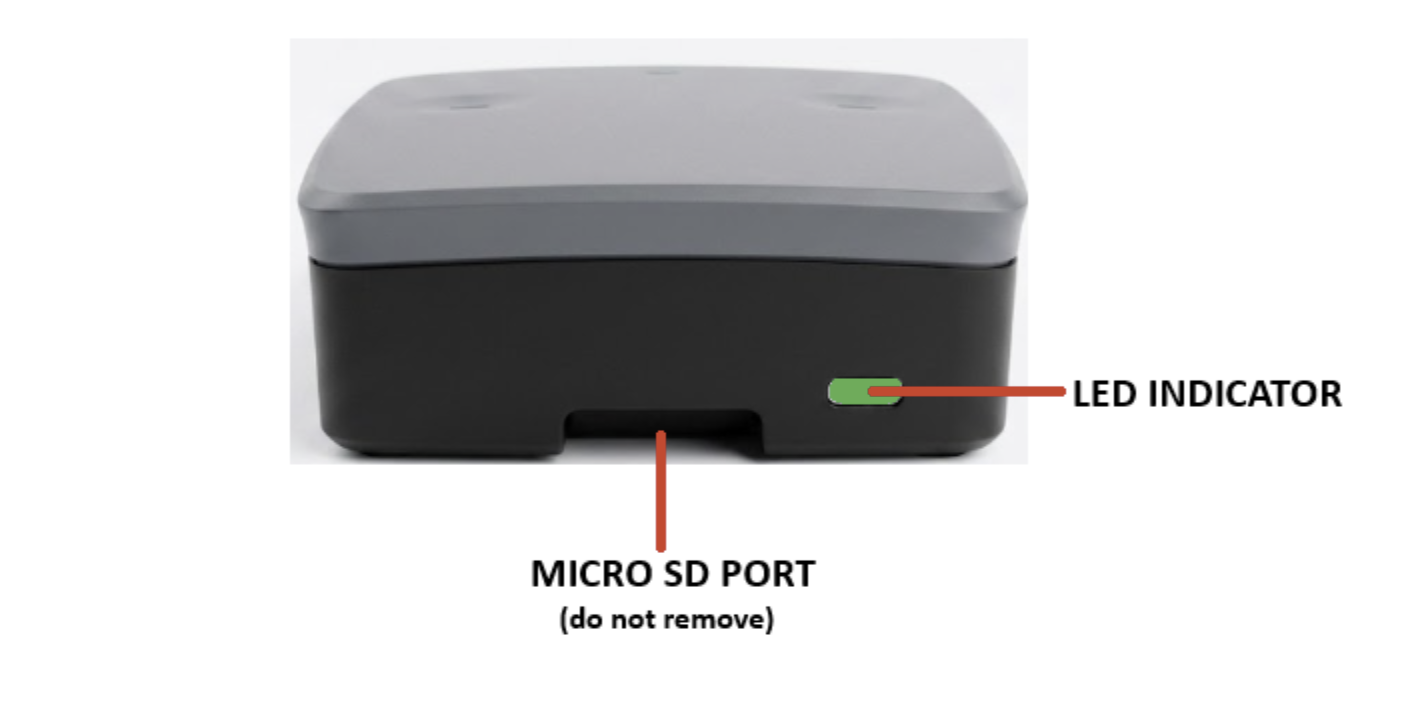
- Pasul B: Mood vă recomandă să utilizați cablul Ethernet inclus pentru a conecta Harmony rețea: conectați un capăt al cablului Ethernet la portul de rețea al Harmony , iar celălalt capăt la routerul/switch-ul de rețea. Odată ce Harmony conectat la internet, indicatorul luminos de rețea va rămâne aprins continuu cu verde. Dacă indicatorul LED nu este aprins continuu, vă rugăm să consultați Configurarea rețelei de mai jos pentru instrucțiuni suplimentare de configurare a rețelei.
- Pasul C: Pentru a conecta dispozitivul „ Harmony ” C1 la sistemul audio, introduceți cablul Aux de 3,5 mm în mufa A/V a dispozitivului „ Harmony ”, apoi conectați mufele RCA roșie și albă la zonele audio corespunzătoare ale sistemului dvs. de difuzoare. Nu este necesar să utilizați mufa RCA galbenă. Cablul alb este destinat zonei audio 1, iar cablul roșu este destinat zonei 2.
- Pasul D: Porniți sistemul de difuzoare și măriți volumul principal în pași mici până când ajungeți la nivelul de ascultare dorit. Vă rugăm să rețineți că s-ar putea să fie necesar să reglați volumul difuzoarelor pentru a se potrivi cu nivelul cu care sunteți obișnuit. Datorită diferențelor normale dintre orice player muzical anterior și noul dvs. player Harmony , s-ar putea să fie necesar să încercați diferite setări de volum. Volumul pe un player Harmony C1 este setat din fabrică la 100%, așa că reglați cu atenție volumul sistemului de difuzoare.
- După 1-3 minute, conținutul muzical ar trebui să înceapă să se redea automat. Dacă nu se întâmplă acest lucru, verificați sistemul audio și/sau ecranul pentru a vă asigura că sunt pornite și/sau că volumul este reglat la un nivel suficient de ridicat pentru a putea fi auzit.
______________________________________________________________________
Configurarea rețelei
Configurare Ethernet cu cablu (recomandată)
Dacă este disponibil, cel mai simplu și mai fiabil mod este să conectați Harmony routerul dvs. de internet folosind cablul Ethernet inclus în cutie.
- Conectați cablul Ethernet furnizat la portul Ethernet din partea din spate a playerului Harmony C1 și la routerul dvs. de internet.
- Odată ce un dispozitiv C1 de l Harmony a este conectat cu succes la internet, indicatorul LED va rămâne aprins cu lumină verde continuă, indicând faptul că nu este necesară nicio acțiune. (Pentru configurări avansate care necesită o adresă IP statică sau un proxy, consultați secțiunile „Configurare WiFi” și „Configurare avansată prin cablu” de mai jos), consultați Ghidul de control al LED-urilor pentru depanare.
Configurare WiFi și cablu avansată
Va trebui să descărcați Harmony Mood Harmony din Google Play Store sau Apple App Store.
După ce instalați Harmony Mood Harmony pe dispozitivul dvs. mobil, urmați instrucțiunile din aplicație pentru a vă conecta. Urmăriți videoclipul nostru videoclipul „Cum să accesați setările de rețea” pentru mai multe informații.
Odată ce dispozitivul „ Harmony ” este conectat la internet, indicatorul LED va rămâne „verde continuu”.
Dacă indicatorul LED clipește într-un anumit mod, consultați Ghidul de control al LED-ului pentru depanare.
Controlul Harmony
Dacă sunteți abonat activ laHarmony Music, ar fi trebuit să primiți un e-mail cu informațiile contului dumneavoastră. Conectați-vă la Harmony Music pentru a începe să vă personalizați experiența muzicală.
Nu ați primit un e-mail de la noi? Contactați-ne la [email protected] pentru a solicita datele de autentificare.
Noțiuni introductive despre site-ul Harmony Control
Folosiți Harmony Tutorialele video despre muzică pentru a afla cum să utilizați site-ul nostru de control Harmony .
Harmony a fost conceput având în vedere dispozitivele mobile. Site-ul arată și funcționează excelent pe toate computerele moderne (desktop/laptop), telefoanele mobile și tabletele!
Bibliotecă: Tot conținutul muzical pe care l-ați adăugat sau creat va fi păstrat aici. Dacă faceți clic pe pictograma + din colțul din dreapta sus al ecranului, puteți: Adăuga programe Mood Core existente sau Crea un mix.
Mesaje: Aici puteți încărca și programa mesaje de fundal pentru afacerea dumneavoastră, care vor fi redate la orele specificate.
Redare în curs/Site-uri: Utilizați această opțiune pentru a vedea playerele dvs. și ce melodie redă fiecare player în acest moment. De asemenea, aveți posibilitatea să săriți peste și să blocați melodiile nedorite, precum și să dezactivați sunetul și să reglați volumul. Ați auzit o melodie recent și doriți să aflați numele artistului și al piesei? Dacă faceți clic pe butonul „Recent”, se va afișa o listă cu melodiile redate recent. De asemenea, puteți seta playerul să redea anumite liste de redare pe care le-ați creat din fila „Liste de redare”.
Liste de redare: Fila „Liste de redare” vă permite să creați un program de redare folosind orice conținut muzical (programe/mixuri/posturi) pe care l-ați adăugat în biblioteca dvs. muzicală. De asemenea, puteți programa redarea muzicii la orele specificate de dvs. pentru a vă personaliza experiența muzicală.
NOTĂ: Playerul media Harmony va veni cu muzică preîncărcată, astfel încât, odată conectat la sistemul audio, veți avea acces imediat la muzica dumneavoastră!
Ghidul stării LED-urilor
Playerul media C1 de la Harmony este dotat cu un indicator LED albastru care afișează informații în timp real despre starea dispozitivului.
| Indicator LED | Stare | Acțiune necesară |
| Verde continuu | Funcționare normală | Nu este necesară nicio acțiune |
| Solid Off | Dispozitivul este oprit | Verificați conexiunea la sursa de alimentare |
| Roșu continuu, verde intermitent (2 secunde aprins, 0,5 secunde stins) | Mod Hotspot | Conectați-vă la hotspotul dispozitivului pentru a finaliza configurarea rețelei. |
| Roșu continuu, clipire rapidă (0,5 s aprins, 0,5 s stins) | Offline | Verificați cablurile de rețea sau conexiunea WiFi |
| Roșu continuu, clipire lentă (0,5 s aprins, 2 s stins) | Conectivitate limitată | Verificați setările firewall-ului și asigurați-vă că porturile necesare sunt deschise. |
| Roșu continuu, clipire dublă – Pauză | Conectat, dar conținutul s-a oprit | Asigurați-vă că playerul este în modul de redare, verificați setările programului. |
| Roșu continuu, trei clipiri – pauză | Audio dezactivat / Deconectat | Verificați setările de volum și conexiunile audio |