
První kroky s přehrávačem C1 od společnosti Harmony
Přehrávač C1 Harmony má vaši hudbu již předem nahranou, aby ve vašem podniku vytvořil tu nejlepší atmosféru.
Není to váš přehrávač? Pokud potřebujete pomoc se začátky s přehrávačemHarmony MAVP-B2, klikněte na tyto odkazy .
Součástí přehrávače Mood Harmony je:
- Harmony Přehrávač C1 Media Player
- Napájecí adaptér
- Ethernetový kabel (1,2 m)
- 3,5mm Aux na RCA audio kabel (3 stopy)
Počáteční nastavení
Připojení Harmony zvukovému systému
POZNÁMKA: Vaše zařízení nemusí fungovat správně, pokud použijete jiné adaptéry a kabely. Používejte pouze adaptéry a kabely, které jsou součástí balení Mood Harmony.
- Harmony budete pokračovat, přečtěte si prosím informační list o předpisech a bezpečnosti, který je součástí balení vašeho Harmony .
- Úplně ztlumte hlasitost displeje nebo reproduktorového systému (vypněte jej). Poté v případě potřeby vypněte a odpojte stávající přehrávač médií.
- Vybalte zařízení „ Harmony “ C1 a umístěte jej na místo, které zajišťuje dostatečný prostor pro větrání.
- Připojte kabely v tomto pořadí: Poznámka: Harmony v současné době nepodporuje přehrávání přes Bluetooth.
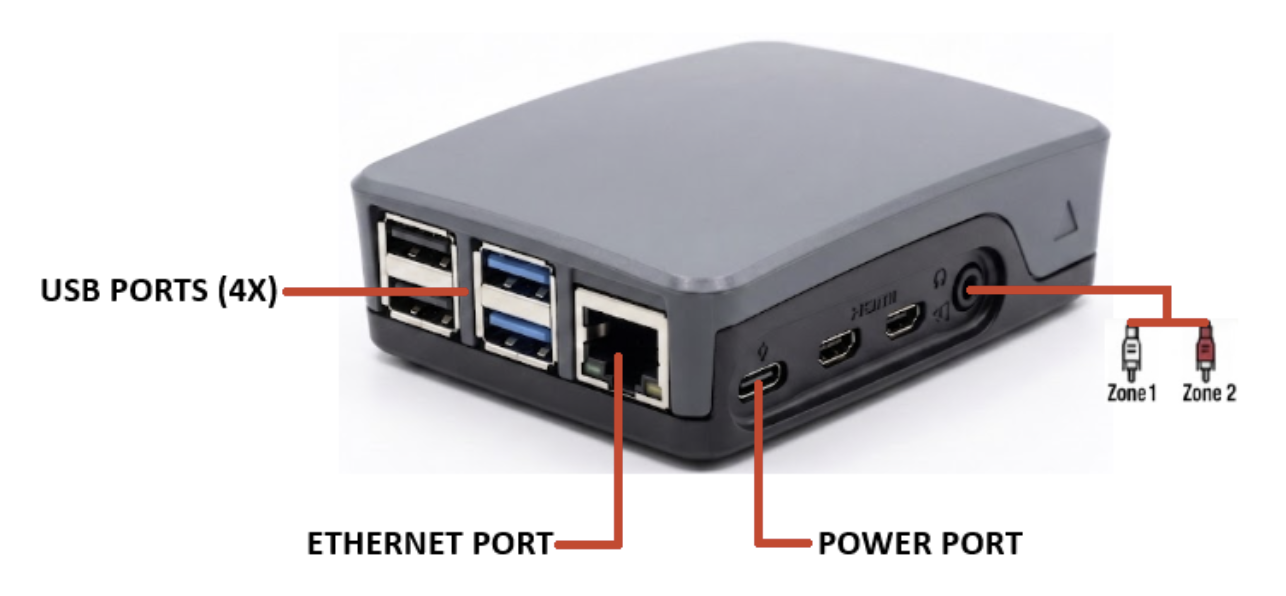
- Krok A: Zapojte napájecí adaptér do zadní části zařízení „ Harmony “ a připojte jej k zásuvce s nepřetržitým napájením – zařízení „ Harmony “ je energeticky úsporné a optimalizované pro provoz 24 hodin denně, 7 dní v týdnu, proto nepoužívejte zásuvku ovládanou vypínačem nebo elektrickým časovačem. Používejte výhradně napájecí adaptér dodaný spolu s „ Harmony “.
- Krok B: Společnost Mood doporučuje připojit Harmony síti pomocí přiloženého ethernetového kabelu: jeden konec ethernetového kabelu zapojte do síťového portu Harmony a druhý konec do síťového routeru nebo přepínače. Jakmile Harmony připojen k internetu, kontrolka sítě bude svítit trvale zeleně. Pokud kontrolka nesvítí trvale, postupujte podle pokynů v části Nastavení sítě níže, kde najdete další pokyny k nastavení sítě.
- Krok C: Chcete-li připojit zařízení Harmony C1 k vašemu zvukovému systému, zapojte kabel Aux o průměru 3,5 mm do konektoru A/V na zařízení Harmony a poté červený a bílý konektor RCA do odpovídajících zvukových zón vašeho reproduktorového systému. Žlutý konektor RCA není třeba používat. Bílý kabel je určen pro zvuk zóny 1 a červený kabel pro zónu 2.
- Krok D: Zapněte reproduktorový systém a postupně zvyšujte celkovou hlasitost, dokud nedosáhnete požadované úrovně poslechu. Vezměte prosím na vědomí, že možná budete muset nastavit hlasitost reproduktorů tak, aby odpovídala úrovni, na kterou jste zvyklí. Vzhledem k běžným rozdílům mezi vaším předchozím hudebním přehrávačem a novým přehrávačem Harmony možná budete muset vyzkoušet různá nastavení hlasitosti. Hlasitost přehrávače Harmony C1 je z výroby nastavena na 100 %, proto hlasitost reproduktorového systému nastavujte opatrně.
- Po 1–3 minutách by se měl váš hudební obsah začít přehrávat automaticky. Pokud se tak nestane, zkontrolujte, zda je váš zvukový systém / displej zapnutý a/nebo zda je hlasitost nastavena na slyšitelnou úroveň.
______________________________________________________________________
Nastavení sítě
Nastavení kabelového ethernetu (doporučeno)
Pokud je to možné, nejjednodušším a nejspolehlivějším způsobem je připojit Harmony internetovému routeru pomocí ethernetového kabelu, který je součástí balení.
- Připojte dodaný ethernetový kabel k ethernetovému portu na zadní straně přehrávače Harmony C1 a k vašemu internetovému routeru.
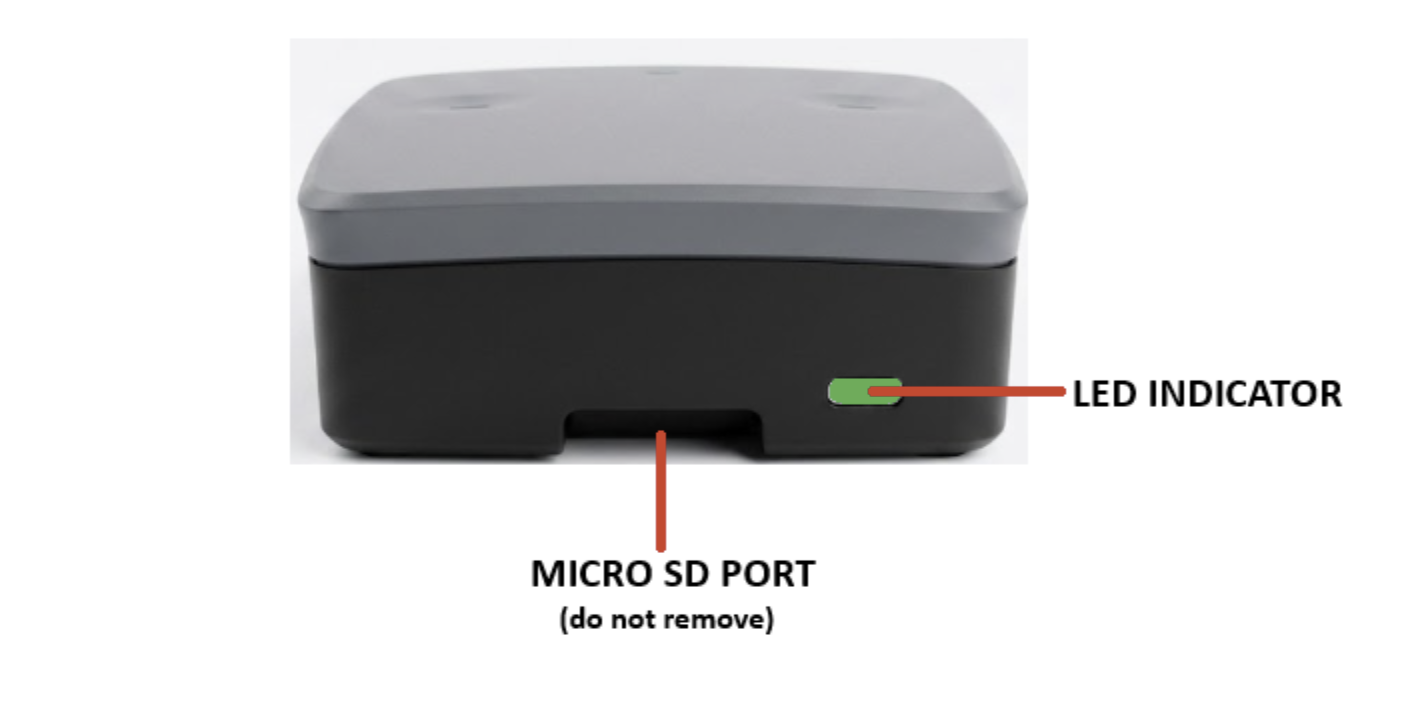
- Jakmile se přehrávač Harmony C1 úspěšně připojí k internetu, LED kontrolka bude svítit trvale zeleně, což znamená, že není třeba provádět žádné další kroky. (V případě pokročilých nastavení, která vyžadují statickou IP adresu nebo proxy, viz níže uvedené pokyny pro nastavení Wi-Fi a pokročilé kabelové připojení), viz Průvodce ovládáním LED diod .
WiFi a pokročilé kabelové nastavení
Budete si muset stáhnout Harmony Mood Harmony z Google Play Store nebo Apple App Store.
Po nainstalování Harmony Mood Harmony do svého mobilního zařízení postupujte podle pokynů v aplikaci a připojte se. Podívejte se na naše video s návodem, jak přistupovat k nastavení sítě .
Jakmile je zařízení Harmony připojeno k internetu, LED kontrolka bude svítit „trvale zeleně“.
Pokud LED indikátor bliká podle určitého vzoru, podívejte se do Průvodce ovládáním LED pro řešení problémů.
Ovládání Harmony
Pokud jste aktivním předplatitelem službyHarmony Music, měli byste obdržet e-mail s údaji o vašem účtu. Přihlaste se na stránce Harmony Music a začněte si přizpůsobovat své hudební zážitky.
Neobdrželi jste od nás e-mail? Kontaktujte nás na adrese [email protected] a požádejte o přihlašovací údaje.
Začínáme s webem Harmony Control
Využijte naše Harmony návody k hudebním videím , kde se dozvíte, jak používat náš web pro správu Harmony .
Harmony byla navržena s ohledem na mobilní zařízení. Stránka vypadá a funguje skvěle na všech moderních počítačích (stolních/notebookech), mobilních telefonech a tabletech!
Knihovna: Zde budou uloženy všechny hudební soubory, které jste přidali nebo vytvořili. Kliknutím na ikonu + v pravém horním rohu obrazovky můžete: Přidat existující programy Mood Core nebo Vytvořit mix.
Zprávy: Zde můžete nahrát a naplánovat hromadné zprávy pro vaši firmu, které se budou přehrávat v určených časech.
Právě přehráváno/Weby: Pomocí této funkce můžete zobrazit své přehrávače a zjistit, jakou skladbu právě každý z nich přehrává. Máte také možnost přeskočit a zablokovat nežádoucí skladby, stejně jako ztlumit zvuk a upravit hlasitost. Slyšeli jste nedávno nějakou skladbu a chcete znát jméno interpreta a název skladby? Kliknutím na tlačítko „Nedávno přehrávané“ zobrazíte seznam nedávno přehrávaných skladeb. Můžete také nastavit přehrávač tak, aby přehrával konkrétní seznamy skladeb, které jste vytvořili na záložce „Seznamy skladeb“.
Seznamy skladeb: Na záložce Seznamy skladeb můžete vytvořit plán přehrávání pomocí jakékoli hudby (programy/mixy/stanice), kterou jste přidali do své hudební knihovny. Můžete také naplánovat přehrávání hudby v časech, které si sami určíte, a tak si hudební zážitek přizpůsobit na míru.
POZNÁMKA: Váš přehrávač Harmony bude dodán s předinstalovanou hudbou, takže jakmile jej připojíte k vašemu zvukovému systému, budete mít okamžitý přístup ke své hudbě!
Průvodce stavem LED
Váš přehrávač médií Harmony C1 je vybaven modrým LED indikátorem, který v reálném čase informuje o aktuálním stavu.
| LED kontrolka | Stav | Je třeba podniknout kroky |
| Plně zelená | Normální provoz | Není třeba podnikat žádné kroky |
| Pevný vypnutý | Zařízení je vypnuté | Zkontrolujte připojení napájení |
| Trvale svítí červeně, bliká zeleně (2 s zapnuto, 0,5 s vypnuto) | Režim hotspotu | Připojte se k hotspotu zařízení a dokončete nastavení sítě. |
| Trvale svítí červeně, rychle bliká (0,5 s zapnuto, 0,5 s vypnuto) | Offline | Zkontrolujte síťové kabely nebo připojení WiFi. |
| Trvale svítí červeně, pomalu bliká (0,5 s svítí, 2 s nesvítí) | Omezená konektivita | Ověřte nastavení brány firewall a ujistěte se, že jsou otevřené požadované porty. |
| Jednotná červená, dvojité bliknutí – pauza | Připojeno, ale obsah zastaven | Zkontrolujte, zda je přehrávač v režimu přehrávání, zkontrolujte nastavení plánu. |
| Jednotná červená, trojité bliknutí – pauza | Zvuk ztlumeno / Odpojeno | Zkontrolujte nastavení hlasitosti a připojení zvuku |